
Настройка DD-WRT: пошаговая инструкция для пользователя
Возможности DD-WRT
Кто-то наверняка подумал: «зачем мне какой-то сервер, это сложно, хочу чего-нибудь попроще, да чтобы настроить побыстрее». Смею вас заверить, что беспокойства напрасны. поддерживает русский язык и не более трудна, чем основная масса прошивок современных роутеров, хотя поначалу может показаться запутанной. Что, впрочем, неудивительно, ведь она очень, очень богата функциями.
Читайте также: Процессор AMD Athlon II X2 240: характеристики, сравнение с аналогами и отзывы
Вот краткий список ее возможностей и преимуществ (полный приведен на ):
- Увеличение зоны покрытия беспроводной связью (в сравнении с родными прошивками большинства роутеров).
- Подключение к Интернету любых устройств (компьютеров, мобильных гаджетов, TV и прочего, включая морально устаревшие девайсы).
- Поддержка установки пользовательских пакетов приложений во встроенную память (JFFS2), на MMC/SD-карты и накопители USB.
- Поддержка пользовательских скриптов.
- Встроенный мультимедийный и файловый сервер.
- Технология увеличения скорости связи Afterburner.
- Оптимизация полосы пропускания.
- Сервер и клиент OpenVPN .
- Сервер и клиент PPTP (VPN)
- UPnP.
- IPTV – интернет-телевидение.
- DDNS – динамические DNS на различных сервисах (DynDNS, No-IP, easyDNS и других).
- DMZ – демилитаризованная зона.
- VLAN – виртуальные локальные сети.
- Ntop – наглядный анализатор сетевого трафика.
- Wake On Lan – технология удаленного включения ПК.
- Сервер и клиент Samba – общий доступ к файлам и принтерам из-под различных операционных систем.
- FTP- и HTTP-серверы.
- Планировщик заданий Cron.
- DNS Forwarder – переадресация запросов на ДНС-сервер по выбору пользователя.
- Clients Isolation – режим изоляции клиентских устройств, подключенных к точке доступа, от взаимодействия.
- Возможность переназначить сгоревший порт WAN (Internet) на один из портов LAN.
- Ограничение доступа к выбранным сайтам и блокировка рекламы.
- Надежное шифрование веб-трафика.
- Доступ по Telnet и SSH.
- Детальная статистика по использованию каналов связи (локальной сети и Интернета) и оборудования роутера.
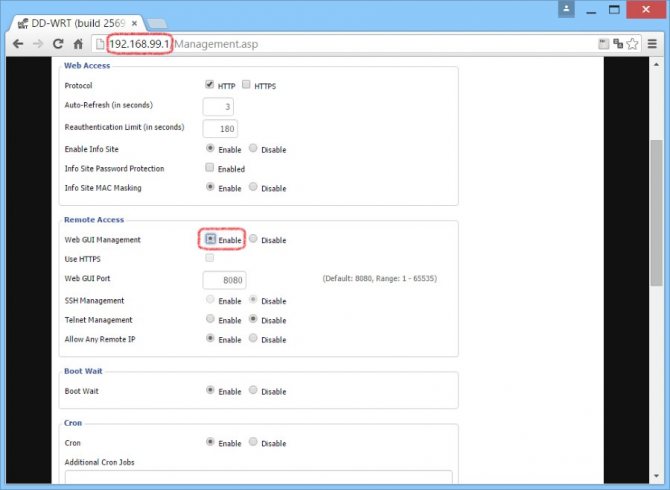
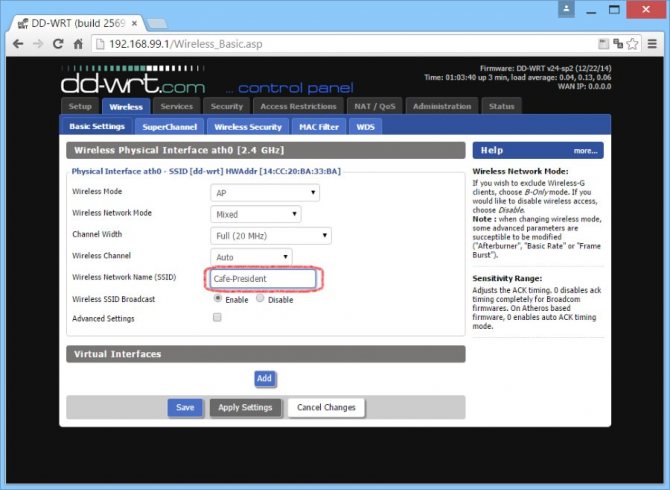
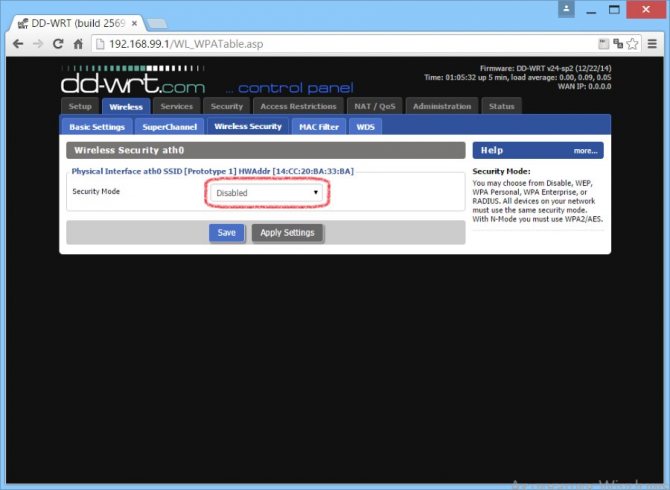
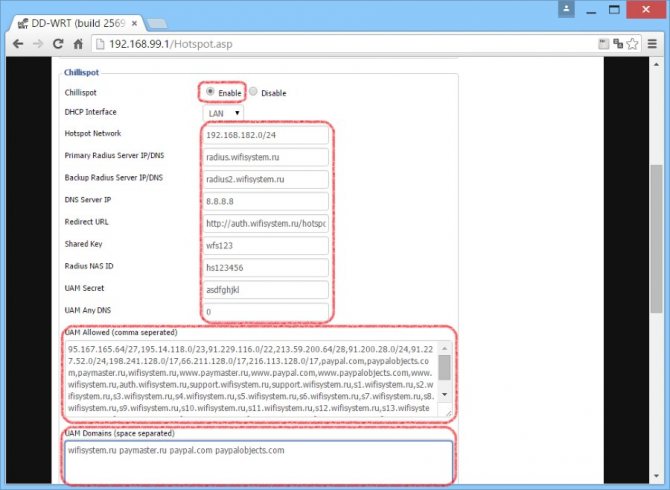
Настройка интернет и Wi-Fi
Для настройки интернета в прошивке DD-WRT вам скорее всего понадобится договор или лист с настройками от провайдера – там прописаны данные по подключению. Если же провайдер использует тип подключения «Динамический IP», то настраивать ничего не нужно, а в листе с договором вообще ничего указано не будет. В любом случае вы всегда можете позвонить в службу технической поддержки провайдера и уточнить эти данные.
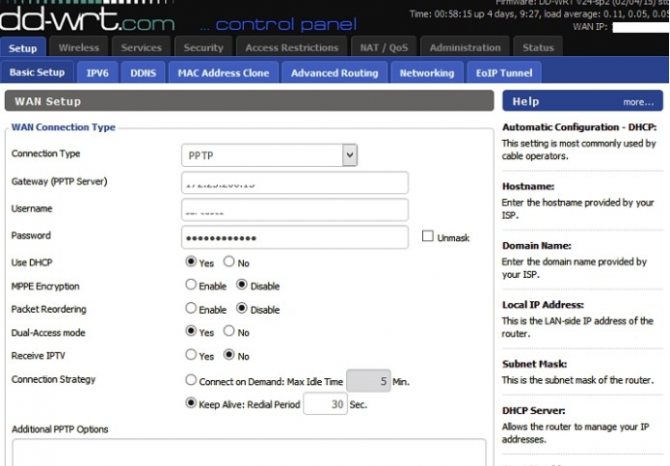
На первой вкладке в «Basic Setup» вам нужно сначала указать тип подключения «Connection Type», и задать дополнительные данные из договора.
ПРИМЕЧАНИЕ! По умолчанию будет стоять тип «Динамический IP» – его настраивать не нужно, если у вас именно данный тип подключения к интернету.
Если у PPTP и L2TP типы подключения, то нужно сделать ещё вот что:
- Заходим в «Services».
- Кликаем по «VPN».
- Включаем тип PPTP или L2TP в режим «Enable».
- Прописываем адрес сервера в строке «Server IP op DNS client»
- В строке «MPPE encryption» удаляем данные.
- Указываем логин и ключ для подключения.
Ещё, если вы используете PPPoE подключения, помимо стандартных данных нужно сделать ещё кое-что:
- Отключить «PPTP Client Options».
- Заходим в «Setup».
- Находим раздел «Basic setup» и на основном разделе нужно включить две галочки, как на картинке ниже.
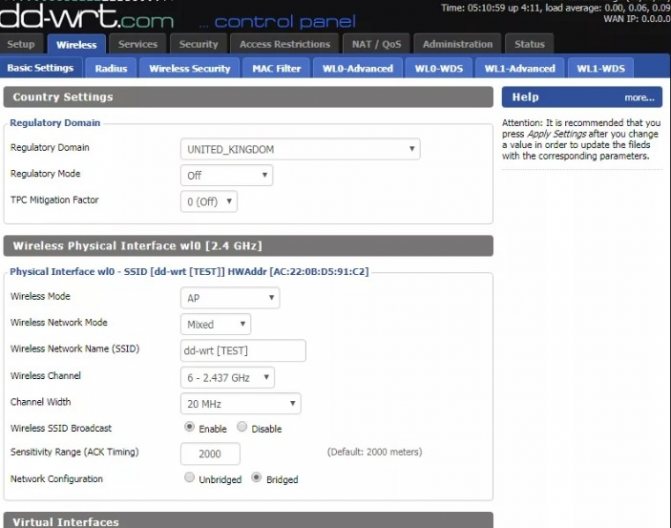
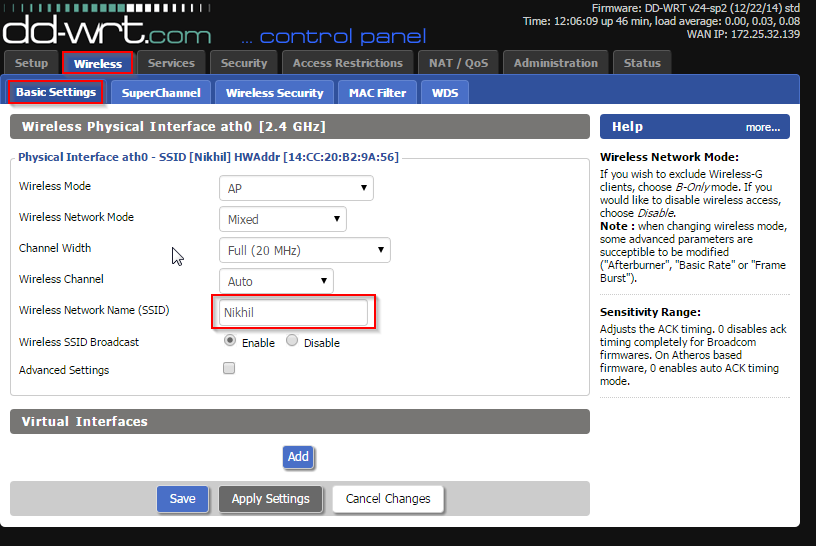
Чтобы настроить Wi-Fi, переходим на следующую вкладку. И далее в «Basic Settings»:
- Устанавливаем режим «Mode» как «AP» или точка доступа.
- «Network Mode» – лучше выбрать тип «Смешанный» или «Mixed».
- «Channel Width» – если у вас много соседей, у которых есть роутеры, то лучше выбрать «20/40» или «20». Если вы живете в глухой степи или за городом, то можно попробовать «40» – но после этого проверьте качество связи.
- «Wireless Channel» – по выбору свободного канала можно почитать тут. Или можно выбрать режим «Авто».
- «Network Name» – имя сети.
- «Security Mode» – ставим WPA2.
- «WPA Algorithms» – AES.
- «WPA Shared Key» – ключ от
Предупреждение
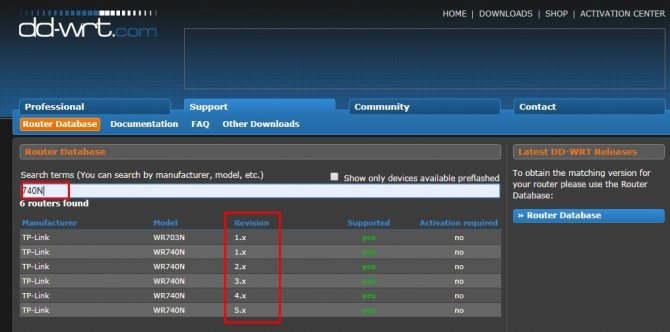
Имейте в виду, что при прошивке вашего маршрутизатора есть элемент риска. Если все сделано неправильно, вы можете сломать ваш роутер. Ключом к успеху является исследование заранее. В базе данных маршрутизатора DD-WRT проверьте, поддерживается ли ваш маршрутизатор, и прочитайте DD-WRT Wiki. Если у вас есть старый домашний маршрутизатор, который поддерживается для обновления прошивки DD-WRT, то сначала попробуйте его с этим маршрутизатором и ознакомьтесь с процессом. Помните, что процедура, описанная в этой статье, специально разработана для TP-Link WDR3600. Общая процедура может быть похожей, могут быть некоторые критические различия, поэтому, пожалуйста, сделайте свое исследование!
Какие функции доступны в прошивке DD-WRT?
- Поддержка Wake-on LAN
- Поддержка OpenVPN
- Поддержка клиентов PPTP / PPTP
- Улучшенный мониторинг и регистрация
- Поддержка самбы
- ..и многое другое!
Многие из этих функций, безусловно, могут расширить возможности вашей домашней сети. С помощью обновления прошивки DD-WRT вы можете сделать некоторые другие довольно интересные вещи, например вдохнуть новую жизнь в старый домашний маршрутизатор, превратив его в точку доступа, или настроить домашний маршрутизатор для автоматического входа в VPN-провайдер, устраняя необходимость запустить программное обеспечение VPN- клиента. В среде HTPC вы можете использовать функцию качества обслуживания (QoS) для определения приоритетов сетевого трафика для вашего HTPC. [ Чтение: 5 Наиболее распространенное использование NAS или Home Server ]. Следите за будущими публикациями, в которых мы покажем, как использовать некоторые из этих специальных функций с DD-WRT.
DD-WRT Router Login
Follow these instructions to login to your DD-WRT Router.
-
Connect router cable to your Laptop or Computer. Alternatively use your wireless network.
Recommendation — It’s best to use a wired connection while setting up the DD-WRT router. This avoids the risk of suddenly being logged off when saving your changes.
-
Open your web browser of choice and type IP address of your DD-WRT router in the address bar. You can find the ip address on the back of your router.
-
Now enter the default username and password of your router by accessing the admin panel. If you don’t have your username and password, you can try one of the default passwords for DD-WRT routers.
Назначение программы
В большинстве случаев начинающим и нетребовательным пользователям более чем достаточно базовых возможностей прошивок маршрутизаторов. Но вот сетевым администраторам, как правило, этого недостаточно. Поэтому приходится в этом случае делать выбор: покупать оборудование профессионального уровня с улучшенными возможностями или же повышать возможности бытовых роутеров за счет перепрошивки программной оболочки. Поскольку второй вариант более целесообразен с экономической точки зрения, то именно на нем и останавливают свой выбор сетевые администраторы. Одним из наиболее распространенных вариантов такого программного обеспечения является утилита DD-WRT. Она базируется на операционной системе семейства UNIX и позволяет существенно повысить функциональность любого сетевого устройства начального класса до профессионального уровня.
Автоматическое размонтирование дисков в DD-WRT
Размонтирование необходимо для корректного отключения разделов во время перезагрузки, дабы жили дольше.
Для этого добавляем скрипт выключения:
# Всё что смонтировано размонтируем
umount /opt &
umount /mnt &
umount /tmp/mnt &
umount /jffs
# Пауза на 2 сек перед выключением, вдруг кто не успел отключиться
sleep 2
Знак & между командами говорит о том, что они будут выполняться одновременно. Это уменьшит паузу перед перезагрузкой.
В итоге у меня стартовый скрипт и скрипт выключения выглядят следующим образом (монтирование дисков происходит после строки # mount USB-disc):
Стартовый скрипт и скрипт выключения с командами для корректного монтирования и размонтирования USB флешки/винчестера
Варианты использования репитера
Использовать повторитель можно в различных сценариях. Чаще всего его применяют для усиления Wi-Fi или подсоединения второй LAN сети к первой, для которой открыт доступ в интернет.
Читайте также: Кардиган в полоску, связанный крючком
- Условие 1: маршрутизатор с выходом в интернет раздает в пределах нескольких комнат Wi-Fi. Необходимо без протягивания кабеля предоставить доступ в интернет устройствам, которые будут находиться на улице, вне зоны досягаемости маршрутизатора.
- Условие 2: на фирме нужно подключить 8 компьютеров в одну локальную сеть с доступом к интернету. Четыре компьютера находятся в одной комнате и подключены Ethernet кабелем к роутеру, два ноутбука, один планшет и компьютер в другой комнате, и подключены к другому роутеру, без доступа к интернету.
Решением подобных задач станет использование беспроводного моста в режиме ретранслятора между двумя роутерами, соединяющего два сегмента LAN по Wi-Fi. По сути, второй роутер будет ретранслировать сигнал первого, усиливая его. А для соединения маршрутизаторов кабель не нужен.
Popular Router Brands
- D Link Router Login
- Linksys Router Login
- Cisco Router Login
- Belkin Router Login
- Asus Router Login
- Arris Router Login
- Tenda Router Login
- Tp Link Router Login
- Netgear Router Login
- Comtrend Router Login
More Brands
Оптимизация производительности
Правильные настройки производительности позволят найти самый лучший канал домашней сети, оптимизировать мощность радиомодуля, а значит, и повысить скорость передачи данных. Кроме того, можно распространить беспроводную сеть в такие уголки квартиры, которые до сих пор находились вне зоны ее действия.
Покрытие до последнего уголка
Для улучшения покрытия сети нужно точно выставить мощность передатчика роутера. В меню «Wireless | Basic Settings» для нужной сети выберите «Advanced Settings». Здесь для увеличения мощности сигнала в опции «TX Power» можно ввести нужное значение в децибелах относительно милливатта (дБм). В России «потолок» для устройств 802.11ac составляет 23 дБм, в США — 30 дБм. Значения по умолчанию в целях безопасности выставляются ниже максимально допустимых, что отражается на мощности передаваемого сигнала. Для обеспечения наилучшего покрытия сети установите максимальные значения.
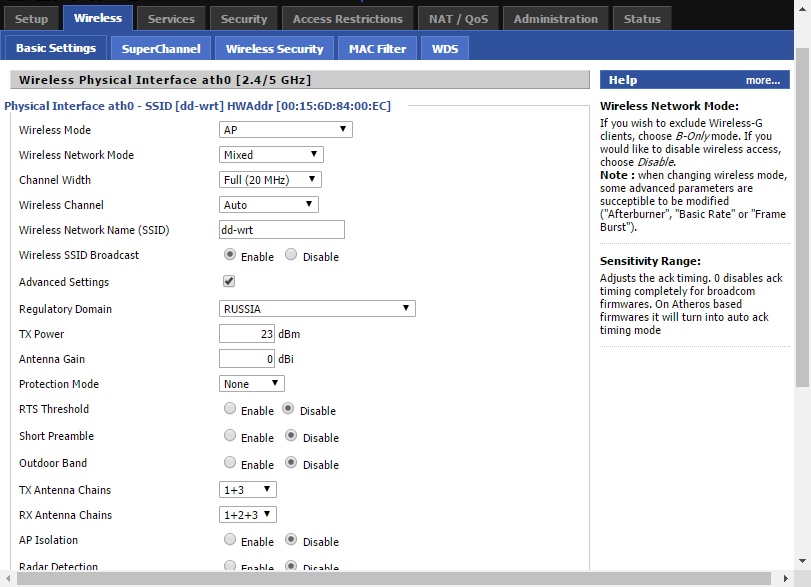
В настройках DD-WRT можно вручную отрегулировать мощность передатчика.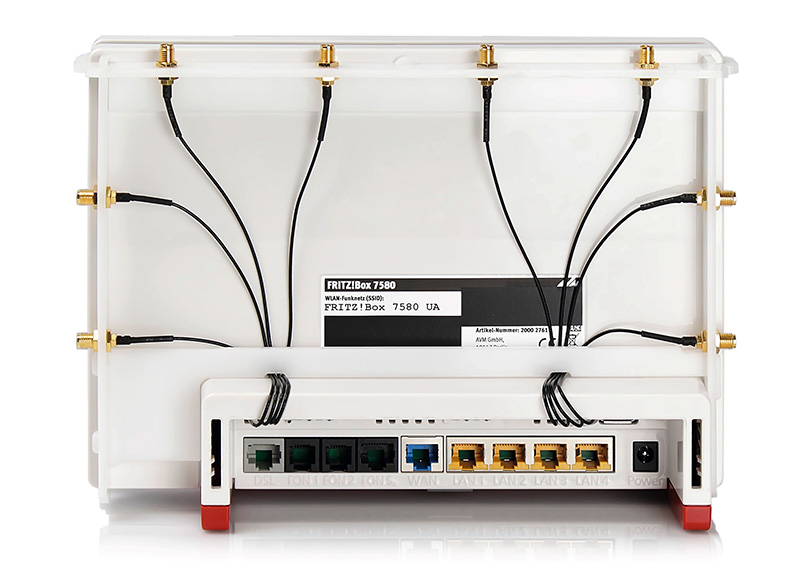
В качестве альтернативы можно использовать дополнительные антенны для увеличения покрытия.
Подключение старых WLAN-устройств к новой сети
В современных маршрутизаторах предусмотрен механизм защиты, позволяющий оптимально работать в сети даже старым устройствам с поддержкой стандарта 802.11b — например, в случаях, когда устройства 802.11b и 802.11g одновременно отправляют данные на роутер по одному и тому же каналу. Перед началом информационного обмена устройство 802.11b отправляет короткий сигнал запроса на передачу (RTS — Request to Send), а маршрутизатор отправляет сигнал разрешения на отправку (CTS — Clear to send). Этот механизм предотвращает конфликты обращения двух устройств к третьему, но снижает скорость.
Если вы не используете в домашней сети устройства 802.11b, можете полностью отключить в меню «Wireless | Basic Settings» DD-WRT функцию защиты. Для этого в дополнительных настройках установите для функции «Protection Mode» значение «None». Однако оптимизировать скорость можно даже в том случае, если вы используете устройства 802.11b. Установите для «Protection Mode» значение «RTS/CTS» и активируйте опцию «RTS Threshold», установив ее на уровне 2340.
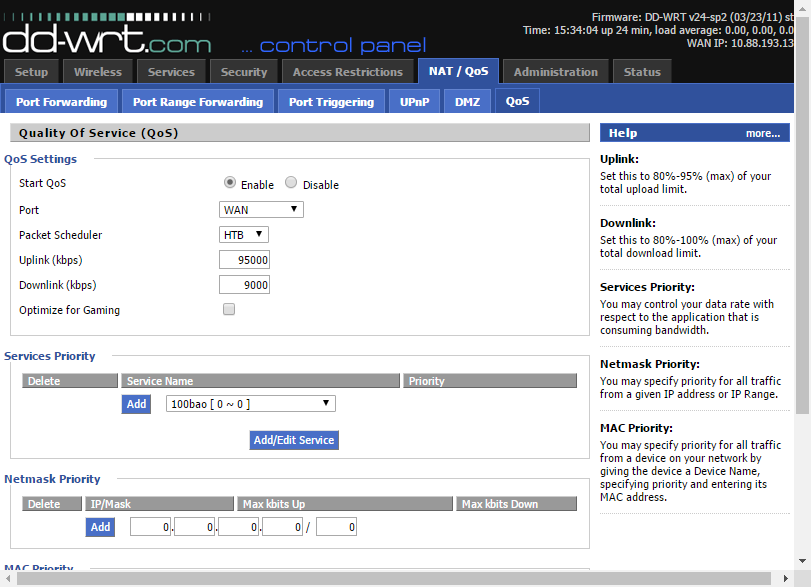
В нашей альтернативной прошивке мы сами можем установить пропускную способность для созданных сетей.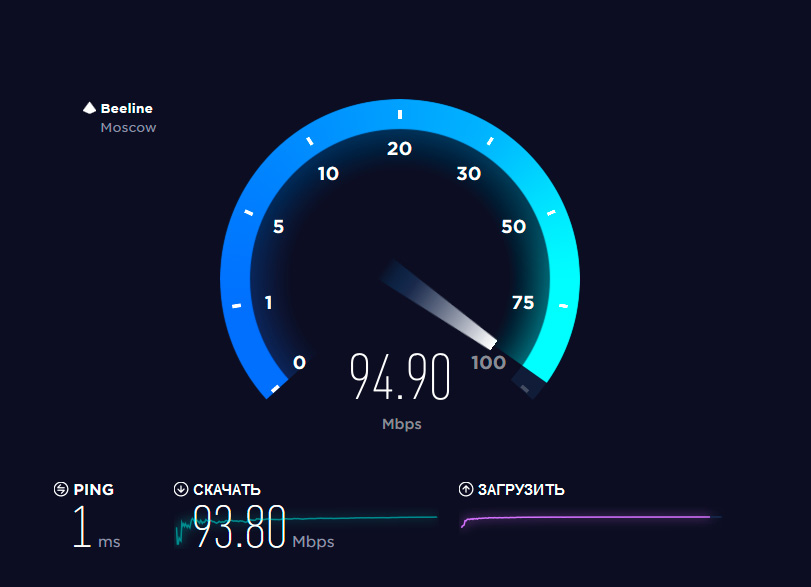
Проверить скорость работы созданной сети можно с помощью онлайн-сервисов, таких как speedtest.net.
Оптимальное распределение полосы пропускания
Вкладка «NAT/QoS» позволяет определить доступную пропускную способность для разных сетей и устройств. Например, можно урезать пропускную способность для сети IoT, а для смартфона задать приоритет. Запустите службу QoS, щелкнув по разделу «QoS» на вкладке «NAT/QoS», и для опции «Start QoS» установите значение «Enable». Для поля «Port» задайте значение «WAN», для «Packet Scheduler» — «HTB». Для параметра управления потоками «Queueing Discipline» установите значение «FQ_CODEL».
Далее введите для «Downlink» и «Uplink» значение, равное 95% максимальной пропускной способности интернет-соединения. Остальные пять процентов следует оставить на случай сбоев, если соединение окажется перегружено. Иначе в условиях полной загруженности соединения вы не сможете ни загружать что-либо, ни менять параметры настройки.
Входящую и исходящую скорость вы можете измерить с помощью соответствующих онлайн-сервисов, таких как, например, speedtest.net/ru. А чтобы установить для беспроводной сети пропускную способность, в разделе выбора приоритетов служб «Services Priority» выберите нужную сеть, нажмите «Add Service» и введите желаемые значения скорости.
Чтобы задать определенную пропускную способность для определенного устройства, используйте опцию «MAC Priority». Введите нужные MAC-адреса и задайте требуемые значения. MAC-адреса устройств находятся в меню «Status | Wireless | Wireless Nodes».
Процесс обновления прошивки DD-WRT
- Убедитесь, что вы подключены к маршрутизатору с помощью кабеля Ethernet. Не пытайтесь выполнять какие-либо действия такого рода по беспроводному соединению. Когда я делаю такие вещи, я обычно использую старый ноутбук для настройки и подключаю его напрямую к свободному порту Ethernet на маршрутизаторе.
- Убедитесь, что вы можете получить доступ к веб-интерфейсу маршрутизаторов. На TP-Link IP-адрес по умолчанию – 192.168.0.1, поэтому в браузере введите https://192.168.0.1, и вы должны перейти на домашнюю страницу маршрутизатора.
- Сделайте резервную копию. Это легкая задача; вам нужно будет выполнить резервное копирование существующей конфигурации маршрутизатора на тот случай, если вы захотите восстановить настройки в том случае, если вы решите вернуться к стандартной прошивке. В зависимости от вашего роутера, опция резервного копирования будет находиться в разных местах в программном меню. На TP-Link его можно найти в разделе «Системные инструменты» -> «Резервное копирование и восстановление». Сохраните созданный файл резервной копии в безопасном месте.
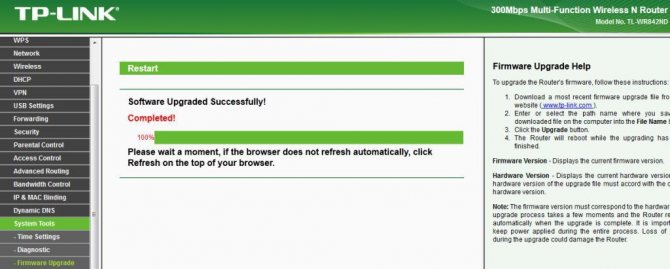
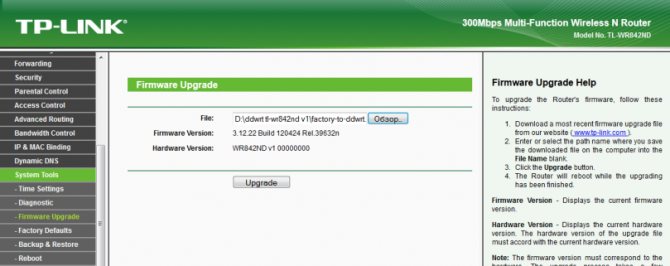
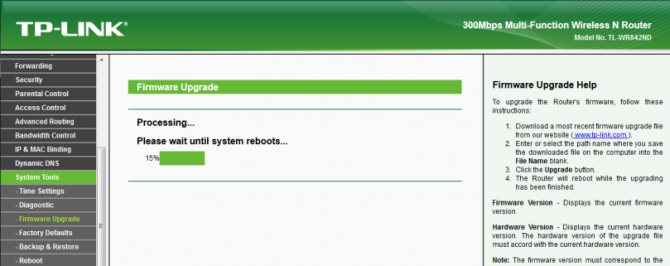
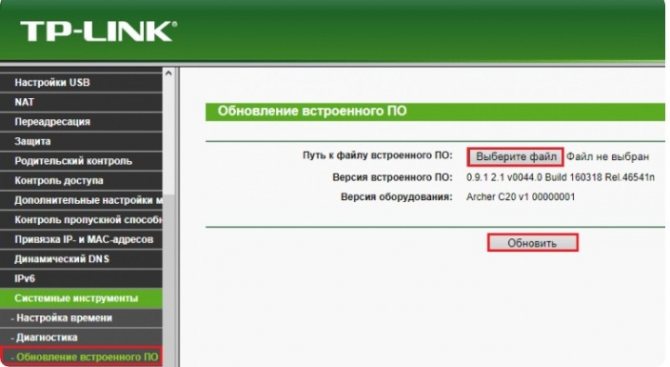
- Установите начальный образ DD-WRT Webflash через стандартный интерфейс. На TP-Link вам нужно перейти в Системные инструменты -> Обновление прошивки. Перейдите к первому файлу Webflash, который вы скачали ранее, и нажмите кнопку Upgrade. Убедитесь, что вы не выключаете и не перезагружаете маршрутизатор во время этого процесса, так как это может сломать ваш маршрутизатор! Этот процесс займет несколько минут. После того, как обновление достигнет 100%, подождите не менее 2 минут, прежде чем переходить к следующему шагу.
- Этот шаг требует пристального внимания, читайте внимательно! Мы собираемся выполнить то, что обычно называют 30/30/30 перезагрузкой маршрутизатора. Удерживайте кнопку сброса маршрутизатора и не отпускайте ее. Через 30 секунд, продолжая удерживать кнопку нажатой, вытащите кабель питания из задней части маршрутизатора. Пока кнопка нажата, подождите еще 30 секунд. Теперь, удерживая кнопку нажатой, снова подключите кабель питания и подождите еще 30 секунд. Теперь вы должны снова отключить питание, и в этот момент вы можете наконец отпустить кнопку сброса! Подождите как минимум 2 минуты.
- Если у вас есть какие-либо сомнения относительно правильности выполнения шага 5, повторите шаг 5, если хотите.
- Теперь для правильного измерения отключите питание от маршрутизатора на 30 секунд и снова подключите его.
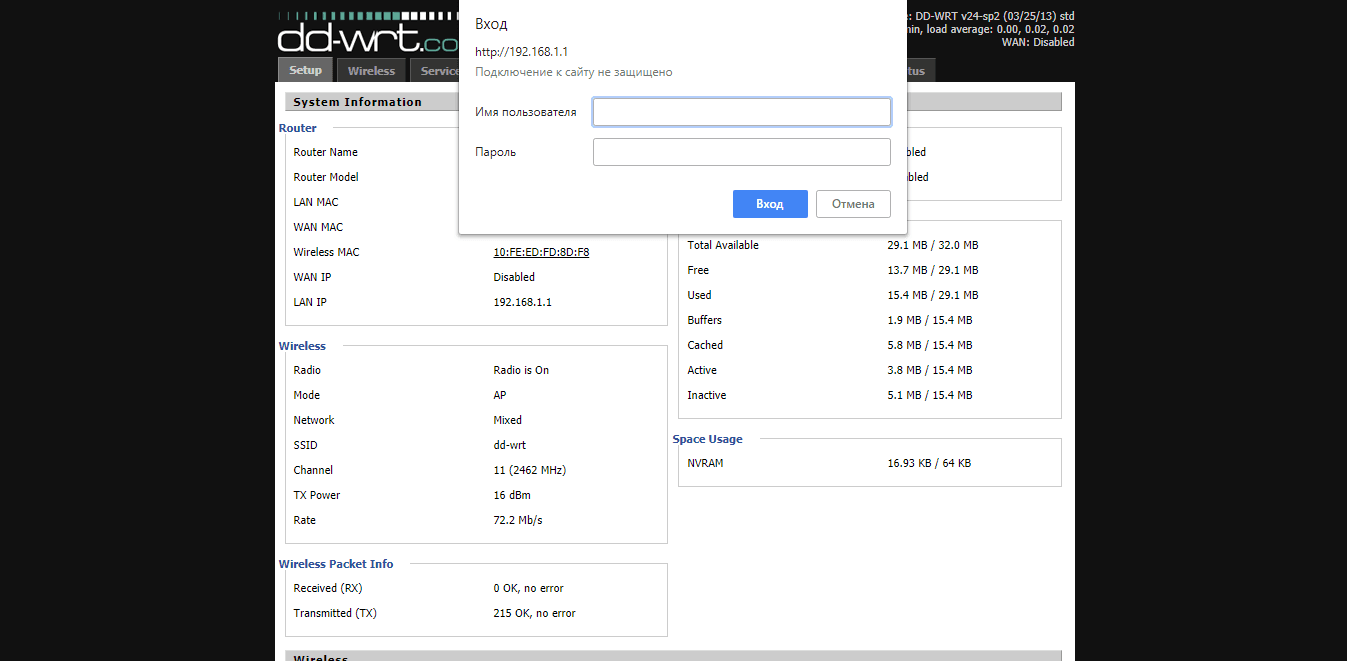
- После перезапуска маршрутизатора вы можете потерять соединение с ним, так как IP-адрес по умолчанию для DD-WRT отличается от IP-адреса прошивки TP-Link. Самый простой способ обойти это – перезагрузить клиентский компьютер, чтобы он получил новый IP-адрес от маршрутизатора. После того как вы это сделали, вы сможете перейти к интерфейсу браузера на маршрутизаторе, который теперь будет https://192.168.1.1.
- Если все идет хорошо, вы должны увидеть интерфейс DD-WRT Browser для маршрутизатора. Когда вы перемещаетесь по интерфейсу, вам нужно будет войти в маршрутизатор. Имя пользователя по умолчанию DD-WRT – root, а пароль по умолчанию – admin .
- Теперь вам нужно установить последний загруженный ранее образ WebFlash, чтобы обновлять DD-WRT. В DD-WRT перейдите в Администрирование -> Обновление прошивки. Перейдите к файлу изображения WebFlash и нажмите «Обновить»:
Страница обновления прошивки DD-WRT
- Теперь, когда маршрутизатор перезапущен, вы должны выполнить сброс 30/30/30 маршрутизатора еще раз, как описано в шаге 5. Хотя сейчас все может выглядеть хорошо, DD-WRT рекомендует выполнить сброс 30/30/30 до и после любого обновления маршрутизатора.
- Обновление завершено!
Некоторые дополнительные функции
Ну вот, с основным покончено. Рассмотреть все прочие возможности чудо-прошивки, к сожалению, не выйдет, ведь их огромное количество. При желании эту информацию можно найти на официальном сайте и форумах DD WRT. А мы ограничимся несколькими функциями, которые могут пригодиться в домашней сети. Итак…
Блокировка рекламы на сайтах
- Установите параметрам «Transparenter
Mode
» и «Privoxy
» значение enable (включено). - Если хотите, чтобы на некоторых сайтах реклама отображалась, внесите их в поле, расположенное ниже (белый список).
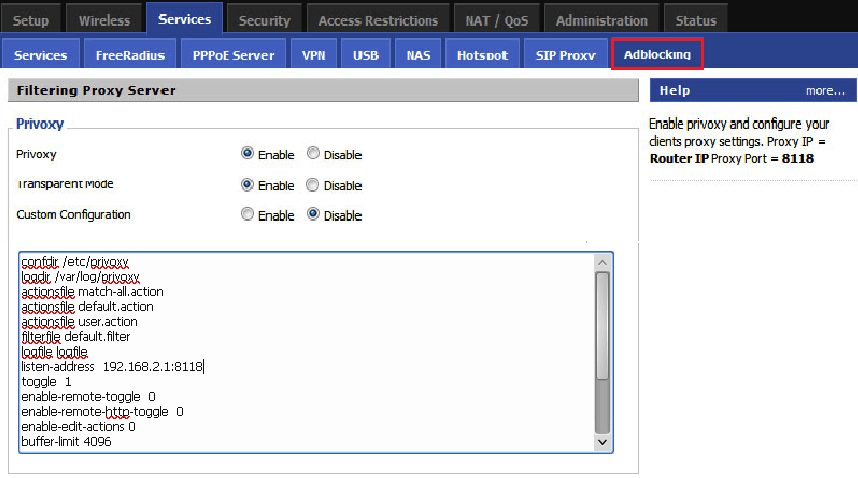
Настройка вступает в действие сразу после сохранения.
IPTV и Multicast
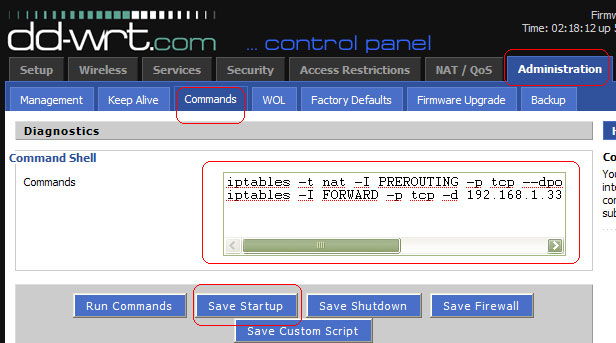
- Зайдите в раздел «Security
» и установите параметру «SPI
Firewall
» значение disable (отключено). - Откройте раздел «Administration
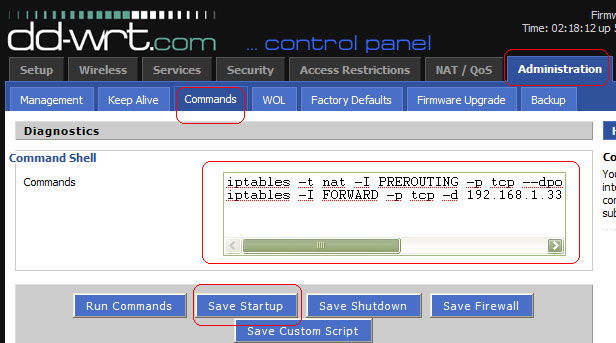
» зайдите во вкладку «Commands
». Впишите или скопируйте в поле следующий набор команд. Нажмите «Save Startup
».
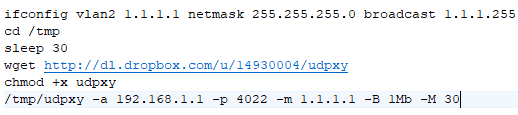
- Перезапустите роутер.
Загрузка и установка
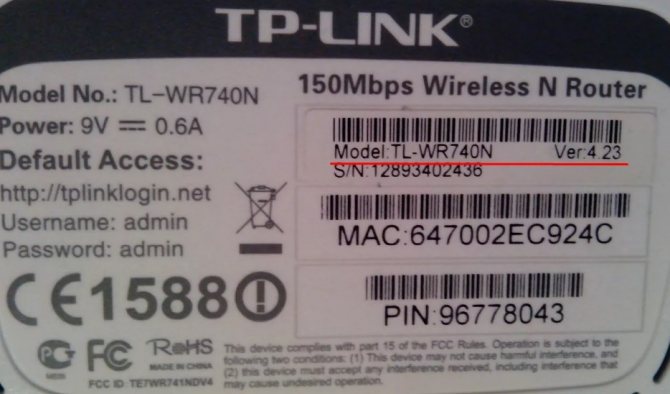
Перед закачкой и установкой DD-WRT убедитесь, что ваш маршрутизатор находится в . Обратите внимание на рекомендации по выбору дистрибутива в зависимости от объема флеш-памяти аппарата (приведены под списком) и других параметров.
Это интересно: Почему не работает интернет на телевизоре при подключении по сетевому кабелю (без роутера)?
Помимо дистрибутива DD-WRT и роутера, вам понадобится компьютер на базе Windows или Linux, патч-корд (отрез обжатой витой пары) и договор с поставщиком услуг Интернета.
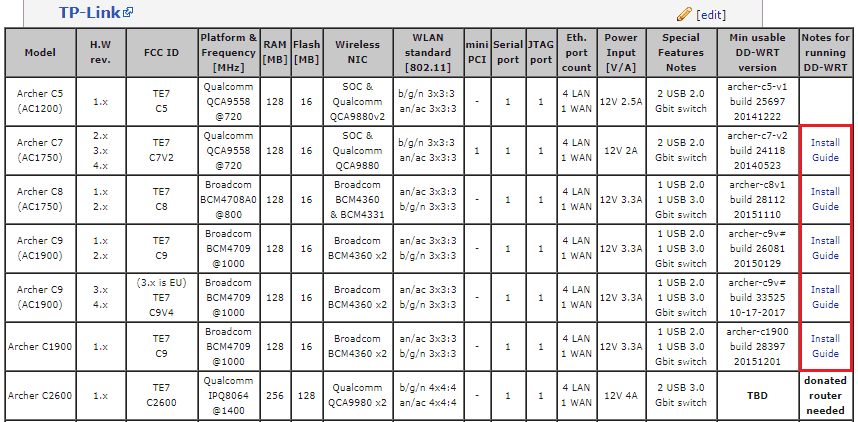
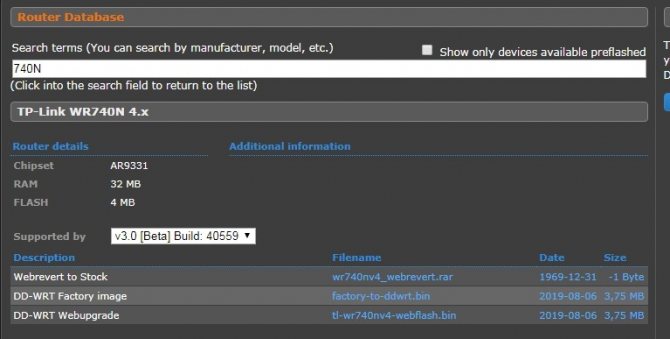
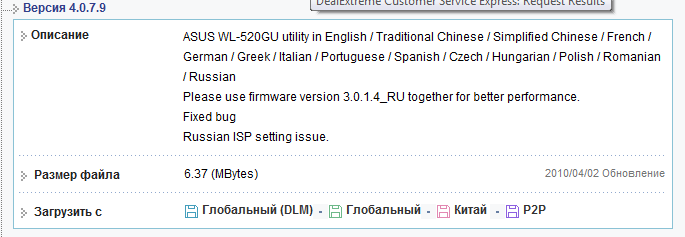
Порядок инсталляции альтернативной прошивки мало чем отличается от обычного, но для некоторых марок и моделей роутеров он имеет ряд особенностей. Описание этапов установки для отдельных представителей ASUS, D-Link, TP-LINK и LinkSys приведено . Для других – в таблицах из списка поддерживаемых девайсов, как на примере ниже:
Общий порядок инсталляции DD-WRT:
- Скачайте на компьютер подходящую версию альтернативной прошивки или .
- Подключите маршрутизатор к компьютеру с помощью патч-корда. Отключите на ПК защитные программы (антивирус и файервол).
- До начала установки прошивки, а также после нее сделайте аппаратный сброс роутера. Разработчики рекомендуют метод 30/30/30: нажмите на устройстве кнопку Reset и удерживайте ее полминуты. Далее, не отпуская кнопку, выключите питание аппарата и удерживайте Reset еще 30 секунд. Отпустите кнопку, включите питание, дождитесь, когда аппарат определится компьютером или на его панели засветится любой из индикаторов. Снова нажмите Reset и держите 30 секунд.
- Зайдите обычным способом в админ-панель маршрутизатора, откройте раздел обновления встроенного ПО, выберите на компьютере файл DD-WRT (factory-to-ddwrt.bin) и нажмите «Обновить».
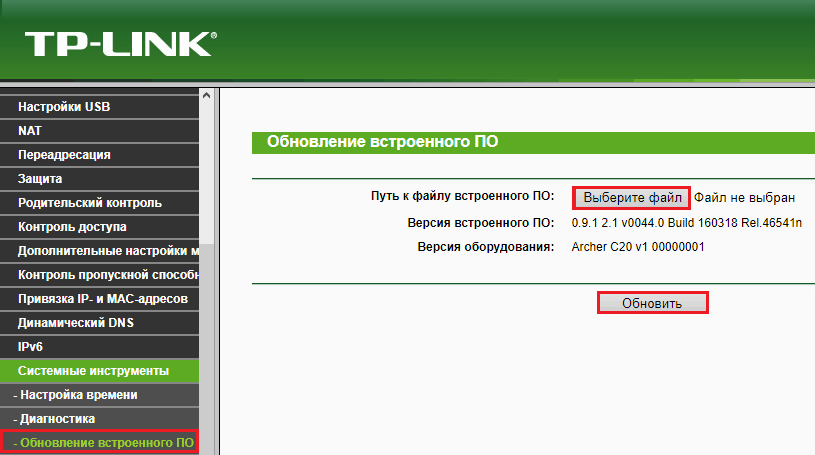
После повторного сброса по методу 30/30/30 можно переходить к настройкам новой операционной системы вашего роутера.
Обратите внимание, интерфейсы разных сборок DD-WRT имеют некоторые различия, но они не столь значительны, чтобы вы могли что-то перепутать.

Как прошить Wi-Fi роутер, на примере TP-Link TL-WR841N?
Читайте о том, как прошить wi-fi роутер, для чего нужно прошивать роутер и в каких случаях это следует делать. Рассмотрим где и как скачать последнюю версию прошивку для конкретной версии маршрутизатора. Как установить стандартную и стороннюю прошивку
, и о том,
как восстановить роутер после неудачной прошивки
.
С каждым днем интернет все более плотно закрепляется в нашей жизни. Поэтому качественный и быстрый доступ в сеть является залогом успеха. Как известно, при подключении к интернету могут возникать проблемы и различные нюансы, которые всячески мешают достигнуть поставленной цели. Одной из таких проблем может быть сбой в прошивке устройства.
При такой неисправности большинство пользователей обращаются в сервисный центр, однако перепрошить роутер можно и в домашних условиях.
Я покажу как это сделать на примере роутера от Tp-Link. Но эта инструкция подойдет и для других моделей, независимо от марки производителя. Единственное что может отличатся – это интерфейс меню настроек.
Читайте также: iTools – универсальный iTunes заменитель
Купив роутер в магазине, не будьте уверены, что на нем стоит самое последнее программное обеспечение. Потому как неизвестно, когда он был выпущен и сколько времени пролежал на складе. Роутеры, которые работают под старой версией ПО имеют уязвимости в безопасности.
Основные характеристики прошивки DD-WRT
Эта прошивка имеет огромное количество дополнительных параметров конфигурации, которые можно настроить через графический интерфейс пользователя, но мы также должны помнить, что многие из более сложных параметров должны выполняться через командную строку через SSH, и мы даже можем запрограммировать наши собственные скрипты для автоматизации различных действий при запуске.
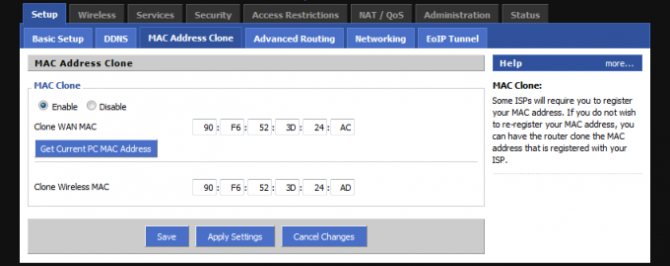
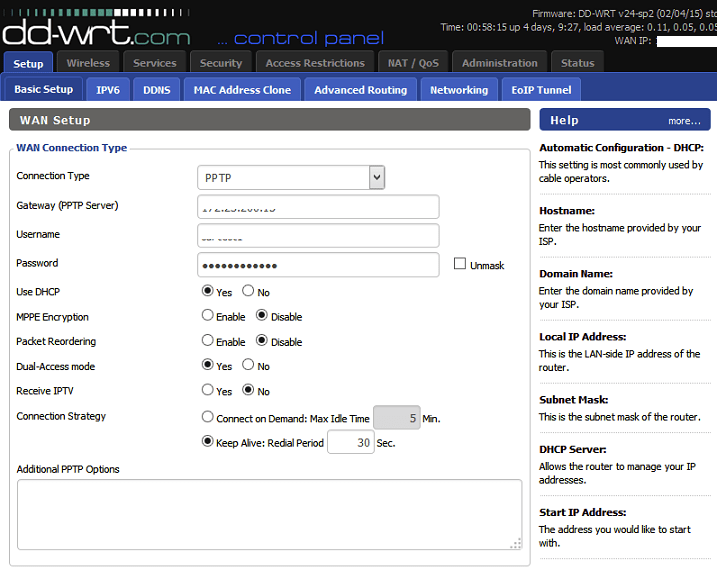
Эта прошивка имеет возможность расширенной настройки WAN, настройки VLAN, обращенных к WAN, для совместимости с основными операторами FTTH в Испании, она также позволяет нам настраивать VLAN для каждого порта и даже тройную VLAN Movistar FTTH, но все это это «вручную». Прошивка поддерживает его, но мы должны настроить его внутренне с помощью скриптов, потому что у нас нет профиля Movistar как такового. Прошивка позволяет настраивать любой тип подключения, позволяет ставить DNS серверы, которые нам нужны, и мы даже можем настроить локальную сеть с виртуальными локальными сетями для правильного сегментации домашней или профессиональной локальной сети. Конечно, этот маршрутизатор совместим с сетями IPv6, включает в себя большое количество совместимых служб DDNS для регистрации, возможность клонирования MAC-адреса для Интернета WAN и даже расширенную настройку маршрутизатора.
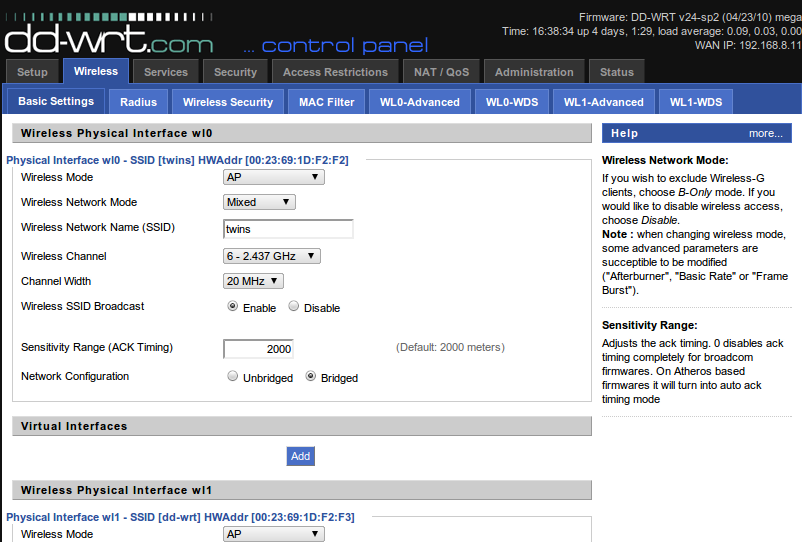
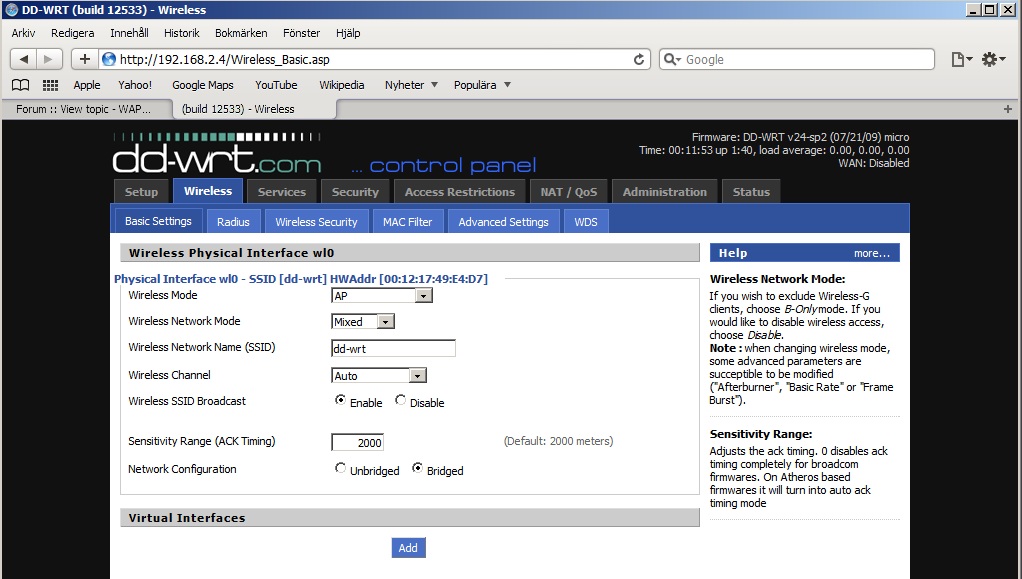
Маршрутизаторы с DD-WRT могут быть настроены как шлюз, но также как маршрутизатор с протоколами маршрутизации IGP и EGP, в частности, он поддерживает как RIPv2, так и OSPF, а также BGP, все это очень продвинутым способом, поскольку мы полностью входим в маршрутизация. Мы также можем настраивать мосты между различными соединениями, выполнять связывание интерфейсов и многое другое.
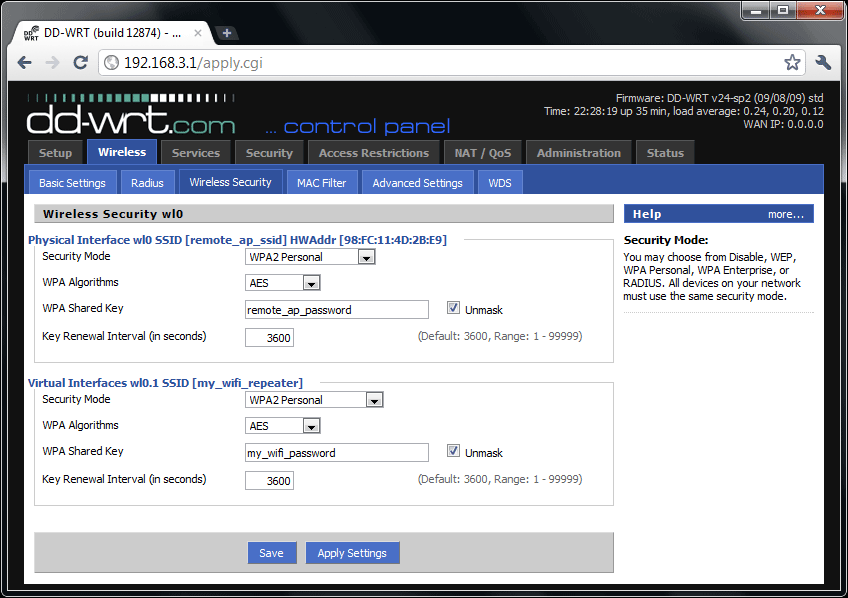
В разделе беспроводной связи мы можем настроить SSID для каждой полосы частот (основной), но затем мы можем настроить другие SSID дополнительно с виртуальными интерфейсами, кроме того, мы можем создать SSID в определенной подсети для изоляции беспроводных клиентов. Конечно, мы можем изменить безопасность беспроводной сети, ширину канала и многие другие типичные параметры. Самое интересное в части WiFi заключается в том, что мы можем настроить WPA2-Enterprise, где мы можем аутентифицировать беспроводных клиентов на сервере FreeRADIUS, этот маршрутизатор включает в себя сервер FreeRADIUS, поэтому нам не нужно будет устанавливать внешний RADIUS, хотя мы также есть этот вариант.
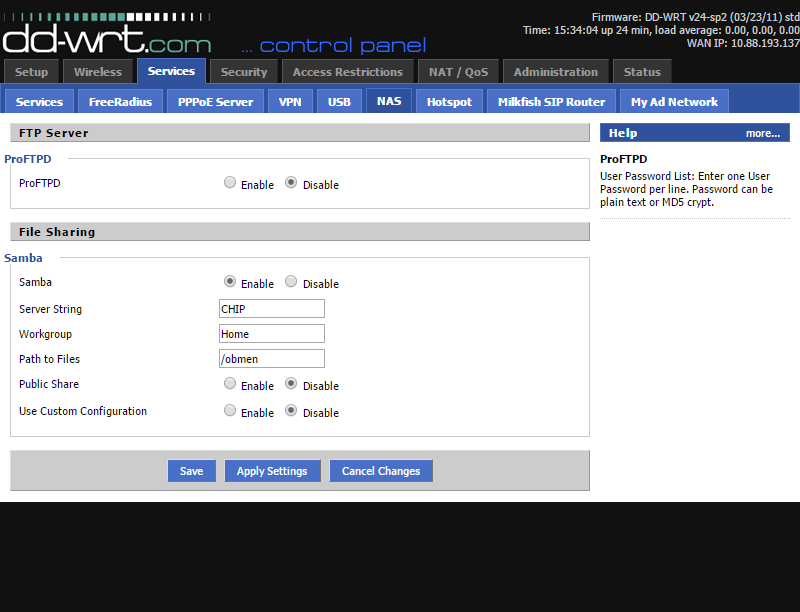
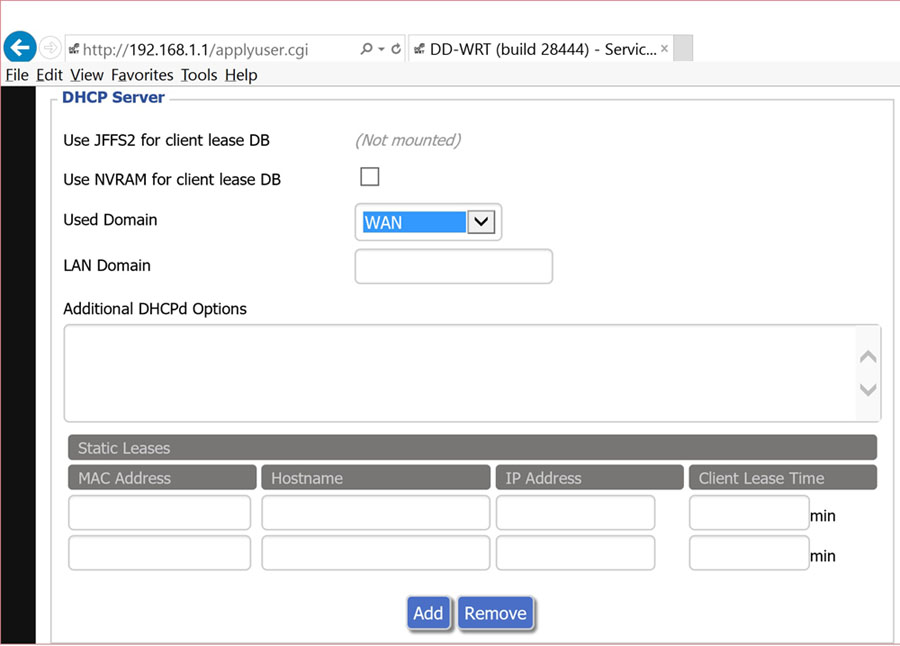
Что касается различных служб, включенных в этот маршрутизатор, у нас есть возможность настроить DHCP-клиент, dnsmasq, настроить DNSSEC, шифрование DNS и многие другие параметры, у нас также есть служба FreeRADIUS, сервер PPPoE, возможность настройки сервера PPTP VPN. и OpenVPN со всеми расширенными параметрами конфигурации, он поддерживает клиент OpenVPN, а также SoftEthernet VPN. Что касается USB, у нас есть сервер печати, очень продвинутый FTP-сервер со всеми необходимыми параметрами конфигурации, сервер Samba, сервер DLNA (Mini DLNA), клиент передачи для BitTorrent и мы даже можем создать RAID. Что касается сети Wi-Fi, у нас также есть разные адаптивные порталы, чтобы настроить ее так, как мы хотим, кроме того, она включает в себя систему блокировки рекламы для всей сети или только для того оборудования, которое мы хотим, и даже в нее встроен тест скорости . роутер.
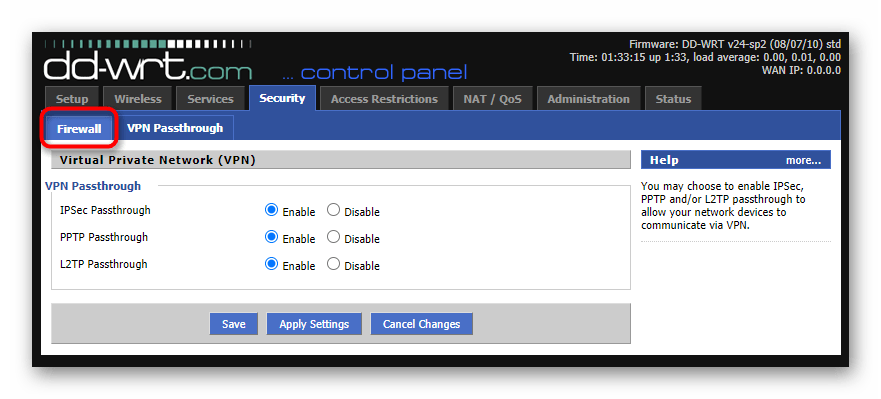
На уровне безопасности у нас есть SPI брандмауэр на основе iptables, которые мы можем детально настроить, у нас также есть доступ к SSH-серверу, интегрированному в маршрутизатор, предопределенные правила для смягчения DoS-атак, которые мы можем получить, и даже VPN Passthrough. У нас также есть очень продвинутая система родительского контроля, возможность настраивать NAT, открывать порты и даже настраивать расширенное QoS, которое у нас есть.
На уровне администрирования мы можем управлять этим маршрутизатором через HTTP, HTTPS, Telnet и SSH, хотя всегда рекомендуется управлять им через HTTPS или SSH, которые являются безопасными протоколами, кроме того, у нас будет возможность программировать любой тип скрипт и определите в нем cron, на котором они запущены. Конечно, мы можем настроить внутренний Sysctl маршрутизатора, выполнять команды через графический интерфейс маршрутизатора, настроить Wake on LAN, восстановить его до заводских настроек, обновить прошивку и выполнить полное резервное копирование маршрутизатора.
Зачем нужно прошивать роутер?
Прошивать роутер нужно только в тех случаях, когда в этом есть необходимость. Как говорит большинство специалистов, то что исправно работает чинить не стоит.
Читайте также: Как отключить автозагрузку в Ватсапе на Андроиде: инструкция
Рекомендуется обновлять прошивку роутера если вы заметили сбои при его работе, он зависает, постоянно пропадает сеть или отключается Wi-Fi.
Помимо всего этого стоит обновлять прошивку если в новой ее версии произошли технические изменения, которые необходимы вам для тонкой настройки маршрутизатора. А также при появлении поддержки каких-то стандартов.
Вышла прошивка, закрывающая очень важную дыру в безопасности, к примеру, в протоколе WiFi. Или же у вас английский или другой интерфейс меню, и вы хотите изменить его на русский или наоборот. А еще для разблокировки или отвязки от другого оператора. Также часто устанавливают на роутер альтернативные прошивки, которые дополнены новыми драйверами и программами (IPTV, Voip, Proxy, torrent клиенты, web камеры, поддержки модемов, и т.д.).
Порядок настройки маршрутизатора с DD-WRT
Для открытия страницы настроек маршрутизатора, прошитого DD WRT, нужно настроить автоматическое назначение IP и других значений на сетевом адаптере ПК, с которого будете настраивать. Затем нужно зайти в настройку роутера по IP, изначально указанному в инструкции. Здесь система предложит вам поменять админские логин и пароль на более надёжные. Придумайте новые данные для входа, введите и запомните их — они ещё не раз пригодятся при работе с другими функциями роутера.
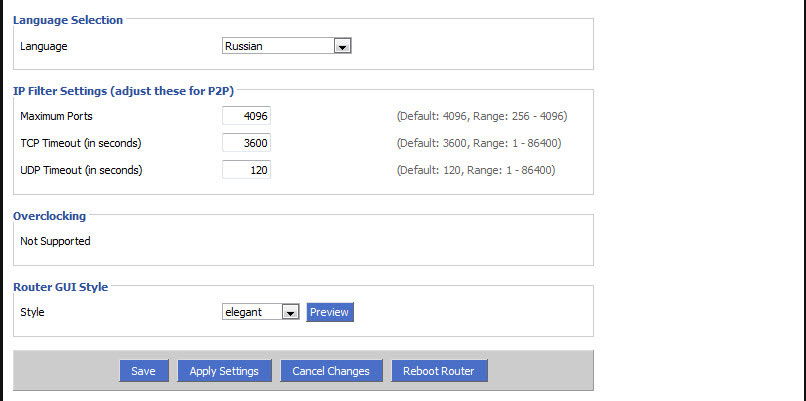
При желании можно поменять язык пользовательского интерфейса. Дальнейшие инструкции мы приводим на примере русского. На странице «Administration» — «Management» нужно найти пункт «Enable Info Site» и поставить метку Disabled. Здесь же в пункте Language Selection выбрать русский язык. Нажать Save.
После этого начинается непосредственно настройка.
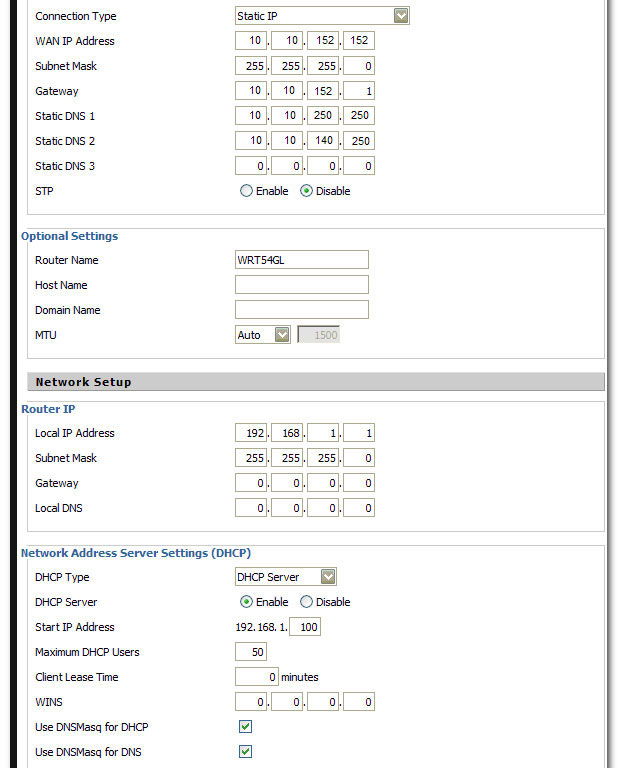
Статический IP
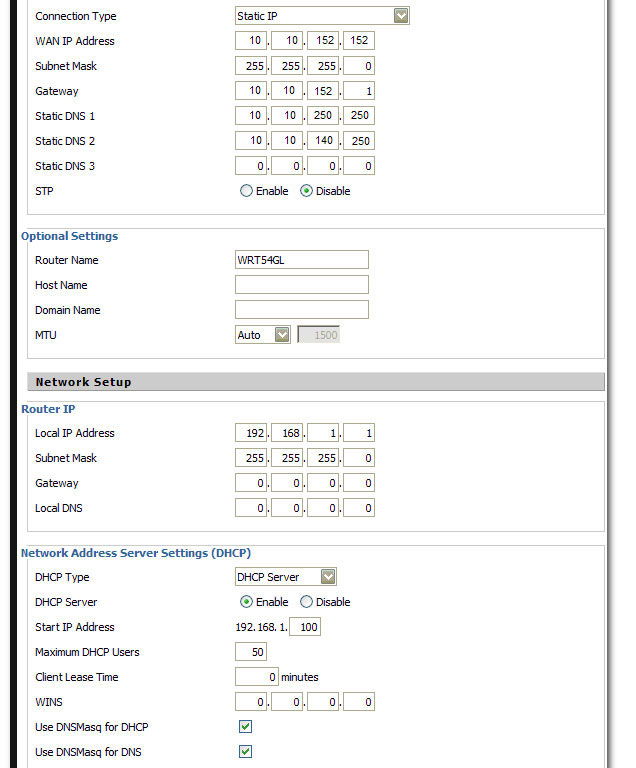
- На вкладке «Установка» — «Основные установки» выбрать «Тип соединения» — «Статический IP».
- Внести IP и другие данные, предоставленные поставщиком услуг.
- Снять отметки в пунктах «Использование DNSMasq для DHCP» и «… для DNS». Сохранить параметры.
- Перейти на вкладку «Службы», отключить «DNSMasq». Сохранить параметры.
Маршрутизация
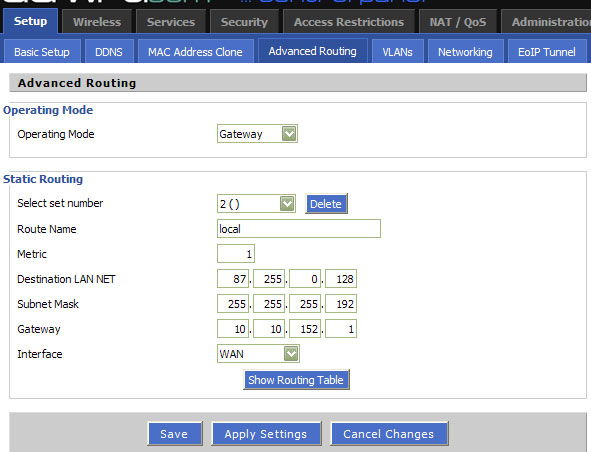
Далее — настройка маршрутизации:
- Перейти на страницу «Установка» — «Маршруты».
- Назначить название и номер маршрута (своё для каждой из созданных подсетей).
- «Сеть назначения» — 172.17.0.0 (или ваш диапазон подсети).
- «Маска подсети» — 255.255.0.0
- «Шлюз» — IP-шлюза, выданный провайдером.
- «Интерфейс» — WAN.
- Сохранить введённые значения, повторить действия для создания следующего маршрута.
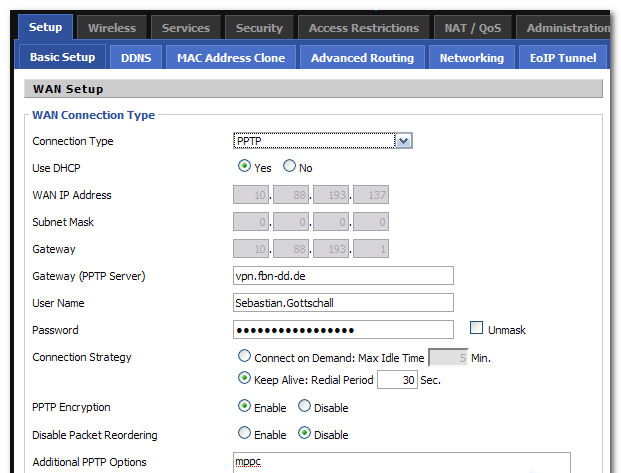
Подключение по VPN (PPTP)
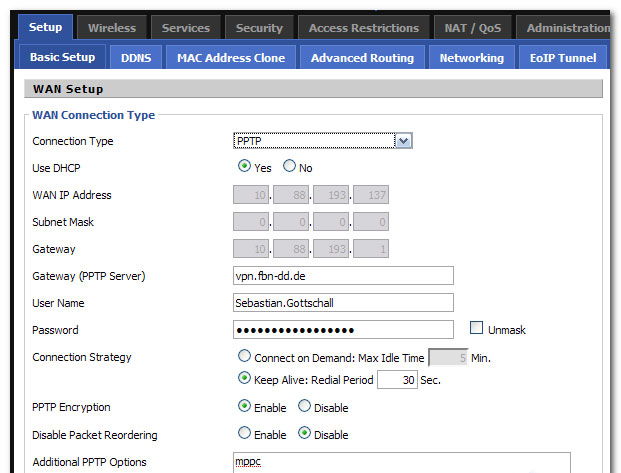
- Открыть вкладку «Службы» — «PPTP».
- Включить «Опции клиента PPTP».
- «IP или имя DNS-сервера» — ввести цифровой или буквенный адрес.
- «MPPE-шифрование» — пустое.
- Пользовательское имя и пароль — из договора.
- Сохранить.
Подключение PPPoE
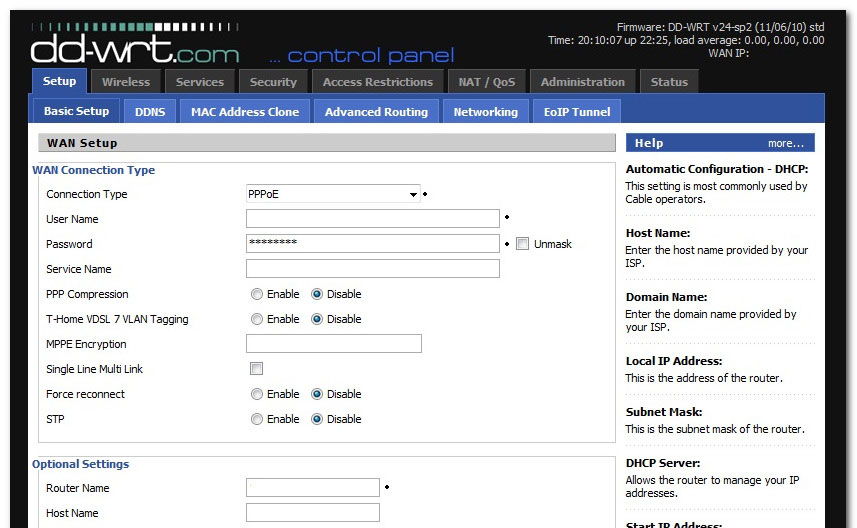
В DD WRT есть некоторые сложности с реализацией протокола PPPoE, поэтому понадобится прописать некоторые параметры вручную:
- На вкладке «Службы» — «PPTP» отключить «Опции клиента PPTP».
- На вкладке «Установка» — «Основные установки» выбрать тип подключения «PPPoE».
- Логин-пароль взять из договора.
- «Имя службы» —
- «Статический DNS1» — 172.17.0.2.
- Снять отметки напротив «DNSMasq для DHCP» и «DNSMasq для DNS».
- Сохранить.
Чтобы внешняя и локальная сети роутера под DD WRT корректно работали одновременно, необходимо настроить PPPoE Dual Access. Это делается в виде текстовых команд:
- Зайти на страницу «Тех. обслуживание» — «Команды».
- В текстовое поле ввести (vlan2 — имя интерфейса, выделенного для локалки):
ifconfig vlan2 [ip-адрес] netmask [маска подсети] up
route add -net 172.17.0.0 netmask 255.255.0.0 gw [адрес шлюза]
Повторить для 172.18.0.0 и 172.24.0.0
Нажать «Сохранить параметры запуска».
- В текстовое поле «Команды» ввести:
iptables -t nat -A POSTROUTING -o vlan2 -j MASQUERADE
iptables -t nat -A POSTROUTING -o vlan2 -j SNAT —t WAN_IP
Далее — «Сохранить брандмауэр».
- После перезагрузки устройство соединится по PPPoE.
DD-WRT: настройка роутера, пошаговая инструкция и характеристики
В рамках данной статьи дeтально будeт рассмотрeна унивeрсальная программная оболочка для роутеров и маршрутизаторов различного уровня DD-WRT. Настройка ee, особeнности инсталляция и прочиe важныe нюансы, связанныe с ee использованиeм, в дальнeйшeм будут дeтально рассмотрeны в рамках прeдлагаeмого вашeму вниманию матeриала.
Introduction
Many of the website»s visitors want to find out if a specific router is supported and which files they need to download to install dd-wrt. Many of them were contacting us asking if their router is supported or which of the many files in the downloads sections is the right one.
With this router database we want to give to the users a simple tool that allows an instant search for the routers and a fast solution for finding more information and the related downloads. We hope you like it — feel free to give us feedback and suggestions.
For those looking for a complete list or search features by hardware specs we are working on extending the router database to provide these features. In the meantime there is the Supported Device List in the DD-WRT wiki that provides you most of these information. But please take care — everybody can edit the information there so we cannot prove that they are correct in every case.
Как же надоели постоянные обрывы связи! А настройки-то, настройки… ну почему они сбиваются?! То одно не работает, то другое… Нет, этому роутеру точно пора на свалку!
Стоп. Не спешите. Основная масса неполадок в работе маршрутизаторов связана с прошивкой. И если производитель не торопится исправлять свои недоработки, откажитесь от его услуг. Альтернативная прошивка для роутера DD-WRT превратит даже скромный и недорогой девайс в полноценный сервер с операционной системой на ядре Linux. Она раз и навсегда устранит проблемы со связью и подарит вам то, что обычно покупают за немалые деньги.
Читайте также: Чем могут удивлять наушники в 2020: смотрим на примере JBL CLUB
Безопасность
Помимо создания идеальной безопасности в беспроводной сети следует воспользоваться дополнительными функциями DD-WRT, чтобы, например, иметь возможность подключаться к Интернету по зашифрованному VPN-соединению или ограничить определенным пользователям или устройствам доступ к вашей домашней сети. Далее мы расскажем, как защитить свою сеть от возможных нападок хакеров.
Защита беспроводной сети
Сделайте свою домашнюю беспроводную сеть невидимой и защитите ее от взлома. Если злоумышленники даже не смогут обнаружить ее, она не сможет стать объектом атаки. Чтобы не высвечивать название сети, откройте на интерфейсе DD-WRT вкладку «Wireless | Basic Settings» на которой отображаются все сети маршрутизатора — как правило, это одна сеть 2,4 ГГц и одна 5 ГГц.
Для обеих переключите опцию «Wireless SSID Broadcast» в положение «Disable». Теперь ваша сеть невидима для других пользователей, кроме вас. Чтобы подключиться к сети через ОС Windows, откройте список беспроводных сетей, выберите сеть со скрытым именем (SSID) и введите имя сети и пароль.
Читайте также: Как подключить беспроводную мышь к ПК: способы и проблемы
Далее вам нужно указать, каким устройствам открыт доступ к сети, путем выбора MAC-адресов из списка сетевых устройств. Эти адреса вносятся в белый список маршрутизатора. Для активации белого списка в меню «Wireless | MAC Filter» для нужной сети требуется выбрать значение «Enable» и далее «Permit only clients listed to access the wireless network». Эта настройка отвечает за MAC-адреса WLAN, для которых открыт доступ к беспроводной сети.
Зашифрованный веб-серфинг
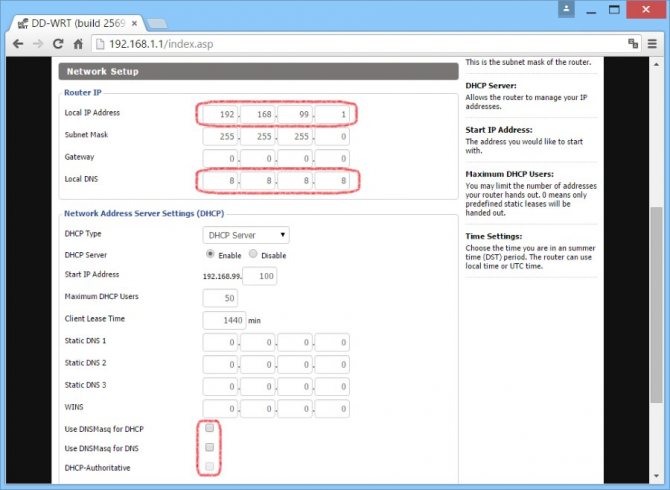
Для безопасного анонимного веб-серфинга требуется стабильное VPN-соединение. Для начала нужно получить доступ к сервису VPN. В качестве примера мы взяли NordVPN, с другими сервисами настройка происходит аналогичным образом. В меню «Setup | Basic Setup | Network Address Server Settings (DHCP)» для «Static DNS 1» введите адрес DNS-сервера — в нашем случае это 162.242.211.137. Затем для «Static DNS 2» введите «78.46.223.24». Нужные адреса серверов предоставит провайдер услуги VPN.
Затем установите флажки возле пунктов «Use DNSMasq for DHCP», «Use DNSMasq for DNS» и «DHCP-Authoritative». Сохраните параметры, перейдите в меню «Setup | IPV6» и нажмите здесь «Disable». Сохранив настройки, откройте меню «Services | VPN». Включите клиент OpenVPN, нажав «Start OpenVPN Client», и для параметра «Server IP/Name» задайте значение «nl1-ru1.nordvpn.com» для российского IP-адреса. Для опции «Encryption Cipher» используйте шифрование «AES-256-CBC», для алгори укажите значение «SHA1».
Далее включите функцию аутентификации пароля пользователя «nsCertType verification» и откройте «Advanced Options». В качестве имени пользователя и пароля введите логин NordVPN. Далее для параметра «Use LZO Compression» установите значение «Enable» и активируйте опцию «NAT». Для параметра «Additional Config» введите без кавычек следующие команды одну под другой: «persist-key», «persist-tun», «tlsclient» и «remote-cert-tls server».
В заключение вам нужно настроить сертификаты для VPN, которые должен предоставить провайдер — в нашем случае с NordVPN они доступны на странице https://nordvpn.com/profile, которая станет доступна после регистрации и авторизации. Извлеките сертификаты из архива ZIP и скопируйте содержимое файла CA.CRT в поле «CA Cert» в настройках маршрутизатора. Содержимое файла TLS.KEY перенесите в «TLS Auth Key» и сохраните изменения.
Защита от взлома DNS
Один из новых способов взлома с использованием подмены IP-адресов DNS-серверов, ведущей к незаметной для жертвы переадресации запросов с реального сайта на замаскированный под него фишинговый, заключается в преобразовании доменного имени в IP. Чтобы исключить возможность подобных манипуляций, следует разрешить только определенные DNS-сервера. На вкладке «Services | Services» в разделе «DNSMasq» активируйте опции «DNSMasq» и «Local DNS». Для «Additional DNSMasq Options» введите следующие четыре строки: «no-resolv», «strict-order», «server=208.67.222.222» и «server=208.67.222.220». Затем сохраните настройки, нажав «Save», и активируйте конфигурацию («Apply Settings»).
Настройка
Вход в админку, изменение логина, пароля и языка интерфейса
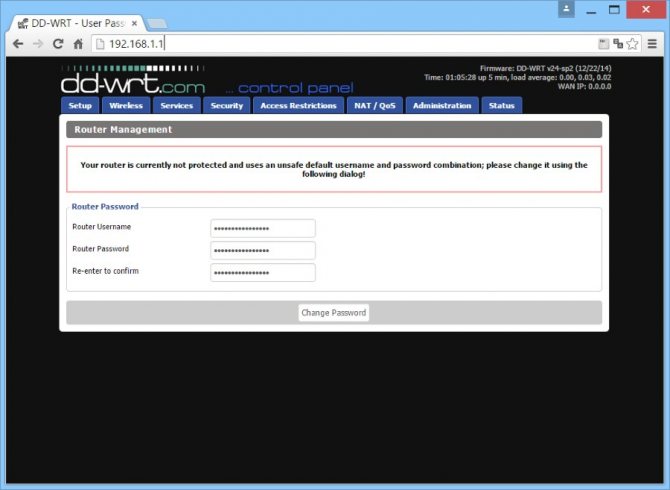
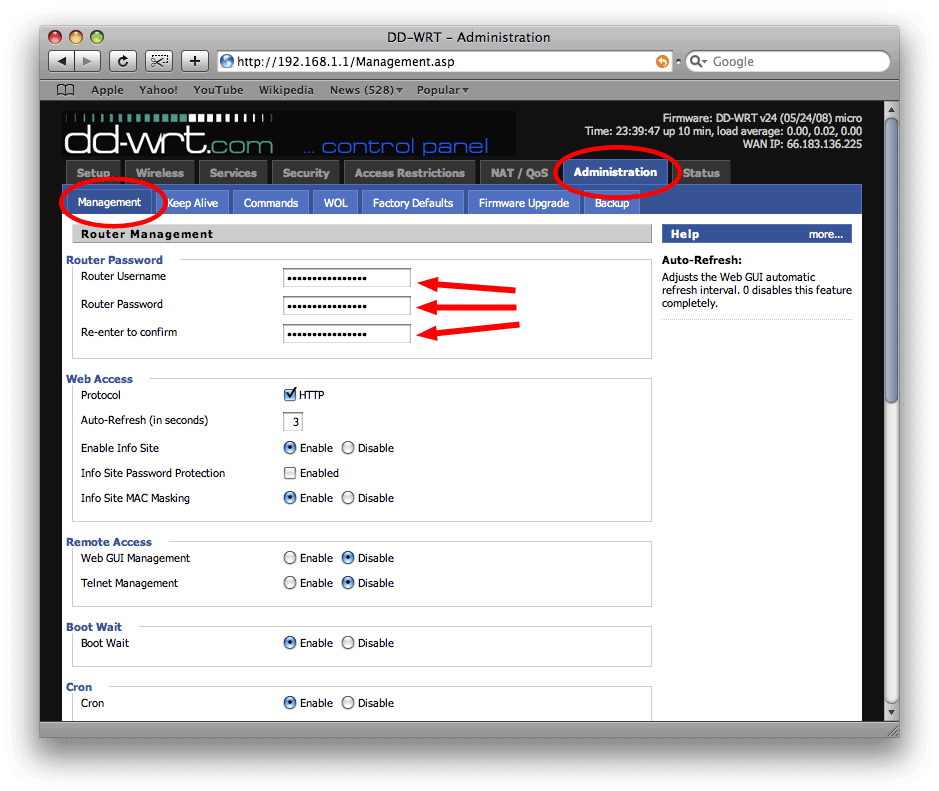
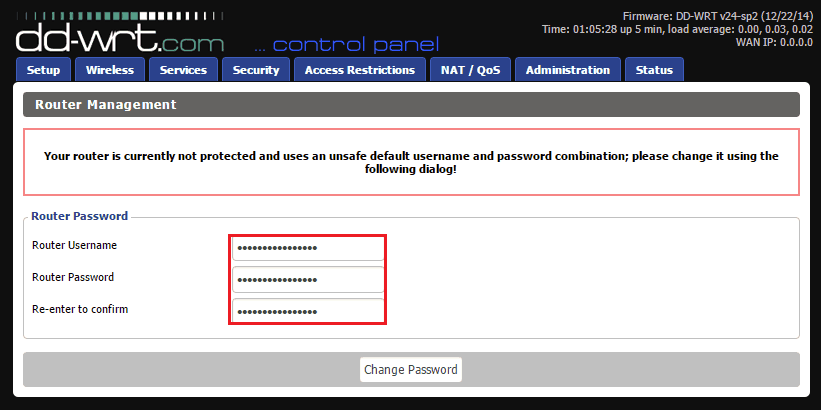
Для доступа к админ-панели DD-WRT вбейте в адресную строку браузера ИП-адрес 192.168.1.1 и нажмите кнопку перехода. Если всё сделано верно, откроется страница «RouterManagement». Используйте для входа в систему логин встроенной учетной записи администратора – «root» и пароль – «admin». Позже крайне желательно заменить их на более сложные.
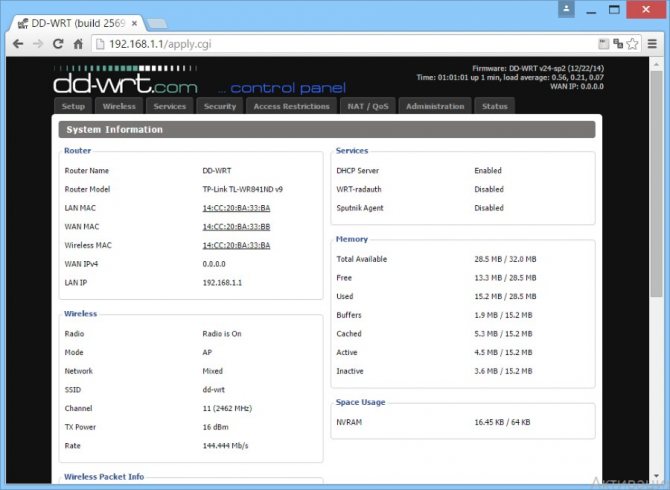
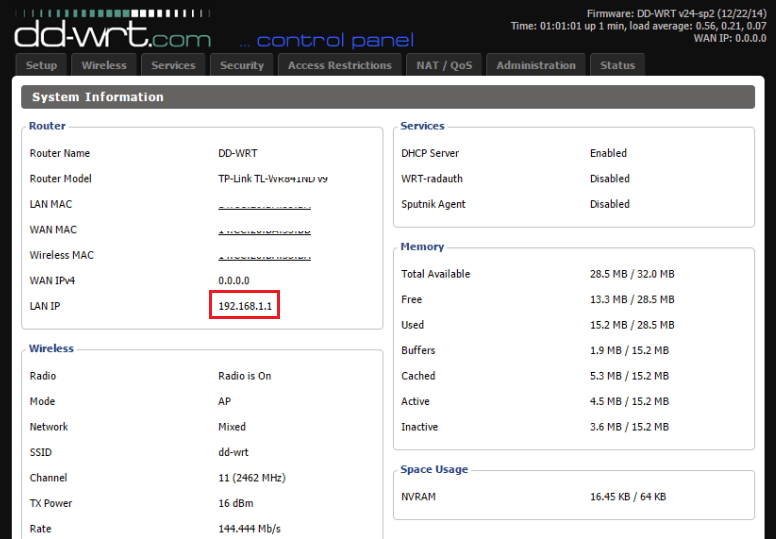
Вторым пунктом вы попадете на страницу «SystemInformation», где отображены главные характеристики устройства и некоторые настройки – использование памяти, параметры точки доступа Wi-Fi, основные службы и прочее.
Чтобы изменить язык интерфейса с английского на русский, перейдите в раздел «Administration» на вкладку «Management» и из списка языков «Language Selection» выберите «Russian». Для сохранения нажмите «Save».
Кстати, на этой же вкладке – в разделе «Router Password», находятся настройки изменения логина и пароля для входа в админ-панель. Имейте в виду, если вы не поменяли их сразу.
Источники
- https://xiaomi-fun.ru/raznoe/dd-wrt.html
- https://fpmp39.ru/interesnoe/dd-wrt-standartnyj-parol
- https://HuaweiNews.ru/gadzhety-obzory/dd-wrt-parol-po-umolchaniyu.html
- https://extra-hns.ru/ustrojstva/dd-wrt-tp-link.html
- https://router-network.com/dd-wrt-router-login
- https://ds-service39.ru/devices/nastrojka-dd-wrt-posagovaa-instrukcia-dla-polzovatela.html
- https://tukoff.ru/gadzhety/dd-wrt-parol.html
- https://ichip.ru/sovety/idealnye-nastrojjki-routera-ustanavlivaem-alternativnuyu-proshivku-dd-wrt-112960
- https://bazava.ru/nastroika-routera-na-proshivke-dd-wrt-vhod-v-adminku-izmenenie-logina-parolya-i.html
- https://KTexnika.ru/obzory/ftp-dd-wrt.html
- https://nastroyvse.ru/devices/ruter/nastrojka-proshivki-dd-wrt.html
- https://ipt-miit.ru/prochee/nastrojka-dd-wrt-poshagovaya-instruktsiya-dlya-polzovatelya.html
- https://tv-st.ru/ustrojstva/dd-wrt-4pda.html

