
Программы, показывающие скорость интернета в реальном времени: рейтинг
Зачем измерять скорость интернета
От скорости кабельного, беспроводного или мобильного интернета зависит производительность вашей работы, комфорт и удобство общения, быстрота получения информации и скачивания файлов. С 2009 года скорость всемирной сети возросла почти в 10 раз, многие провайдеры предлагают свои подписчикам тарифы со скоростью 100 Мбит/с. Но не всегда максимальная заявленная скорость соответствует действительности, и часто смена провайдера происходит именно из-за низкой скорости связи.
Рассмотрим, зачем измерять скорость подключения к сети и нужен ли контроль использования интернета. Чем выше скорость сети, тем комфортнее и продуктивнее работать. Если вы приобретаете у провайдера тариф со скоростью 100 Мб/с за 500 рублей в месяц, именно такую скорость вы желаете получить. Чтобы удостовериться в качестве работы вашего провайдера, полезно периодически проверять активность интернета при помощи специальных программ.
Программа для контроля скорости интернета проведет тестирование и оценит качество работы глобальной сети. Такая проверка не занимает много времени и не требует затрат. Пользоваться программой достаточно просто – после ее запуска следует нажать на клавишу «Начать тестирование» и по окончании проверки на экране монитора появится строка со всей необходимой информацией. Абонент увидит показатели входящей и исходящей скорости, среднее время загрузки файлов и соединения с веб-узлами.
Если полученные данные не соответствуют показателям, заявленным провайдером, следует обратиться в службу технической поддержки компании.
Kbps #
Kilobits per second. A kilobit is 1,000 bits of information. This older measure of internet speed is only used when needed to describe slower connections. Not to be confused with kilobytes (KB) which is a measure of size rather than bandwidth. Because a kilobyte is larger than a kilobit, and to avoid confusion, KB/s is not used to denote internet speeds.
Speedtest®
- Advertise
- Ookla 5G Map™
- Ookla Insights™
- Speedtest Awards™
- Speedtest Global Index™
- Performance Directory
- Speedtest Servers™
Apps
- Android
- Apple TV
- CLI
- Google Chrome
- iOS
- macOS
- Windows
- Speedtest VPN™
Account
- Results History
- Settings
- Help
Enterprise
- Ookla® Solutions
- Partnerships & Programs
Ookla® Brands
- Downdetector®
Программы для измерения скорости интернета на компьютере, планшете, смартфоне
Все онлайн сервисы, которые мы рассмотрели такие как 2ip.ru, SpeedTest, Яндекс.Интернетометр, 2ip.ua, Banki.ru при неоднократном тестировании показания будут прыгать то в большую, то в меньшую сторону. Так происходит, потому что много различных факторов влияют на конечный результат тестирования. Поэтому для более точных замеров приходят на помощь различные приложения. О некоторых мы и напишем далее в статье.
Утилита для ПК — TMeter
Программы TMeter создана для учета трафика на компьютере. Она доступна в четырех редакциях — Freeware, Standard, Business и Premium. Бесплатная версия ограничена, но для домашнего пользования достаточно.
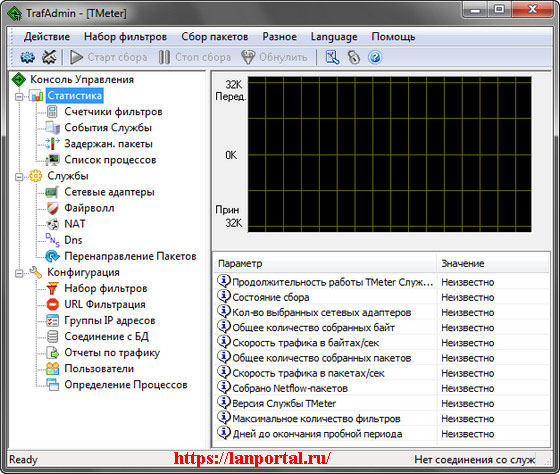
Достоинства программы:
- Наличие встроенного файрволла.
- Статистика в виде графика или цифровой вид.
- Есть собственный механизм NAT.
- Реализован трафик-шейпер
Утилита для ПК — NetworkTrafficView
Удобная утилита для мониторинга сети. Принцип работы заключается в перехвате пакетов идущих через сетевой адаптер.
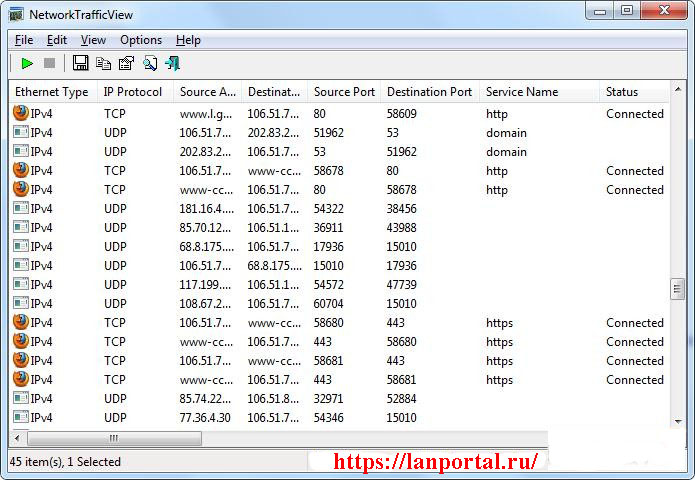
Особенности:
- Предоставление большого количества информации (тип Ethernet, IP – протокол)
- NetworkTrafficView не нуждается в инсталляции.
Утилита для ПК — NetTraffic
NetTraffic – это маленькая и удобная утилита, необходимая для мониторинга сетевого трафика. Результаты мониторинга предоставляются в виде графика или таблицы.
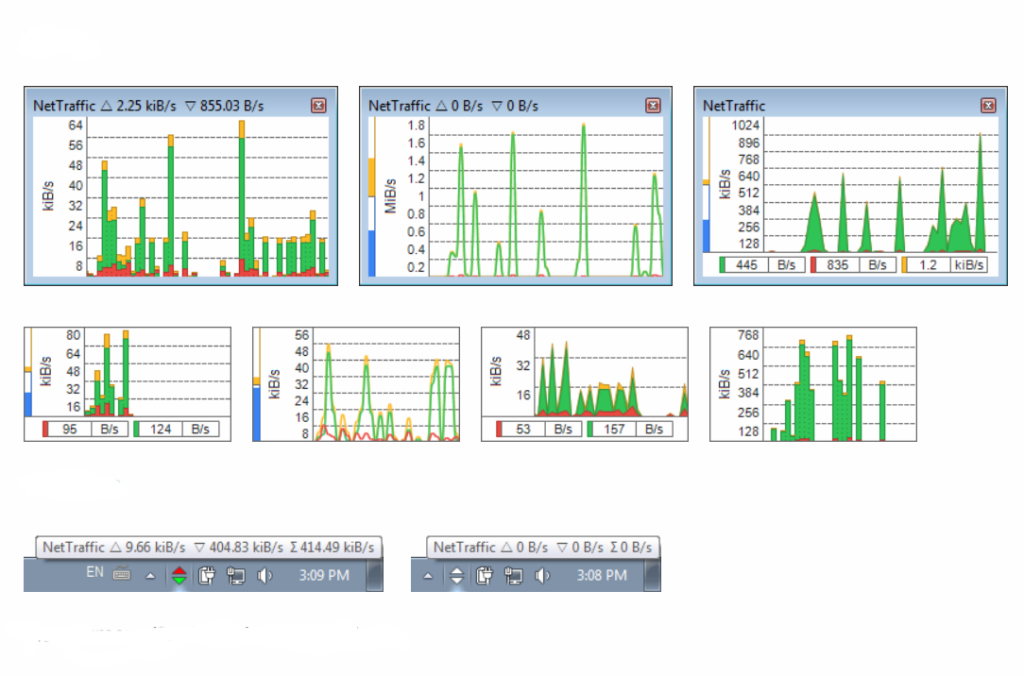
Плюсы программы:
- Пара интерфейсов мониторинга.
- Каждую секунду обновляет статистику.
- Показывает скачанные и переданные данные.
- Возможность настройки цвета на диаграмме.
- Выбор фона и шрифтов.
- Запись статистики.
- Красивая иконка в трее.
Утилита для Android — Метеор
Данное приложение занимает высокое место в рейтинге программ, для тестирования своей скорости Internet.
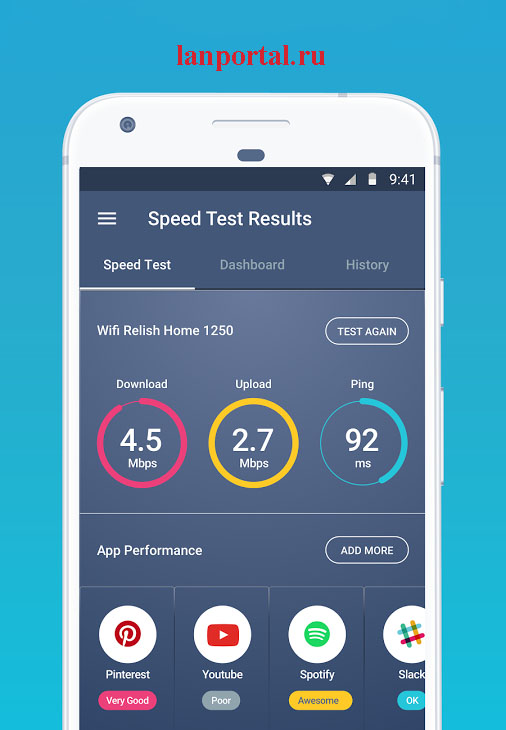
Плюсы сервиса:
- Программа отображает ожидаемую скорость, а не самую высокую скорость.
- Записывает месторасположения последних тестов и показывает где было лучшее соединение.
- Нет рекламы и полностью бесплатная.
- Включает в себя 16 приложений.
Утилита для Android — Тест скорости Интернета
Это отличный инструмент для проверки скорости в системе Android. Приятный дизайн и простота в работе.
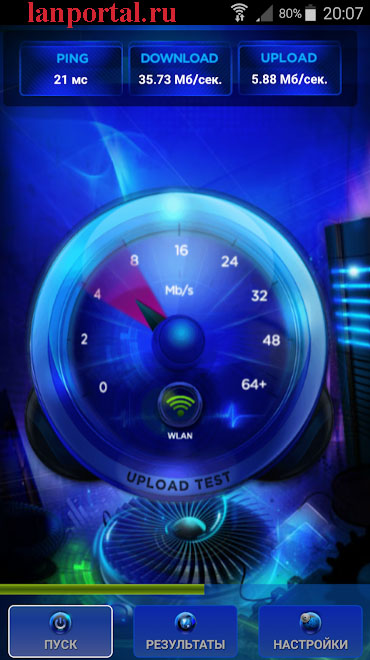
Возможности:
- Возможность выбрать сервер.
- Измерение ping.
- Изменение единиц скорости соединения.
- Вибрация по окончанию тестирования.
- Подробная информация о тестировании.
Вы также можете почитать:
Как сделать обжим витой пары из 8 жилПишет: неопознанная сеть без доступа к интернету на Windows 7, что делать? Причины, решения.Причины, почему не работает интернет на ПК и их устранения?Как можно определить местоположение по ip адресуКак установить родительский контроль на Windows 10, 7 и телефон на Андроид
(11 оценок, среднее: 5,00 из 5)
Загрузка…
« Предыдущая запись
Какая оптимальная скорость для игр, видео, skype?
Многие задаются вопросом как определить необходимый минимум скорости Интернета. Ответ прост — всё зависит от того для каких целей вы планируете его использовать.
Если Интернет для вас — это просто посидеть в социальных сетях – то больше чем 3 Мбит/сек вам не понадобится.
Не мыслите жизнь без просмотра видео онлайн? Меньше чем 20 Мбит/сек даже не стоит рассматривать – только потратите время и нервы!
Любите поиграть в онлайн игры? В таком случае скорость не так уж и важна. Намного важнее качество связи, а именно небольшой Ping (желательно до 10 мсек) и отсутствие потери пакетов.

Для скайпа важна стабильная скорость загрузки (Upload)

Причём важно иметь и стабильную скорость скачивания

В онлайн играх важно иметь хороший пинг до 10 мс
Программы для проверки скорости интернета
Рассмотрим, как отследить трафик интернета. Существуют специальные программы для контроля скорости интернета, которые дают возможность измерить определенные скоростные показатели. Многие пользователи для такой проверки часто используют вспомогательные программы. Онлайн-сервисы ничем не хуже утилит для ПК, они достаточно безопасны и надежны, и проводимые с их помощью тесты дают достоверные результаты.
Читайте так же: Роутер ZTE H298A: характеристики и настройка
SpeedTest Desktop
Программа SpeedTest Desktop, созданная компанией Ookla, может точно определить, где сейчас находится пользователь, и на основании данных о его местоположении, подключиться к ближайшему серверу. Благодаря этому происходит тестирование пропускной способности интернет-канала. Также измеряется ping – время, за которое пакет, отосланный с вашего ПК или айпада, проходит через сеть до другого сервера, и возвращается обратно. Пользоваться этой программой можно бесплатно, но только на английском языке.
Достоинства программы:
- Интерфейс доступный и простой.
- С ее помощью можно произвести замер и анализ быстродействия вашей сети, установить счетчик трафика интернет.
- Просмотр полученных результатов отражен в деталях.
- Программа работает фундаментально, без сбоев.
Программа SpeedTest Desktop недоступна на русском языке, это ее главный недостаток.
Networx
Networx – проект, производящий измерение скорости глобальной сети разработан специально операционной системы Windows. Тестирование соединения с интернетом происходит с рабочего стола пользователя. С помощью программы Networx можно проверить состояние входящей и исходящей скорости, произвести подсчет переданной информации.
К преимуществам проекта относят:
- Различные дополнительные функции – определение средней скорости передачи данных, контроль сетевого трафика.
- Возможность работать в фоновом режиме.
- Простота и доступность управления.
- Бесплатное использование.
JDs Auto Speed Tester (JDast)
JDast – это приложение для компьютера, которое производит тестирование скорости internet и показывает результаты в виде графика. Здесь будут видны все изменения в течение определенного времени. Программа позволяет производить отслеживание входящей и исходящей скорости, показатели ping и jitter. Для работы используется любой доступный сервер. Полученные результаты показываются в формате PNG и JPG.
Плюсы данного приложения:
- Для замера и построения графика есть большое количество необходимых показателей.
- Формат выгрузки данных можно выбрать самостоятельно.
- Полученный график замера скорости расширенный и детализирован.
Серьезных минусов и недостатков эксперты в программе не находят, приложение – хороший помощник и отлично справляется с поставленной задачей.
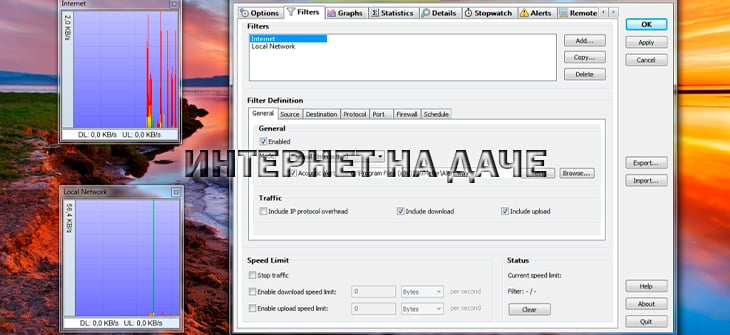
BWMeter
BWMeter – программа для проверки интернета позволяет управлять передачей информации между своим компьютером и всемирной сетью. Сегодня она является самой востребованной в своем сегменте и позволяет тестировать не только локальный интернет, но и сетевой трафик. Скачать программу проверки скорости можно бесплатно.
Достоинства программы:
- Есть возможность создания фильтром самостоятельно.
- Учет переданной информации (сетевого трафика) можно вести отдельно (дневной, ночной, за день, за месяц, за год).
- Подробное отображение переданной и полученной информации.
- Система уведомлений настроена под определенного посетителя.
- Имеет режим ограничителя скорости.
- Встроенная функция, позволяющая мониторить пакеты интернета и осуществлять контроль сетевого трафика.
Читайте так же: Репитер своими руками: схема самодельного усилителя
Недостатки программы – необходимость настроить программу под реального пользователя.
Net Meter Pro
Net Meter Pro начинает работать в фоновом режиме сразу после установки и запуске ее на ПК. С ее помощью есть возможность проводить контроль пропускной способности сетевого канала, находить IP-адрес, устанавливать лимит потребления трафика.
Преимущества программы:
- Возможность работать в фоновом режиме.
- Для проведения теста скорости интернета есть много показателей.
- Контроль передаваемой информации.
- Возможность показа и выбора отображаемого результата.
- Встроенный режим оповещения.
- Выгрузка данных в текстовый формат, предназначенный для представления табличных данных (CSV).
К недостаткам относят:
- Большое рабочее окно, которое занимает почти весь экран.
- Программой можно пользоваться только на платной основе.
LAN Speed Test
LAN Speed Test предназначена для измерения скорости тестирования работы жесткого диска, передачи файлов, быстродействия USB накопителей и проводных и беспроводных локальных сетей. Она проста и доступна в применении.
Полезные возможности:
- Работать в программе можно на всех операционных системах компьютера.
- Процесс тестирования занимает менее одной минуты.
- Не требуется отдельной установки программы, она запускается сразу после скачивания.
Минусы программы:
- Программа выпускается в платной и бесплатной версии. Чтобы пользоваться всеми имеющими функциями и иметь постоянный контроль скорости сети, нужно иметь платный вариант.
- Программа не русифицирована.
Voip Test
http://www.voiptest.org
Данный сайт полностью на английском языке, что может вызвать некоторые трудности. Но при этом, он отлично выполняет свою ключевую задачу – проверить ваше интернет соединения.
Если на предыдущих сайтах перед нами открывалась лишь специальная страница проверки, то тут помимо speedtest есть ряд другой информации.

Но на проверку это никак не влияет. При чем, используя данный сайт можно наблюдать как двигается стрелка показателя во время проверки. Позволяет скрасить время ожидания, хотя оно и так занимает очень мало времени.

Чтобы начать работу нужно нажать кнопку «Start».

Необходимые результаты молниеносно появляются на экране.

Позитив:
- высокий темп
- указывается дата и время проверки
Негатив:
- сайт полностью на английском языке
Latency (or Ping) #
Latency (or Ping) is the reaction time of your connection-how quickly your device gets a response after you’ve sent out a request. A low latency (fast ping) means a more responsive connection, especially in applications where timing is everything (like video games). Latency is measured in milliseconds (ms).
Packet loss #
Packet loss occurs when a packet of data being sent over the internet is not received or is incomplete. This is described in percentage of packets lost compared to packets sent. Packet loss in most cases is a result of poor signal/line quality.
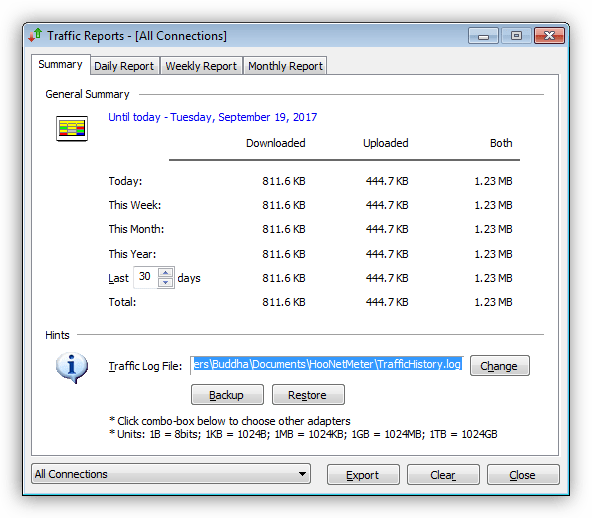
Net.Meter.Pro
Очередной представитель мощного софта для взаимодействия с сетевыми подключениями. Основной отличительной чертой является наличие регистратора скорости – автоматической записи показаний счетчика в текстовый файл.
Скачать Net.Meter.Pro

Лучшие провайдеры в России на 2022 год
Если Вы не удовлетворены качеством и стоимостью услуг – мы сделали для вас подборку лучших проводных и беспроводных провайдеров Украине:
Билайн
Дом.ru
Yota
Ростелеком
МегаФон
Транстелеком
МТС
NETBYNET
OnLime
Акадо
Sumtel
Tele2
QWERTY
SkyLink
2ком


Mbps #
Megabits per second. A megabit is 1 million bits of information. This is a standard measure of internet speed and 1 Mbps is 1,000 times faster than 1 Kbps. Not to be confused with megabytes (MB) which is a measure of size rather than bandwidth. Because a megabyte is larger than a megabit, and to avoid confusion, MB/s is not used to denote internet speeds.
Альтернативные способы проверки
Чтобы понимать, какая скорость вашего интернета и соответствует ли она той, что обещал провайдер при подключении, полезно знать разные способы тестирования.
Проверка через μTorrent
С помощью торрент-клиента можно узнать скорость своего интернета, не скачивая программы для проверки.
Чтобы сделать замеры скорости с помощью μTorrent, нужно:
- Зайти на официальный сайт и скачать программу.
- Найти на трекере торрент с оптимальным числом необходимых сидов – больше 2000.
- Поставить файл в очередь на загрузку, при этом на компьютере не должны производиться другие скачивания и раздачи, кроме тестируемого файла.
- Через пару минут будут видны показатели скорости – это максимально возможная скорость вашего интернета.
В протоколе торрент-клиента скорость всемирной сети указывается в мегабайтах за секунду, а не в мегабитах в соотношении 1:8. Например, если после тестирования определена скорость 1 Мбайт/с, то это будет 8 Мбит/с. Фильм может качаться со скоростью 8,4 Мбайт/с, это составляет около 67 Мбит/с.
Читайте так же: Как зайти в настройки роутера МГТС: IP-адрес GRON RV6699
Полученное значение скорости на скачивание будет тем выше, чем больше людей одновременно раздают торрент. При этом чем больше людей одновременно будет скачивать с вашего ПК этот же торрент, тем меньше будет значение скорости на выгрузку.
Проверка с помощью Download Master
Сегодня с ее помощью проводится тестирование и получаются показатели самых точных и достоверных измерений скорости сети.
Чтобы провести тест, нужно:
- Зайти на официальный сайт и скачать Download Master.
- Для получения точных результатов следует найти файл большого размера.
- В настройках программы нужно установить максимальное количество секций для скачивания.
- Добавить выбранный файл в очередь на загрузку.
- Отключить все программы и сервисы, использующие интернет.
- Выбранный файл включить на загрузку.
- Через 15 секунд появятся показания максимальной скорости на вашем компьютере.
Минусом данной программы, как и в прошлом варианте является прямая зависимость от количества пользователей, работающих на сервере.
Принцип работы
Это довольно обширная тема. Поэтому здесь кратко опишу общие принципы работы — зависимость скорости интернета от:
- технологии подключения;
- тарифного плана;
- способа соединения ваших устройств и маршрутизатора;
- загруженности каналов связи;
- удаленности сервера от вас.
Разобрал каждый пункт отдельно
Технология подключения
Три самые распространенные технологии на текущий момент. Рассмотрел от более старой к более новой:
- DSL — в качестве маршрутизатора используется ADSL-модем, в качестве соединения — телефонная линия. Скорость интернета до 8 Мбит/с.
- Ethernet — роутер и витая пара, скорость до 100 Мбит/с, реже до 1000 Мбит/с.
- PON — оптический терминал и оптоволоконный кабель, скорость до 1000 Мбит/с.
Чем старше технология, тем она реже встречается в городах и чаще в поселках, деревнях.
Прочитать ещё статью: Сравнение бесплатных сервисов для проверки скорости интернета — 5 лучших в 2022 году
Тарифный план
Тариф напрямую влияет на скорость. Его стоимость зависит от самой скорости, технологии подключения и места проживания. Например, 5 Мбит/с в деревне на DSL может стоить 500 руб, а в городе 50 Мбит/с по Ethernet — 300 руб.
Способ соединения
В зависимости от того, как вы подключите компьютер, ноутбук или телефон к роутеру зависит скорость интернета. Есть два способа:
- Проводное соединение — устройства подключены кабелем к маршрутизатору. Более надежный вариант. При стабильной работе провайдера, роутера и ваших устройств, скорость будет равна тарифному плану. Недостаток — наличие самого кабеля.
- Беспроводное соединение — устройства подключены по Wi-Fi. Более удобный способ. Качество работы зависит от внешних факторов — количество перегородок от роутера до устройства, наличие соседских маршрутизаторов на том же Wi-Fi канале, помехи из-за включенных бытовых приборов. Учитывайте это.
Загруженность каналов
От чрезмерной нагрузки на сеть ухудшается работа интернета. Встречается редко, но это важно учитывать. Рассмотрю пример для наглядности:
В доме 5 человек пользуются интернетом. У каждого есть роутер, от него кабель уходит в подъезд, подключается к коммутатору — общедомовому сетевому оборудованию. Он обеспечивает выход в интернет.
У клиентов тарифные планы ограничены 20 Мбит/с, хотя технически кабель пропускает 100 Мбит/с. Это связано с тем, что на сам коммутатор приходит всего 100 Мбит/с и нужно разделить эту скорость на 5 пользователей — 100/5=20.
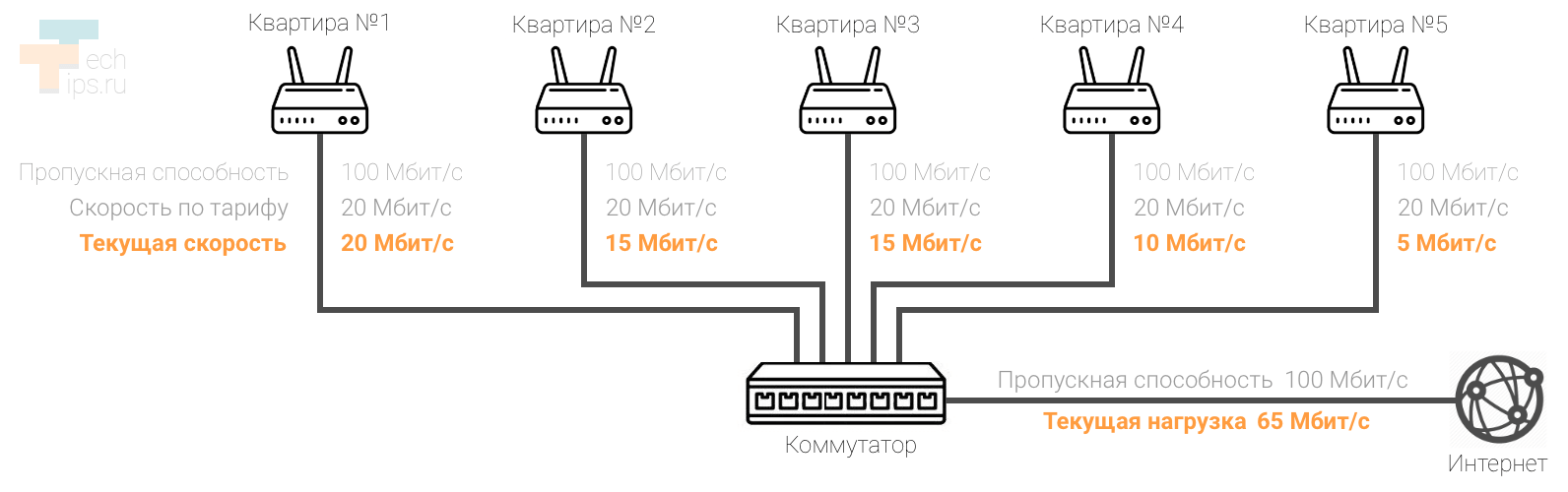
Текущая скорость у пользователей разная, но максимальная ограничена тарифом — 20 Мбит/с
Клиент из квартиры №1 обратился в поддержку и оператор по ошибке повысил тариф до 100 Мбит/с. Получилось, что для пяти клиентов нужен канал минимум на 180 Мбит/с, а фактически он равен 100 Мбит/с. Поэтому в зависимости от действий клиентов, скорость будет меняться, но сумма не превысит 100 Мбит/с.
Прочитать ещё статью: Какая скорость интернета считается нормальной — детальное исследование от А до Я
У клиента из первой квартиры входящая скорость — 80 Мбит/с, у остальных — 5 Мбит/с
Это общий пример с определенными условностями для демонстрации принципа зависимости скорости от пропускной способности сети.
Его можно применить к меньшему масштабу, когда компьютер или ноутбук нагружают роутер, из-за этого скорость на других устройствах падает. Либо к большему масштабу, когда коммутаторы не справляются с нагрузкой и нагружают сервер, к которому подключены. Из-за этого скорость режется у всех клиентов.
Удаленность сервера
Чем дальше от вас расположен сервер, с которым вы взаимодействуете — скачиваете данные, смотрите фильмы или слушаете музыку, тем ниже будет скорость интернета.
При проверке скорости, сервис подбирает ближайший сервер до вас. Поэтому показатели максимально близкие к тарифу, иногда чуть выше.
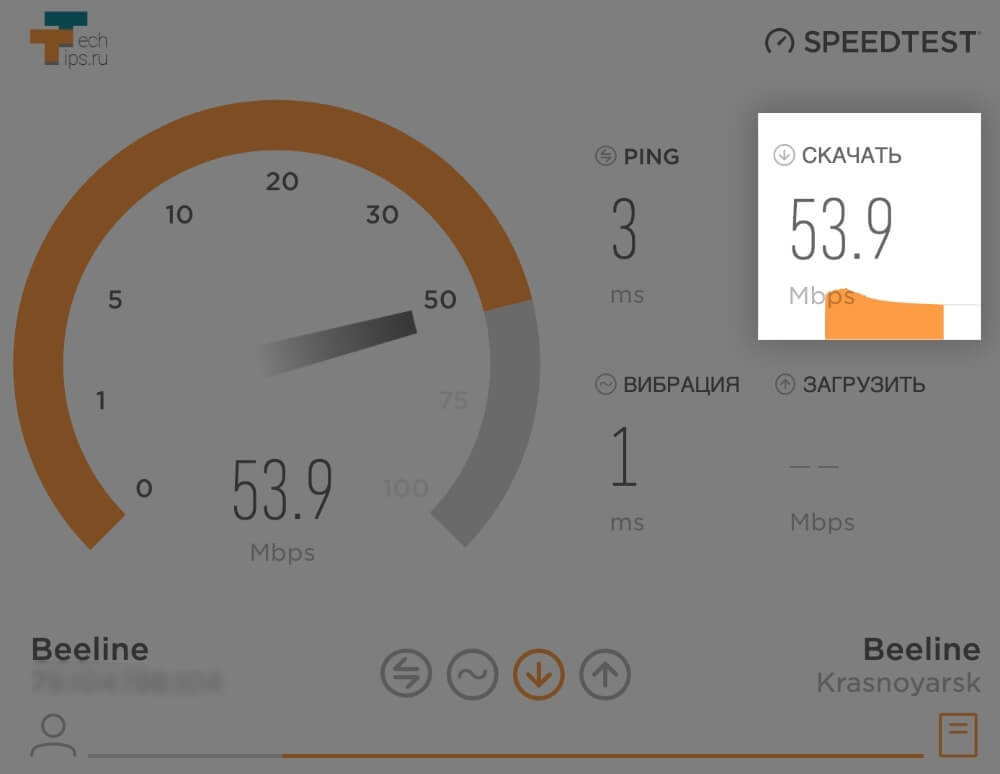
Входящая скорость — 53,9 Мбит/с при тарифе в 50 Мбит/с
Но если сервер расположен в другом городе, то скорость будет меньше, и чем дальше это расстояние тем ниже показатели.
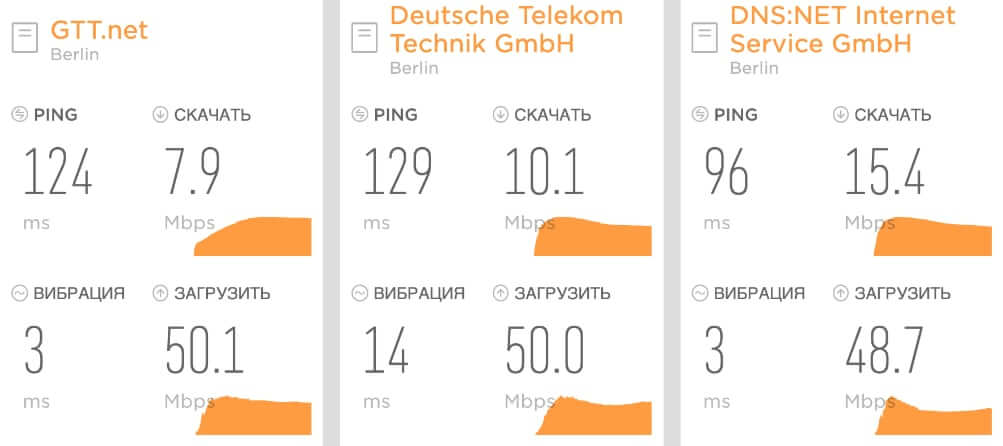
3 теста до Берлина, средняя скорость — 11,1 Мбит/с при тарифе в 50 Мбит/с
Скорость интернет и загруженность каналов
Предположим, что нам нужно на машине добраться из одного города в другой. Мы просчитываем маршрут и
получаем в результате время, за которое мы доберемся до пункта назначения. Но в этом случае мы получаем
идеальный вариант, который не учитывает пробки на дорогах, плохие погодные условия, в конце концов желания
человека сходить в туалет или остановиться у кафе поесть. И в итоге рассчитанное время поездки увеличивается
на 20-30% а то и в 2-3 раза.

Тоже самое происходит и со скоростью интернет соединения. Провайдер, продавая нам свой тариф использует
максимально возможные значения. В итоге мы получаем скорость, которая остается нам после исключения всех
побочных факторов. И снова пример. Участок дороги 25 км. Прямой, асфальтированный, чистый. Мы за рулем
спортивного автомобиля, который умеет ехать со скоростью 250 км/ч. Производитель нам это пообещал и сейчас
мы это проверим. Мы садимся за руль, разгоняемся до 250 км/ч и пролетаем 10 км пути за 6 минут. Супер результат.
А теперь на эту дорогу выкатывают 20 огромных булыжников, в 10ти местах рассыпают мелкие камушки,
а кое где заливают дорогу водой и замораживают ее. Мы снова едем, но держать скорость 250 км/ч
всю дорогу не можем, приходится уворачиваться от камней, тормозить на гололеде и т.д.
В итоге мы не можем все время ехать на обещанной скорости и время, за которое мы проезжаем этот участок увеличивается.
Точно тоже происходит и со скоростью интернет соединения. Провайдер в тарифе указывает максимальную
скорость интернет, которая может быть достигнута на „чистых“ интернет каналах, когда нет никаких
препятствий и помех. Но как только появляются факторы, которые тем или иным способом мешают прохождению
сигнала, скорость интернет уменьшается.
Что же это за факторы? Их может быть много. Основным, пожалуй, является перегруженность каналов.
Представьте, что по той самой дороге вы едете не один а вместе с вами едет еще 30 машин и все они имеют
максимальную скорость 250 км/ч. Как думаете, сумеете ли вы быстро доехать? Нет.
Вы будете мешать друг другу и в итоге никто не сможет ехать со скоростью 250 км/ч.
JDAST
JDAST похож на NetWorx за тем лишь исключением, что не предоставляет статистических данных по трафику. В остальном же функции такие: ручное измерение скорости интернета, графики в реальном времени, диагностика сети.
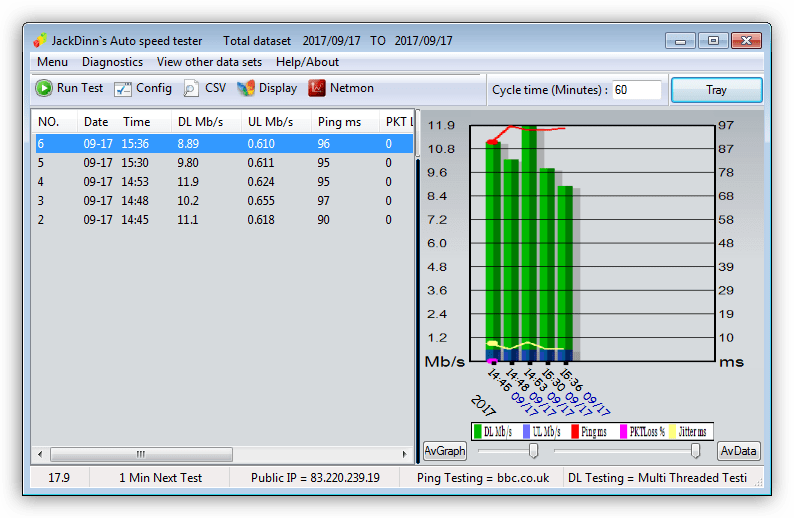
Скачать JDAST
Проверка скорости Интернета Онлайн
По статистике, более 30% пользователей даже не догадываются, что их реальная скорость Интернета не соответствует той, которую обещал провайдер по тарифному плану.Как это проверить? Для этого есть специальные онлайн тесты скорости Интернет-соединения. Это специальные инструменты, предназначенные в первую очередь для обычных пользователей, так как грамотный системный администратор может выполнить тест самостоятельно.
Тест Speedtest
Начну с самого популярного в сети теста — speedtest.net. Проверка скорости Интернета с помощью этого онлайн-инструмента даёт наиболее точный результат, так как крупные провайдеры стараются размещать на своих серверах точки измерения. Пользоваться им очень просто.
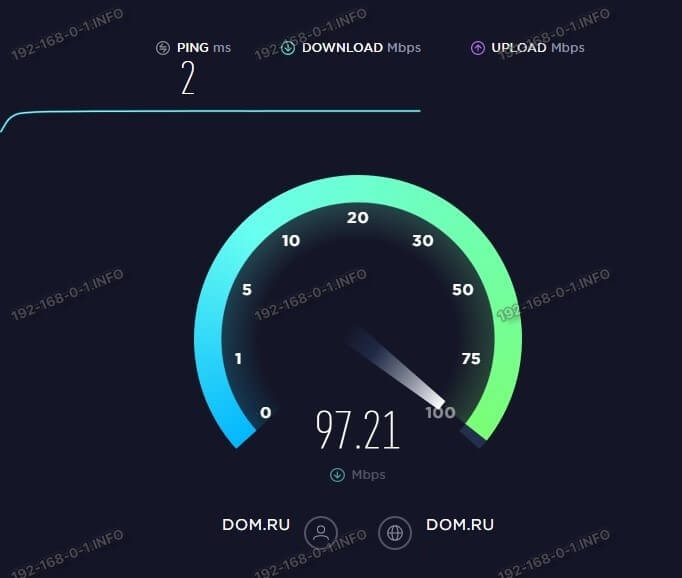
Заходим на сайт Спидтеста и видим вот такую страничку. По умолчанию выбирается наиболее близкий и оптимальный сервер тестирования. Нажимаем на кнопку Начать (GO).
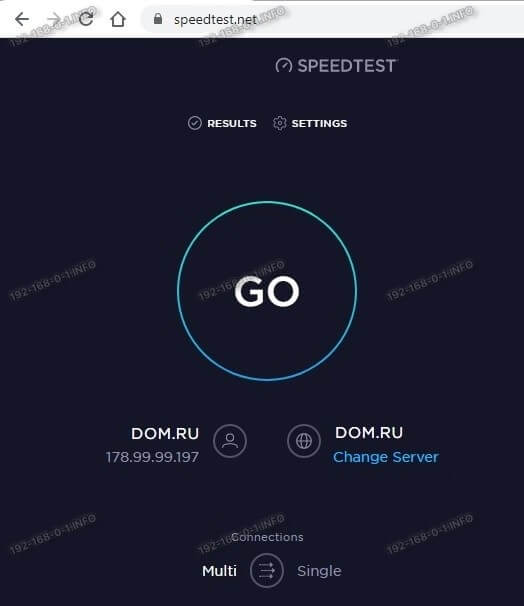
Запустится онлайн-тест скорости соединения. При этом сразу отобразится пинг и дальше будет проведено измерение скорости Интернета — сначала скачивание, затем — загрузка.
По завершению тестирования получаем результаты измерения скорости и пинга:
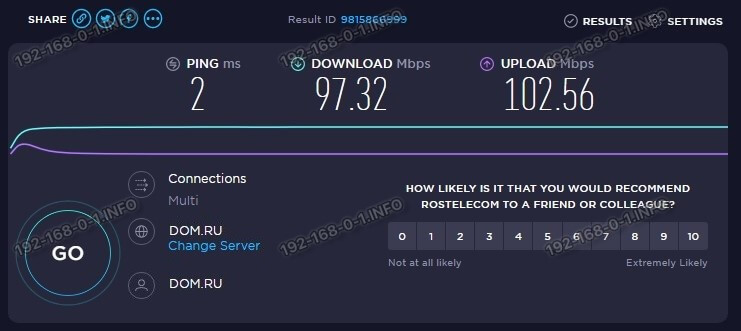
Можно провести ещё ряд проверок, каждый раз меняя сервер. Так мы получим наиболее верную картину.
Тест 2ip.ru
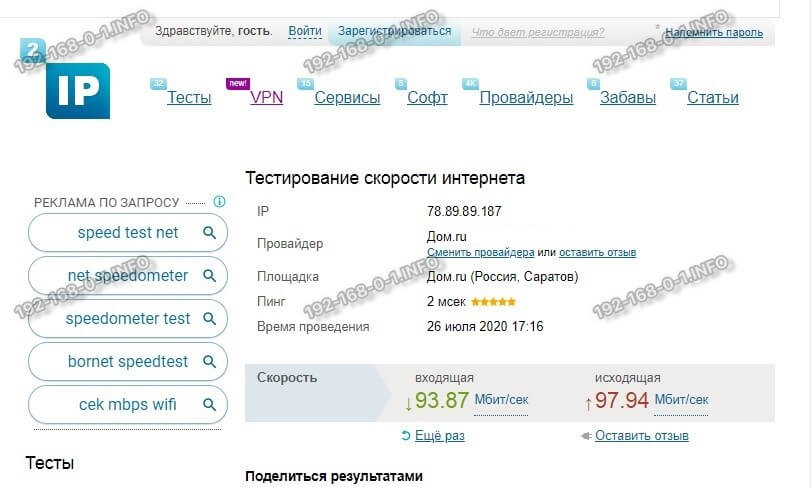
Второй сайт, который я использую давно и очень уважаю. Пользоваться им так же легко, как и спидтестом. Заходим на сайт 2ip.ru Находим и нажимаем кнопку «Скорость Интернет-соединения». Попадаем вот на такую страницу:
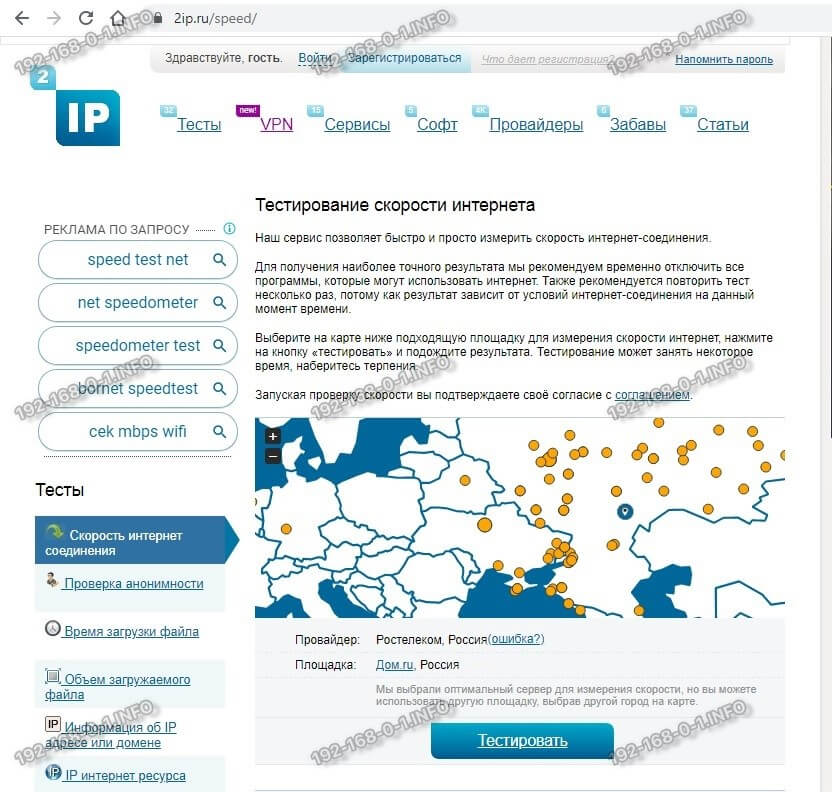
Нажимаем кнопку Тестировать чтобы запустить проверку скорости Интернета. Появятся измерительные шкалы:
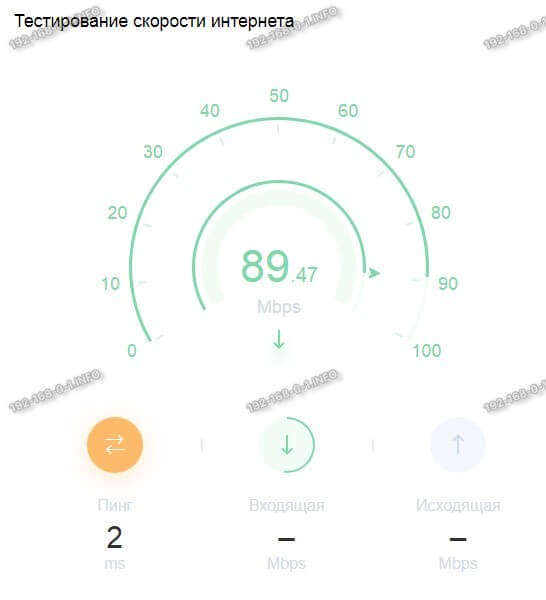
Через пару минут получаем результат замера:
Тест nperf.com
Третий сайт для измерения скорости Интернета, которому стоит доверять. Кликните на ссылку nperf.com чтобы попасть вот на эту страницу:
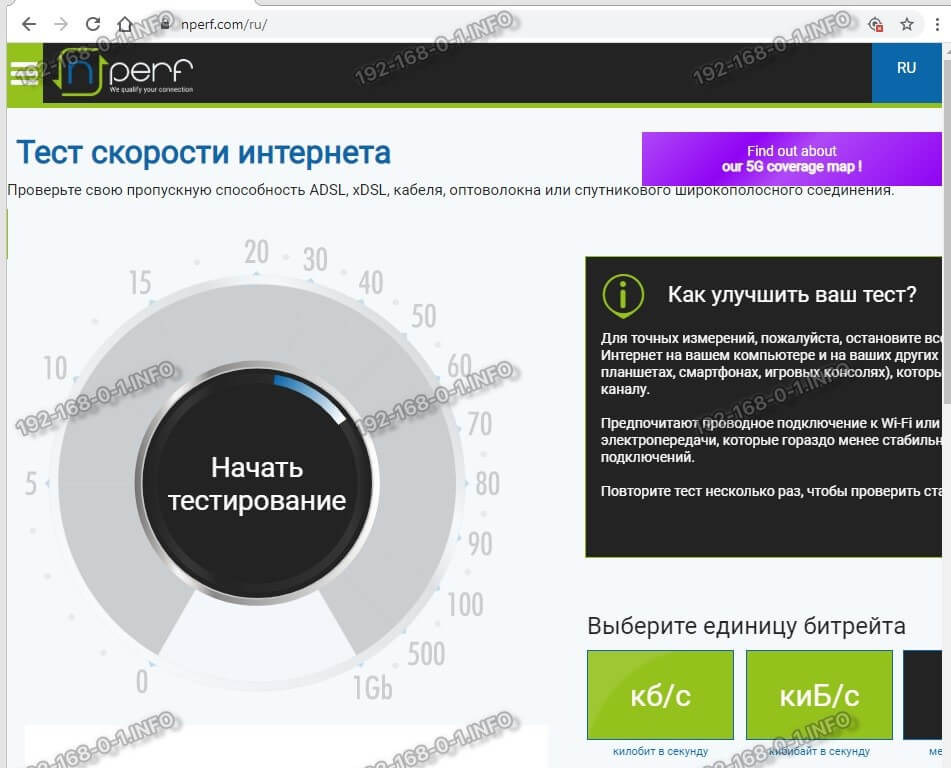
Этот сервис по-умолчанию старается подсовывать зарубежные тестовые серверы, что не совсем правильно — скорость туда будет всегда ниже. Поэтому кликаем на кнопку Выбор сервера и видим список доступных точек для теста скорости.
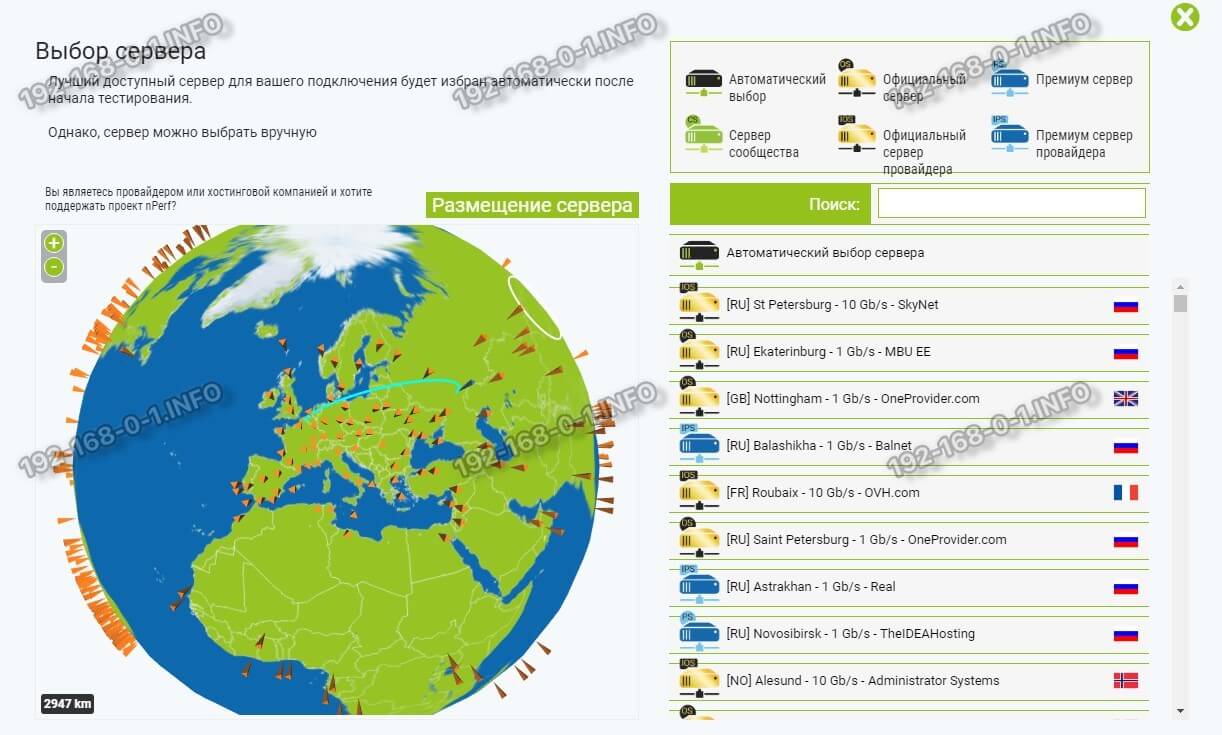
Выбирайте в списке доступных тот тестовый сервер, который будет наиболее близкий к Вашему географическому положению.
После этого можно смело нажимать на кнопку Начать тестирование и ждать результата, который появится через несколько минут.
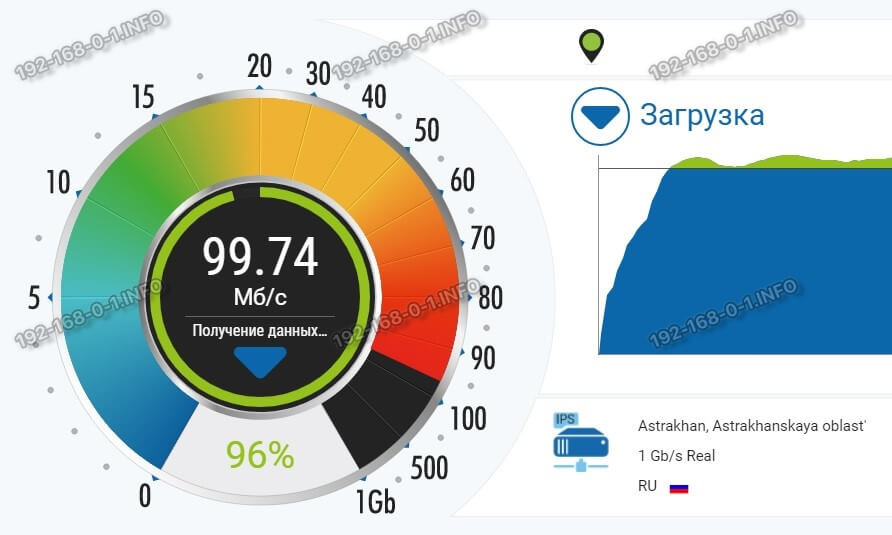
Внимание! Если при проверке скорости Интернета есть отклонение от Вашей скорости по тарифу на 5-10%, то это нормально. На это может влиять погрешность измерения и разные посторонние факторы. А вот если отклонения превышают 10 процентов, то тут уже стоит сделать звонок в техподдержку провайдера.
Виджеты для рабочего стола
В настоящее время большую популярность приобретают «виджеты» – небольшие программки, которые показывают всю информацию о состоянии подключения компьютера к сети и его активность в реальном времени. Их можно найти и подключить через интернет. Виджеты покажут входящую и исходящую скорость вашей сети, полученную и отправленную информацию, состояние Wi-Fi, проанализируют остальные показатели. Большая часть компаний, выпускающих программы контроля скорости, предлагают свои продукты в том числе и в виде виджетов для постоянного мониторинга интернет-соединения.
Наиболее популярны такие виджеты под Windows:
- Network Utilization.
- Systometer.
- Network Meter.
Проверка скорости интернета через 2ip.ru
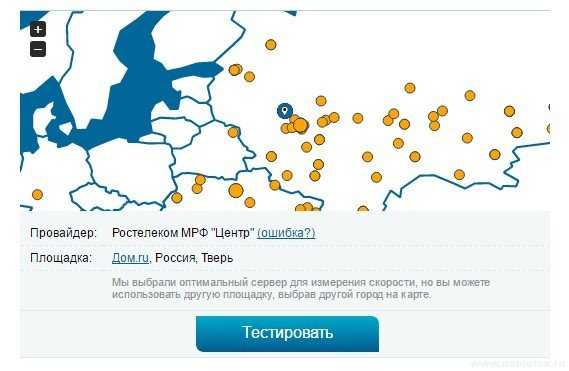
Если вы хотите полностью удостовериться в скорости своего интернета можно использовать еще один сайт 2ip. Но знайте, оба представленных сайта могут немного ошибаться, поэтому отсчитайте среднее число после проверки скорости.
- Заходим на сайт 2ip.ru
- В левой части экрана нажмите на кнопку «Скорость интернет соединения» в поле «Тесты».
- На открывшейся странице проверьте так ли указано ваше местоположение и провайдер интернета. Если все данные совпадают, нажмите на синею кнопку «Тестировать».
- Подождите несколько секунд, пока программа отсчитывает скорость интернета.
- После проверки откроется страница, в которой будет написан ваш IP, провайдер, площадка, пинг и время проведения. Чуть ниже зелеными цифрами указана скорость вашего интернета.
Как уже говорилось, оба сервиса проверяют по-своему и в разное время. Если на Speedtest было 2 МГ/сек, а в 2ip 1 МГ/сек, то средняя проверочная скорость будет 1,5 МГ.
Проверка скорости интернета через 2ip
(Официальный сайт 2ip.ru)Начать проверку
Как улучшить скорость подключения на компьютере и телефоне?
В зависимости от используемого типа подключения к Интернету будут отличаться и рекомендации по ее увеличению. Но есть также и базовые вещи для любого вида соединения.
Основные рекомендации по улучшению
Первый и самый быстрый способ – перезагрузка роутера (маршрутизатора). После чего повторно измерьте скорость интернета – наш спидтест бесплатный, поэтому можете делать это бесконечно.
Если причиной тормозящего интернета стала самостоятельная перенастройка конфигурации роутера, выход один – сбрасывать настройки до заводских. Чуть позже мы опубликуем подробную статью о том, как это делать.
Также частой причиной медленного интернета является использования различных ВПН (VPN) сервисов (особенно бесплатных). Очень часто они занижают скорость до 5 Мбайт/сек. Проверить это можно легко, просто отключаете ВПН и смотрите результаты. Если показатели соответствуют тарифу – значит нужно менять VPN.
Если медленно открываются страницы сайто, то в первую очередь нужно оптимизировать скорость работы вашего браузера. Чаще всего нужно просто не открывать слишком много вкладок (более 10 вкладок уже перебор для старых устройств). Рекомендуем регулярно чистить историю браузера. Ну и конечно же нужно удалить неиспользуемые плагины и расширения.
На телефоне и ноутбуке с соединением по Wi-Fi
На ноутбуках и телефонах преимущественно используется WiFi соединение, поэтому в первую очередь идём в настройки роутера и выбираем стандарт 802.11ac, если такого нет, то выбираем 802.11n. В идеале это нужно делать, основываясь на характеристиках wifi модуля вашего устройства, но в 90% случаев этот совет вам подойдет.
На компьютере с подключением по кабелю
На компьютерах с операционной системой Windows по умолчанию стоит ограничение на использование интернет-канала в 80%. Поэтому можно смело снимать это ограничение с помощью утилиты gpedit.msc. В Windows 10 можете просто найти ее через поиск, а в Windows 7 открываете программу «Выполнить» (Win+R) и вставляете название утилиты. В открывшемся окне, переходим во вкладку «Ограничить резервируемую пропускную способность» и там в поле «Ограничение пропускной способности» ставим значение «0».

Рекомендуем не устанавливать программные ускорители интернета. В 99% случаев программы вида «турбо бустер интернета» просто обман.
Изучаем показатели в тестировании
Download Speed – показывает, с какой скоростью файл загружается из сети. Зачастую единица измерения является мегабит (Мбит/с). Данное значение считается самым важным, именно его многие считают скоростью интернета. Чем оно больше, тем шустрее открываются страницы в браузере, закачиваются файлы.
Upload Speed – это показатель загрузки с вашего компьютера в интернет. Чем больше этот показатель, тем быстрее вы сможете передать файл в Internet или различные серверы.
Ping – временной промежуток, за который пакет, отправленный с вашего ноутбука, пролетает через сеть интернета до другого ПК, и вернется назад. Единица измерения мили секунды. Чем меньше пинг, тем скорее будет обмен различными данными. Хороший Ping в пределах 40-60 Мс. При таком Ping дискомфорта в онлайн-играх вы не ощутите. После того как мы разобрались в чем измеряется скорости интернета, можно приступать к тестированием.

Тест скорости с помощью веб-сервисов
На данный момент есть множество сервисов, которые помогут определить быстроту Интернета. Давайте поговорим о наиболее популярных, с помощью которых мы узнаем как посмотреть скорость интернета с windows 7,8,10.
Тестируем на 2ip.ru
Сделать проверку скорости при помощи данного сервиса очень просто: заходим на сайт 2ip.ru, выбираем пункт «Скорость интернет соединения», далее жмем на кнопку «Тестировать», ожидаем 30 секунд, готово.
Данный сервис показывает пинг и скорость интернета, еще у него есть и другие полезные замеры такие как:
- Средняя скорость Интернета у вас в городе.
- Средняя быстрота у пользователей вашего Internet провайдера.
- Самые лучшие показатели среди всех провайдерах за день.
- Весь объем замеров среди всех провайдеров.
- Показывает ваш IP адрес.
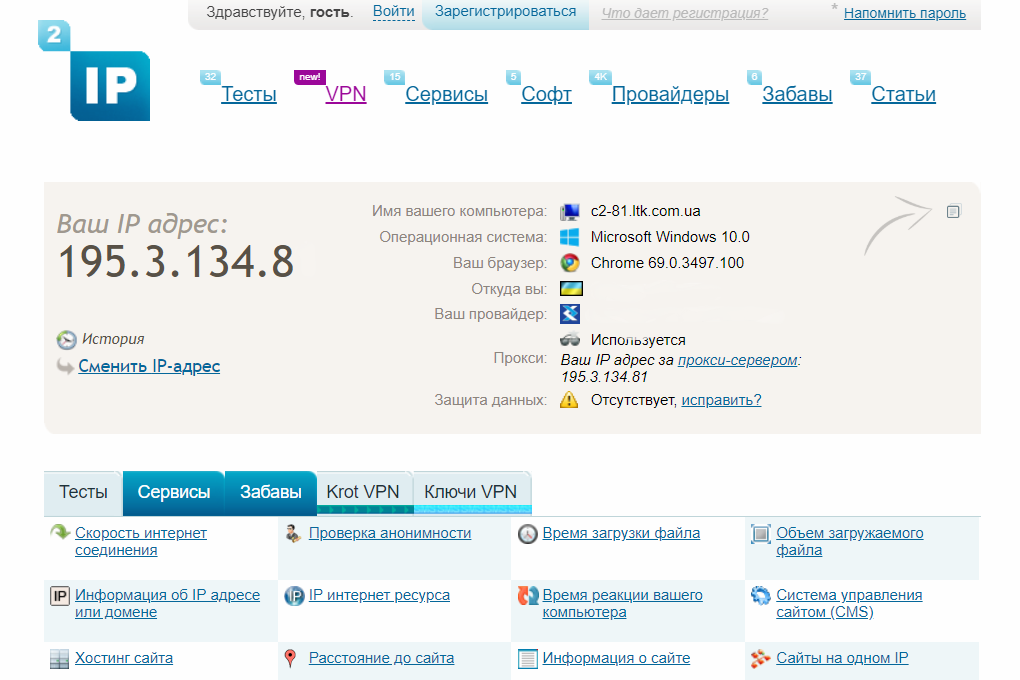
А также любой пользователь, попавший на сайт может после тестирования оставить отзыв о своем провайдере. 2ip.ru стремительно развивается и увеличивает свой функционал благодаря этому он набирает популярность среди пользователей.
Тестируем на SpeedTest
SpeedTest – простой в использовании и популярный среди интернет пользователей сервис. Для того чтобы начать проверку нужно всего лишь нажать на кнопку «Начать». С результатом вы сможете ознакомиться буквально через 25 секунд.
Любому пользователю можно зарегистрироваться на их сайте совершенно бесплатно, что дает возможность сохранять все результаты тестов вашем аккаунте и делиться результатами с другими пользователями.
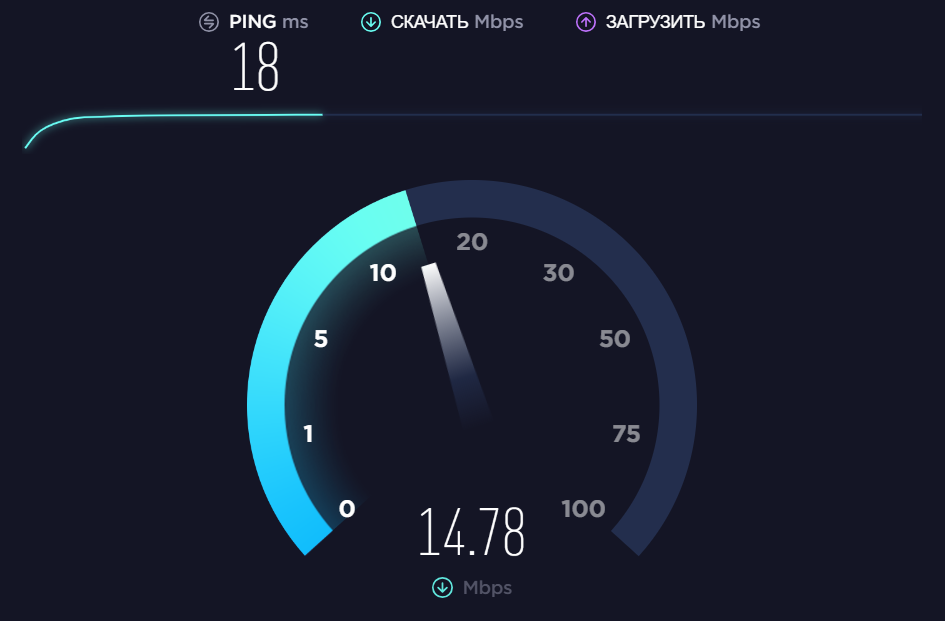
Спидтест доступен не только через браузер онлайн, он также представлен в виде приложения для различных устройств, таких как смартфон, планшет.
Тестируем на Яндекс.Интернетометр
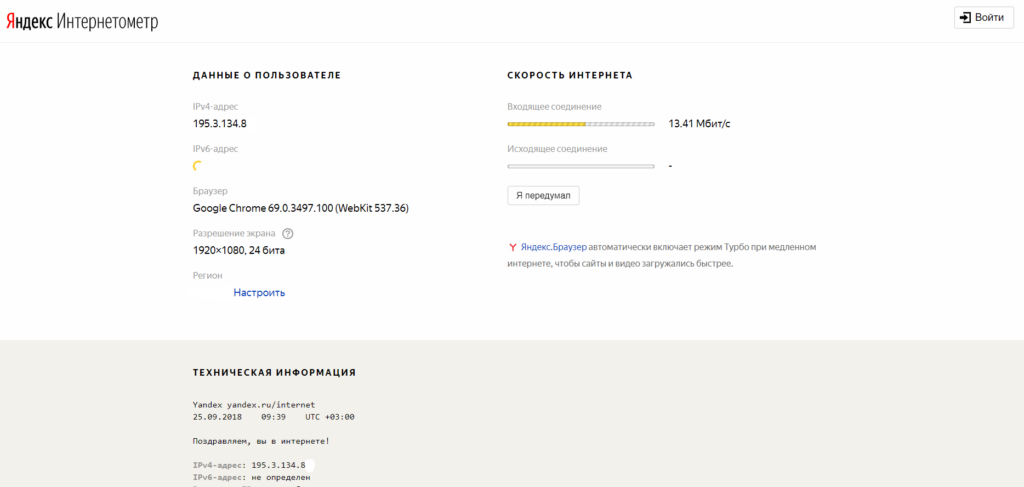
Яндекс.Интернетометр в отличии от многих других подобных сервисов не показывает пинг. Он выполняет замер входящей и исходящей скорости, а также в дополнении у него подробная информация о вашем Интернет-соединении, данные о вашей системе и браузере. Недостаток данного сервиса в отсутствие возможности пользователям сохранять свои результаты тестирования и публикации их.
Заходим на сайт Яндекс.Интернетометр клацаем на кнопке «Измерить» За 30 секунд результат готов.
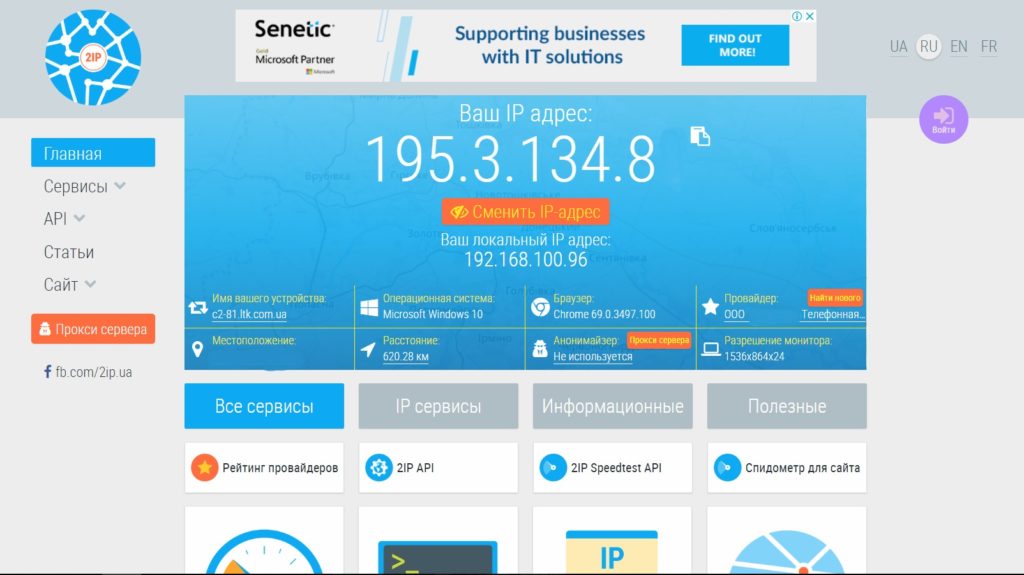
Тестируем на 2ip.ua
Сервис похож на 2ip.ru, лишь дизайн другой. Нажимаем кнопку «Тестировать», одно минута и готов результат. Тестирование на 2ip.ua больше подходит для Украины.
Тестируем на Banki.ru
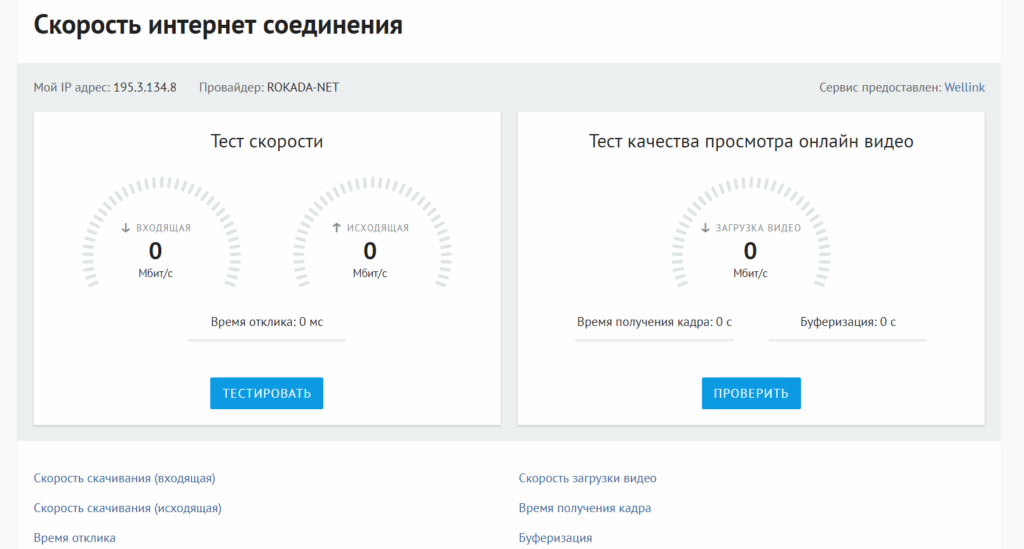
Banki.ru – работает в два окна, одно тест скорости, другое тест качества просмотра онлайн видео, ну и стандартно показывает ваш IP адрес и название вашего провайдера.
Для людей, которые любят смотреть много сериалов второе окно тестирования очень кстати.
Что такое Ping, Jitter, Upload и Download?
Через выгрузку и загрузку файла серрвис позволяет, точно определить реальную скорость интернет-соединения, вашего провайдера. Результаты измерения покажут:
- Входящую скорость (Download speed) – скорость получения данных из Интернета.
- Исходящую скорость (Upload speed) – скорость отдачи данных в Интернет.
- Пинг (PING) – время, передачи информации на сервер и обратно.
- IP-адрес – уникальный адрес вашего компьютера в сети.

24% пользователей не догадываются, что их провайдер занижает скорость.
Upload speed #
How quickly you send data from your device to the internet. A fast upload speed is helpful when sending large files via email, or in using video-chat to talk to someone else online (since you have to send your video feed to them). Upload speed is measured in megabits per second (Mbps).
Что важнее: исходящая или входящая скорость интернета
Однозначно выбрать наиболее важный элемент невозможно, поскольку при сравнении двух показателей нужно учитывать 2 важнейших нюанса. Во-первых, Internet в глобальном смысле этого явления, немыслим без исходящего и входящего соединения. Удаление одного из двух упомянутых элементов уничтожит сеть. Во-вторых, каждый человек в 2022 году использует интернет по-разному, поэтому для каждого пользователя приоритетное значение может иметь любой из рассмотренных параметров. Тем, кто часто разговаривает по скайпу важнее исходящее соединение, любителям посмотреть видео важнее входящий трафик.

Как можно с ноутбука раздать вай фай Windows 10, 7. Все способы

Следующая запись »
Какая скорость интернета считается нормальной
Это понятие растяжимое, так как у каждого свои задачи в глобальной сети:
- Для поиска и чтения информации хватит 5 мбит.
- Для удобного скачивания и просмотра фильмов нужно 10 мбит.
- Для обмена видео 10 мбит входящей и исходящей скорости.
- Но бывают специфические задачи, связанные с необходимостью активной передачи большого количества информации, например, загрузки видео или больших файлов. В данном случае стоит постепенно увеличивать скорость Интернет-соединения, пока работать не станет комфортно.
Скорость должна соответствовать заявленной провайдером. Но также стоит учесть, что последний в договоре может прописать максимальную скорость, но не гарантированную скорость.
Скорость интернет и ширина канала
Но и это еще не все. В интернет все пути прохождения сигнала можно сравнить с водопроводными трубами.
Чем шире труба, тем больше по ней сможет пройти воды за единицу времени. Тоже и с интернет
каналами происходит. Чем больше, шире канал, тем больше информации может быть передано за единицу времени
и соответственно тем больше будет скорость интернет.
Вы никогда не сталкивались с ситуацией, когда в вашем высокоэтажном доме вдруг все в один момент времени
решили пойти в душ. Напор воды в душе уменьшился, вам стало меньше поступать воды.
Произошло это потому что диаметр трубы, которая подходит к вашему дому ограничен и через нее может пройти
лишь определенный объем за единицу времени. Когда мыться идут 10 человек, то объема воды хватает а когда
пошли мыться все, воды стало не хватать.

Представьте, что для вашего района интернет провайдер выделил канал 1 Гб/с. Это значит, что ширина
канала позволяет за 1 секунду пропускать объем данных 1Гбит. Если в интернет находитесь вы и еще 10 человек
из вашего района, все вы подключены к тарифу 20 Мб/с и используете его на полную катушку
(качаете фильм, например), то все вы вместе используете только часть канала. Т.е. 10 человек по 20 Мб/с
занимают примерно 200Мб/с канала, в то время как его ширина 1 Гб/с. Вы занимаете лишь 1/5 часть канала.
Но вот пришел вечер, все сели за свои компьютеры и начали качать фильмы. И вот вас уже 100, у каждого
канал по 20 Мб/с и чтобы все могли качать со скоростью по тарифу вам всем нужен объем канала 2 Гб/с,
а предоставленный канал всего 1Гб/с, что в 2 раза. Таким образом скорость интернет соединения у всех
понижается как минимум в 2 раза.
Нам часто приходят письма от наших посетителей, которые теряются и не понимают, кому верить.
Все спидометры показывают разные величины. Результаты измерений могут отличаться на порядки.
Мы надеемся, что наша статья немного прояснила для вас ситуацию. И в заключение хотим подвести итоги.
Тест на Linux (командная строка)
Если мы работаем за Linux без графической оболочки, например, на сервере, то можно замерить скорость такой командой:
wget —quiet -O — https://raw.githubusercontent.com/sivel/speedtest-cli/master/speedtest.py | python
* если мы получим ошибку python: command not found, заменим python на python3.
В результате мы получим что-то на подобие:
Retrieving speedtest.net server list…
Selecting best server based on ping…
Hosted by Megafon (Moscow) [1.61 km]: 93.259 ms
Testing download speed………………………………………………………………..
Download: 20.15 Mbit/s
Testing upload speed………………………………………………………………..
Upload: 39.63 Mbit/s
* в данном примере входящая скорость равна 20.15 мбит/с., исходящая — 39.63 мбит/с.
BWMeter
Еще одна мощная программа для контроля интернета на компьютере. Главной отличительной чертой BWMeter является наличие сетевого фильтра, который оповещает пользователя об активности программ, требующих для своей работы подключения к сети.
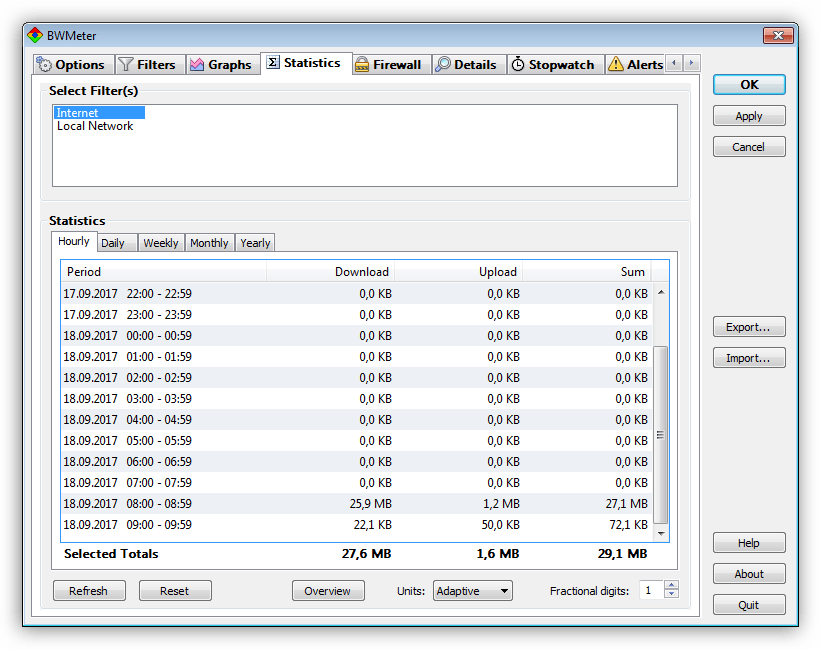
В программе имеется секундомер, позволяющий отслеживать поток трафика и скорость, несколько функций диагностики, а также возможность мониторинга подключений на удаленных компьютерах.
Скачать BWMeter
Украинский Speedtest
http://speedtest.org.ua
Сайт от украинских разработчиков с удобными и простыми функциями. Но, опять же таки, присутствует лишняя информация.

Чтобы начать проверку, нажимаем кнопку «Тестировать».

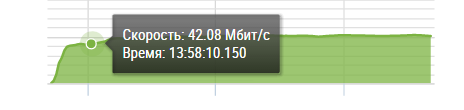
Во время проверки можно проследить за датчиком, который представляет измерение различных показателей.

В течении нескольких минут результаты проверки быстро появляются на экране.

Важно! При наведении курсором мыши на зеленое и синие поля, можно увидеть, как изменялась подача интернета от начала и до конца проверки.
Позитив:
- возможность отследить изменения интернета в процессе проверки
- высокий темп
Негатив:
- лишняя информация на сайте
- реклама (без блокировщика)
Итак, мы рассмотрели некоторые из наиболее популярных сайтов для проверки интернета, перечислил их преимущества и недостатки. Теперь я предлагаю вспомнить наиболее важные показатели этих ресурсов в таблице:

Источники
- https://internetsim.ru/programma-dlya-kontrolya-skorosti-interneta-vidy/
- https://www.speedtest.net/about/knowledge/glossary
- https://lanportal.ru/lan/kak-uznat-skorost-interneta.html
- https://internet-speed-test.online/ru/
- https://pomogaemkompu.temaretik.com/1803655448262347495/proverka-skorosti-speedtest—kak-vychislit-nastoyaschuyu-skorost-interneta/
- https://Lumpics.ru/internet-speed-measuring-software/
- https://TechTips.ru/speed/opredelenie/
- https://2ip.ru/article/internetspeed/
- https://192-168-0-1.info/testing-internet-speed-online/
- https://noblefox.ru/kak-proverit-skorost-interneta-na-kompyutere/
- https://speedtest.su/vhodyaschaya-i-ishodyaschaya-skorost-interneta/
- https://www.dmosk.ru/instruktions.php?object=speedtest

