
Как узнать Мак адрес компьютера Windows 10, где посмотреть MAC-адрес
Что такое MAC-адрес
MAC-адрес (в переводе с английского Media Access Control — управление доступом к среде и Hardware Address — физический адрес) — уникальный аппаратный номер сетевого оборудования, который состоит из 12 символов (чисел и букв).

Всё настроено верно, пароли введены, диод, отвечающий за подключение к сети, горит, а интернет на компьютере не открывается.
Причина в том, что этот адрес у сетевой карты прописывается в заводских условиях и изменить Мак адрес в Windows 10, будь это карта роутера, компьютера, ноутбука или любого другого устройства нельзя, но подставить другой — вполне можно.
Другая причина в том, что провайдер фиксирует МАК-адреса устройств в сети, и если он изменился (что неминуемо при появлении нового роутера), доступ восстановить можно, но только после длительных общений с техподдержкой поставщика.
Замена карты или адаптера — опять общение с ТП.
Но в настройках любого современного устройства есть специальное поле, куда можно ввести любой желаемый адрес, либо подставить МАК, записанный у провайдера. Последний вариант возможен, если начальная настройка устройства проводится с того же компьютера, к которому ранее был подключен кабель от интернета.
Но если пользователь настраивает новое устройство с другого компьютера или по беспроводной сети, просто подставить адрес не удастся.
Надо знать, где и как посмотреть MAC-адрес. В Windows 10 для этого существует не менее трех способов.
В любой другой ОС посмотреть Мак-адрес компьютера тоже можно несколькими способами.
Через командную строку
Самый простой — через командную строку. Он не очень удобен для копирования, но увидеть его там можно.
Чтоб открыть командную строку, нужно нажать клавиатурное сочетание Win+R. В открывшемся окне «Выполнить» ввести «cmd» и нажать «OK». 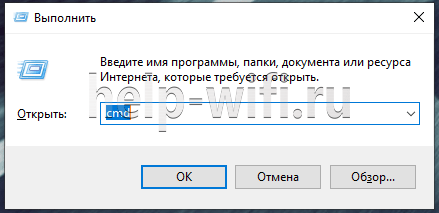
В командной строке вводим команду «ipconfig/all» и жмем Enter. Вывод покажет похожую картину.

Представлены все сетевые устройства, установленные на компьютере с IP и MAC-адресами. Даже если у пользователя всего одна карта ethernet (частый вариант у ноутбуков). В выводе их будет несколько. Интересовать должна одна — у которой есть физический адрес. Именно этот ряд цифр и букв — MAC-адрес сетевой карты в Windows 10 (или любой более ранней).
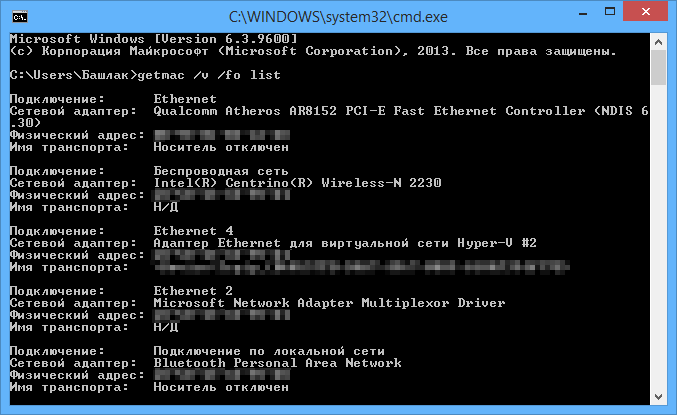
Аналогично отработает и команда «getmac /v /fo list».
Её вывод немного отличается, но понять можно без труда:

Mac-адрес через сведения об ОС
Этот вариант также очень и очень простой для большинства пользователей,
особенно начинающих. Физический адрес можно будет выяснить при помощи
интерфейса Windows. Для этого следует использовать комбинацию клавиш на
клавиатуре — Win-R. Далее после ввода команды «msinfo32» откроется окно со всей
информацией об установленной операционной системе.
Во вкладках в левой части окна необходимо найти сети, а далее, кликнуть на поле
«адаптер». После этого в правой части этого окна пользователь сможет увидеть
всю информацию – это полное название, шлюз, сетевой адрес, физический
идентификатор, драйвер.
Способ №6. Через свойства подключений
С помощью этого метода адрес также можно посмотреть с помощью стандартных функций ОС.
Необходимо только зайти в список подключений ОС и, соответственно, найти свойства нужного подключения.
- В окне «Выполнить» введите команду ncpa.cpl. Она предназначена для открытия утилиты «свойства подключений»;
- Кликните правой кнопкой мышки по названию сетевого адаптера вашего компьютера и во всплывающем списке выберите пункт свойств;
- После открытия окна свойств найдите сверху поле под названием «подключение через». Поднесите к этому полю курсор и подождите пока в контексте не появится искомый МАК адрес. Таким образом можно получить физический адрес для каждого из доступных в системе адаптеров.
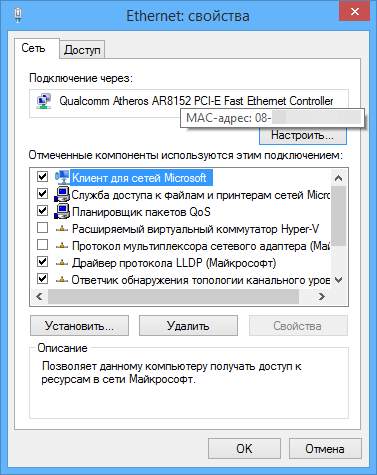
Свойства адаптера
Тематические видеоролики:
Что такое MAC адрес и как его узнать
Что же такое MAC адрес и для чего он нужен? MAC адрес — это уникальный идентификатор сетевой карты персонального компьютера. То есть если сказать проще — это уникальное имя устройства, подключенного к сети.
Как узнать MAC адрес компьютера
Как узнать MAC адрес компьютера: 6 простых способов
Узнаем физический адрес через параметры сетевого адаптера
Это самый-самый простой способ и подойдет он для любых пользователей. В этом
способе не придется терзать командную строку, он не требует каких либо
особенных знаний. Первым делом необходимо зайти в “Пуск”, а затем запустить
“Панель управления”. В главном окне необходимо найти и открыть окно центра
управления сетями и общим доступом. Там нужно нажать на изменение параметров
адаптера. После этого откроется окно, где будет указаны все адаптеры, которые
производитель установил на ПК или ноутбуке. На нужно адаптере при помощи
нажатия правой кнопкой откроется окно, где можно посмотреть физический адрес –
это и есть уникальный идентификатор или же mac-адрес.
Способ №5. Через окно сведений об операционной системе
Совет! Данный вариант просмотра также будет простым для обычных пользователей. Узнать физический адрес можно с помощью стандартного интерфейса операционной системы Windows.
Для этого следуйте инструкции:
- Откройте окно «выполнить», нажав на сочетание клавиш Win + R;
- Введите и выполните команду msinfo32. Она позволяет открыть окно сведений об операционной системе;
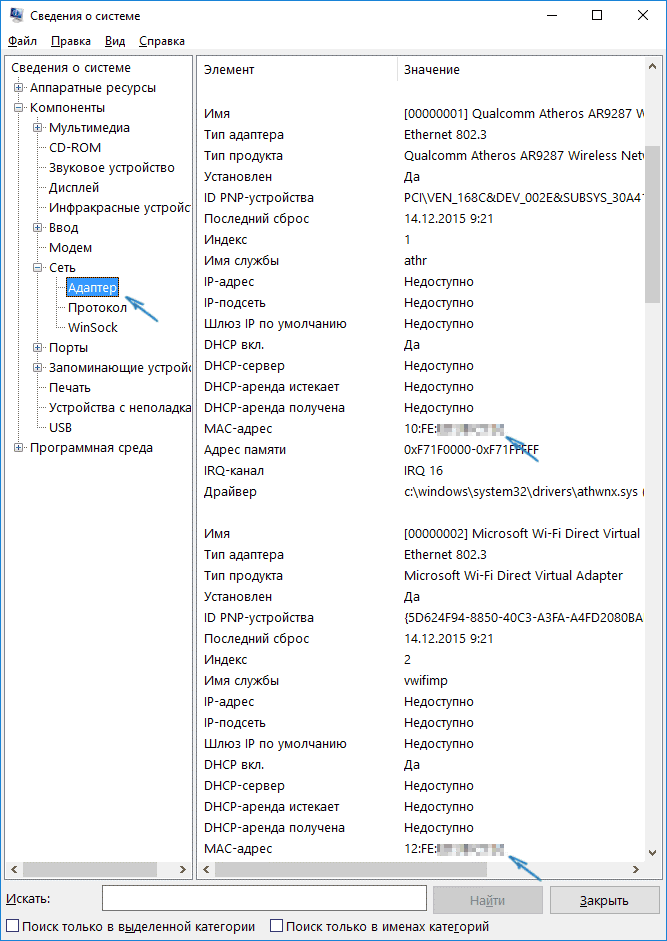
Окно сведений об установленной ОС
- В левой части окна откройте вкладку сетей и затем нажмите на поле «Адаптер», как показано на рисунке 4;
- В правой части окна системной утилиты появится информация о сетевом адаптере компьютера. В таблице можно просмотреть тип адаптера его полное название, шлюз, адрес в сети, сервер, канал, драйвер и физический адрес. Физический адрес находится в поле MAC-адрес. Сетевая карта компьютера называется Ethernet.
Способ №2. Еще один способ через командную строку
Для данного варианта также понадобится командная строка. Этот способ необходимо выполнить в том, случае, если команда ipconfig /all не сработала.
Запустите командную строчку от имени администратора и введите команду getmac /v /fo list.
Эта команда позволяет быстрее получить информацию об уникальном идентификаторе сетевой карты персонального компьютера или ноутбука.
В результате выполнения команды появится следующее окно консоли:
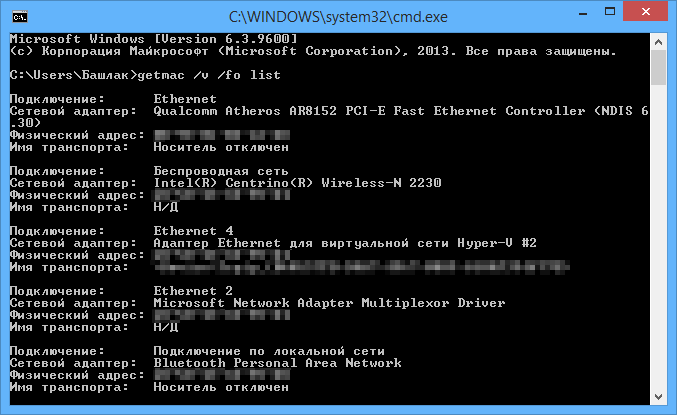
Результат выполнения команды getmac /v /fo list в системной командной строчке
Вы можете посмотреть физический (МАК) адрес каждого доступного подключения, в частности, и самого компьютера – первый физический адрес в таблице.
Свойства подключения
Другим способом является просмотр в «Свойствах подключения».
Алгоритм:
- Нажимаем комбинацию Win+R и в открывшемся окне вводим ncpa.cpl. Команда вызывает окно «Сетевые подключения».
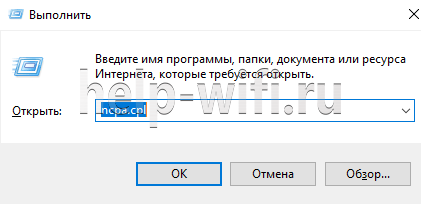
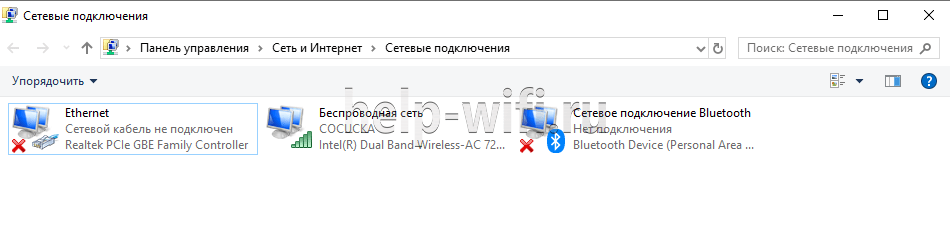
- Выбрав нужное подключение, нажимаем правую кнопку мыши, в появившемся меню выбираем «свойства».
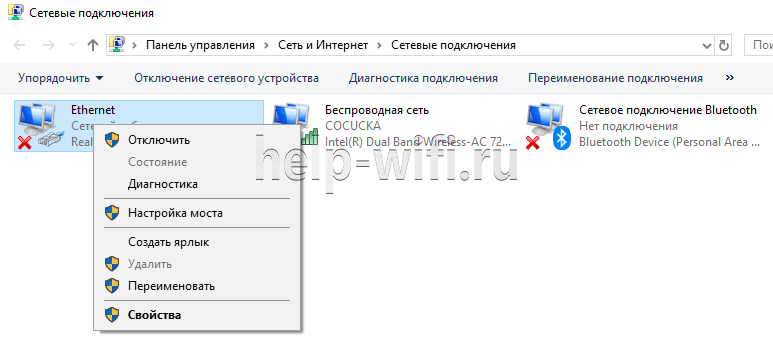
- В новом окне сведений о подключении наводим мышку на имя сетевой карты и получаем МАС-адрес.

«Сетевые подключения» также можно открыть, щелкнув на значок интернета в трее правой кнопкой мыши и открыв «Параметры сети и интернет». 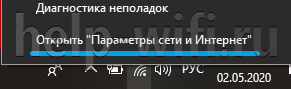
В новом окне кликаем на пункт «Настройка параметров адаптера».

Сведения о системе
Это необычный способ, позволяющий не только найти адрес МАСа, здесь его можно скопировать и даже изменить. В уже знакомом окне, вызываемом по Win+R, вводится «msinfo32». 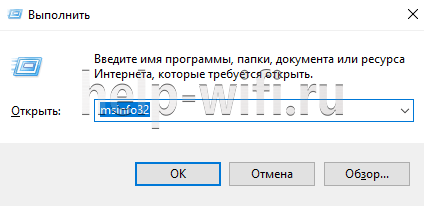
Она выводит сводку обо всех деталях компьютера — памяти, сетевых платах, видеоадаптере и прочем. Если известный опытным пользователям диспетчер устройств даёт урезанный список, msinfo32 показывает полную картинку.
В её окне перейдите в раздел «Компоненты», затем «Сеть», потом «Адаптер». Тут будет представлена информация обо всех физических сетевых компонентах и их адресах.

В окне «Сетевые подключения»
Данный способ позволяет узнать MAC-адрес Ethernet или Wi-Fi адаптера в окне «Сетевые подключения».
Нажмите сочетание клавиш 

+ R, в открывшемся окне Выполнить введите ncpa.cpl и нажмите клавишу Enter↵.

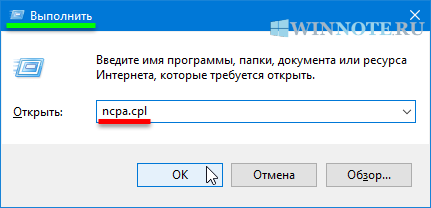
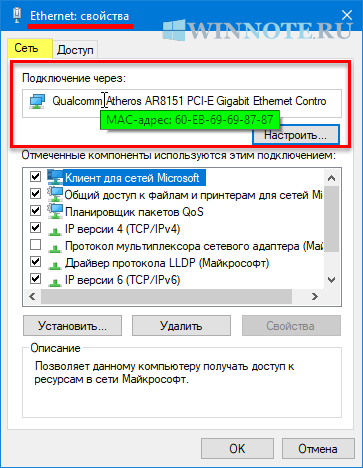
В открывшемся окне «Сетевые подключения» нажмите правой кнопкой мыши на сетевом подключении MAC-адрес которого нужно узнать, и в появившемся контекстном меню выберите пункт Свойства.

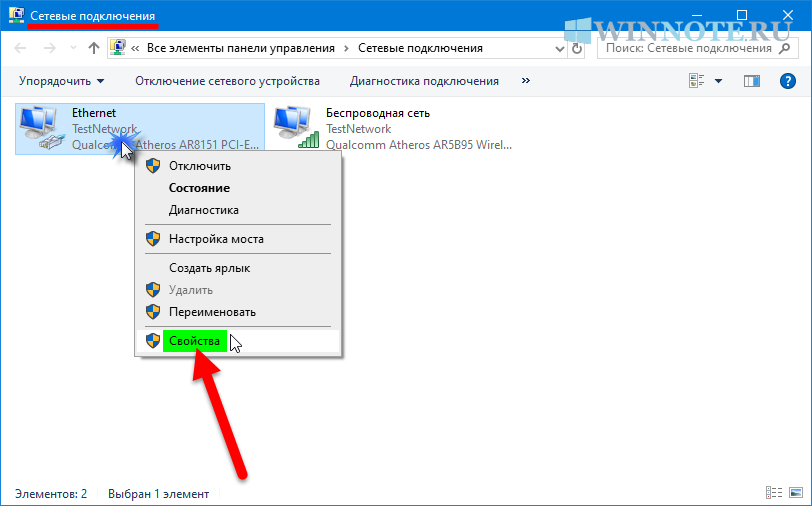
В верхней части открывшегося окна свойств подключения, в поле Подключение через:, в котором указано название сетевого адаптера, нужно подвести указатель мыши и задержать его на некоторое время, появится всплывающая подсказка с MAC-адресом этого адаптера.

Способ №4. Через параметры сетевого адаптера
Этот вариант просмотра МАК адреса самый простой для пользователей. Он не требует навыков работы с командной строчкой.
Следуйте инструкции:
- Зайдите в меню Пуск вашего компьютера или ноутбука, затем включите окно панели управления;
- Найдите главное окно центра управления сетями и общим доступом;
- Теперь нажмите на поле изменения параметров сетевого адаптера;
- Откроется окно всех сетевых адаптеров, которые доступны на компьютере;
- Кликните на нужном (Ethernet) правой кнопкой манипулятора;
- Откройте окно сведений и в поле физический адрес посмотрите искомый идентификатор.
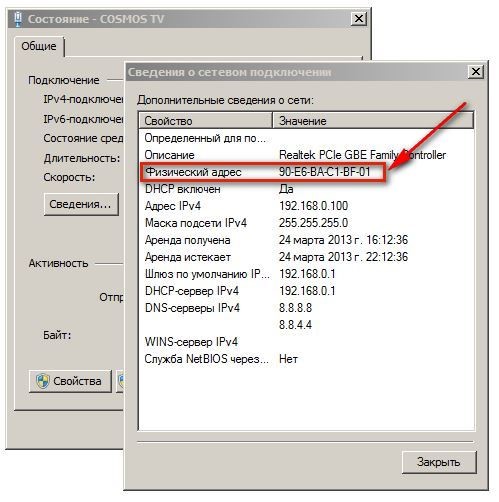
Просмотр в центре управления сетями Виндоус
Свойства Ethernet
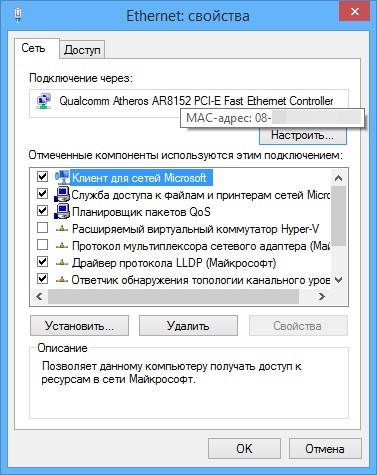
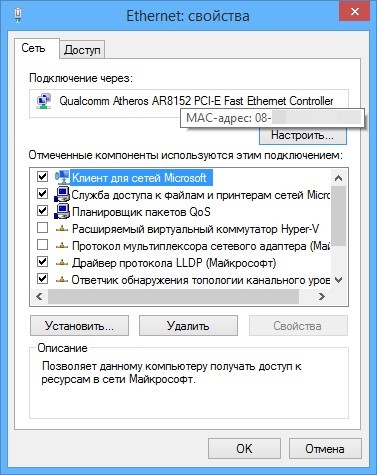
Определение адреса можно обозначить еще одним простым методом. Поскольку в компьютере задействована сетевая карта и она подсоединена к локалке, наверняка сетевое соединение уже создано и скорей всего активно. При этом нет разницы, подключение по кабелю или через Wi-Fi. Как раз посмотрев свойства соединения адаптера сети, можно найти MAC адрес и IP адрес:
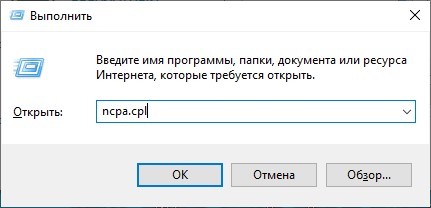
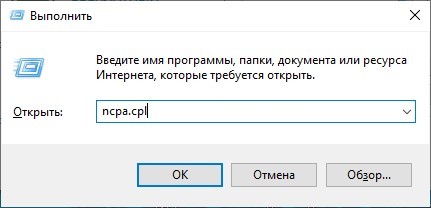
- Через команду «Выполнить», открывающуюся по команде Win+R введите:
ncpa.cpl
- Правой кнопкой мыши кликайте по активному соединению нужной вам реальной сетевой карты и вызовите «Свойства».
- Наведите указатель мыши на название вашего подключения. Через секунду высветится нужная вам информация о МАК-adress.
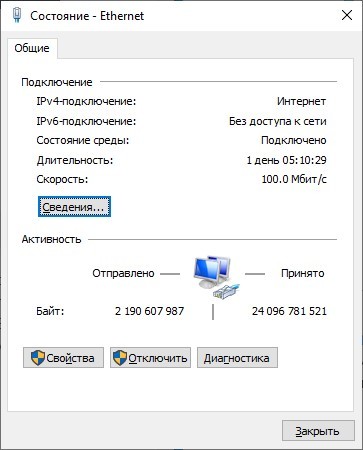
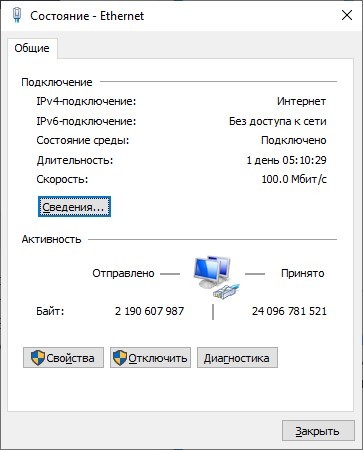
- Если же нужно определить IP, нажав ПКМ по ярлыку соединения, вместо «Свойства» выберите «Состояние».
- Кликнув по кнопке сведения будет указан как IP, так и MAC сетевой платы.
Как узнать MAC-адрес через сетевые подключения
Разумеется, нужная нам информация находится в свойствах сетевого адаптера. Чтобы их открыть, нажмите комбинацию клавиш Win + R и введите команду ncpa.cpl. Вы увидите все активные и неактивные подключения. Выберите то, которое используется в данный момент и кликните по нему правой кнопкой мыши. Затем зайдите в свойства.
В самой верхней строчке будет отображаться ваш сетевой адаптер. Просто наведите курсор на название оборудования. После пары секунд появится окно, в котором будет указан MAC-адрес.

Ремонт
Почему Wi-Fi не работает: причины проблемы и решения
Windows PowerShell
Параллельно с хорошо знакомой командной строкой в windows 10 появилась утилита Windows PowerShell, аналог терминала в Linux. Как и терминал, она позволяет многие настройки системы делать из командной строки.
Для открытия консоли достаточно в поиске написать powershell и, кликнув на лучшее соответствие правой кнопкой мыши, запустить его от имени администратора.
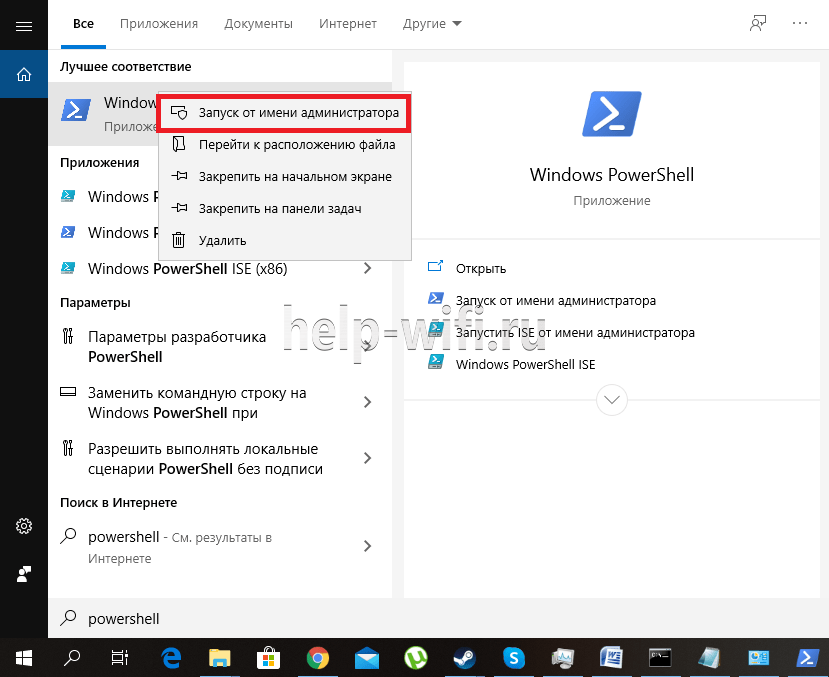
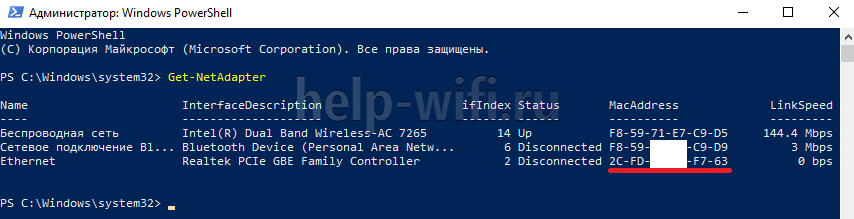
В применение к описываемому случаю в ней можно ввести любую из команд о которых была речь парой разделов выше. Кроме них, именно в powershell можно ввести команду «Get-NetAdapter».
Вывод команды в удобном табличном варианте покажет информацию об установленных в системе адаптерах, их моделях и физических адресах.
Видео инструкция
Заодно подготовил видео, в котором пошагово показаны способы просмотра мак-адреса в ОС Windows. Если же вас интересует эта же информация для Linux и OS X, вы можете найти ее ниже.
Посмотреть MAC-адрес любого из ваших сетевых адаптеров, используя Сведения о системе
Другой способ просмотреть MAC-адрес любого сетевого адаптера, установленного на вашем устройстве, — открыть «Сведения о системе». Один из способов сделать это:
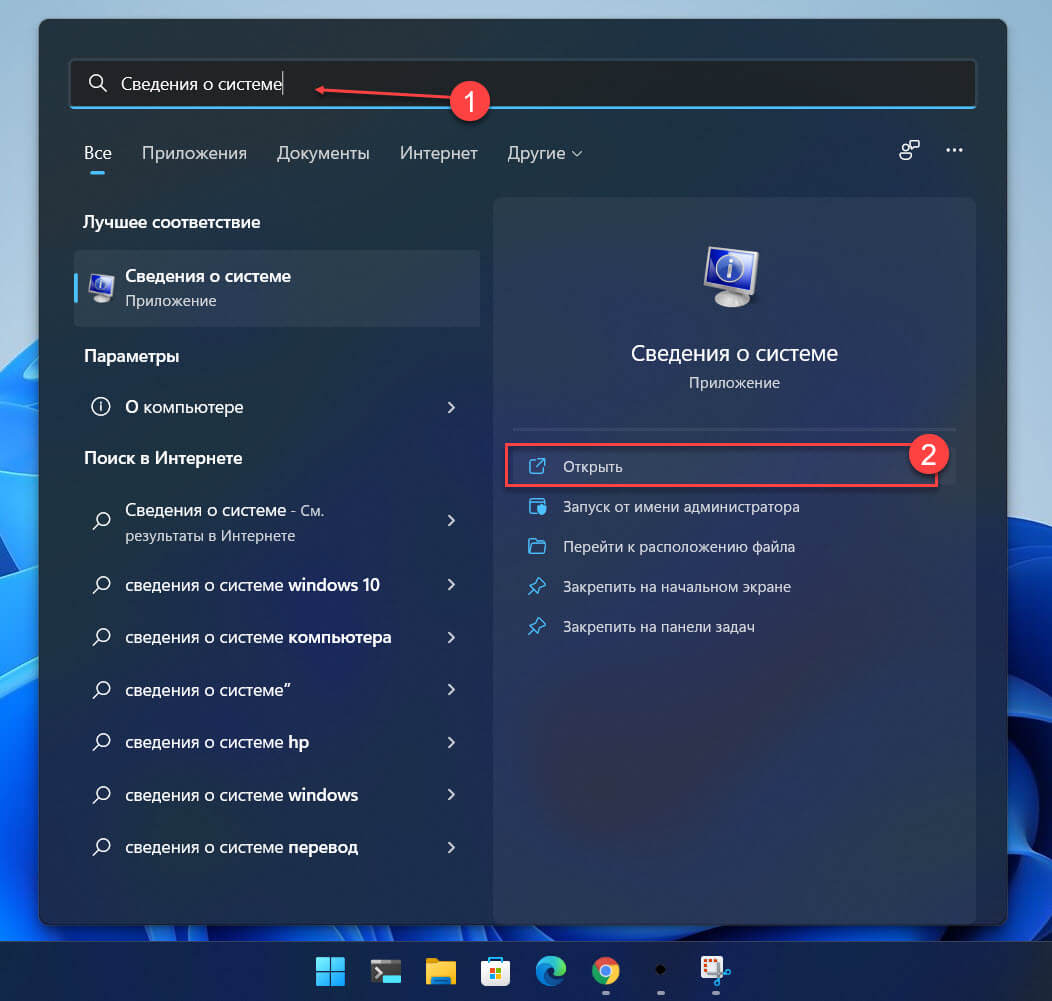
Шаг 1: С помощью поиска Windows или меню «Пуск» введите:
Сведения о системе
Шаг 2: Откройте «Сведения о системе» кликнув первый результат в результатах поиска.
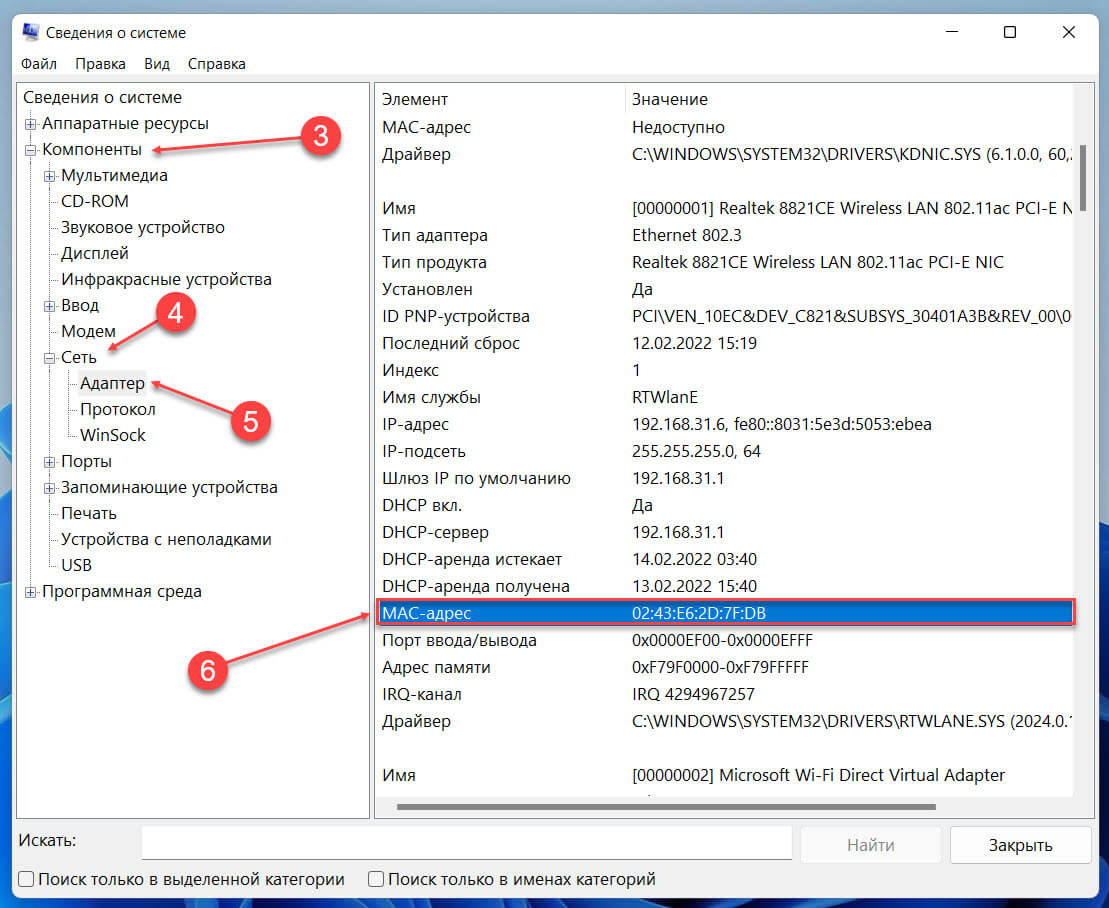
Шаг 3: В открывшемся окне, перейдите в раздел «Компоненты» → «Сеть» → «Адаптер». Здесь вы найдете список всех адаптеров, присутствующих в вашей системе, вместе с подробной информацией о каждом из них.
Как посмотреть свой MAC-адрес в Windows с помощью приложения «Параметры»
Если не использовать Терминал, существует несколько способов посмотреть MAC-адрес непосредственно в самой Windows. Если на вашем устройстве установлена Windows 10 или Windows 11, вы можете найти свой MAC-адрес в приложении «Параметры». Поскольку способ немного отличается в зависимости от используемой версии Windows, мы рассматриваем две операционные системы отдельно, начиная с Windows 11.
Определите свой MAC-адрес с помощью приложения «Параметры» в Windows 11.
Шаг 1: В Windows 11 откройте «Параметры» (например, нажав клавиши Windows + I или кликнув значок шестеренки в меню «Пуск»), и перейдите в раздел «Сеть и Интернет».
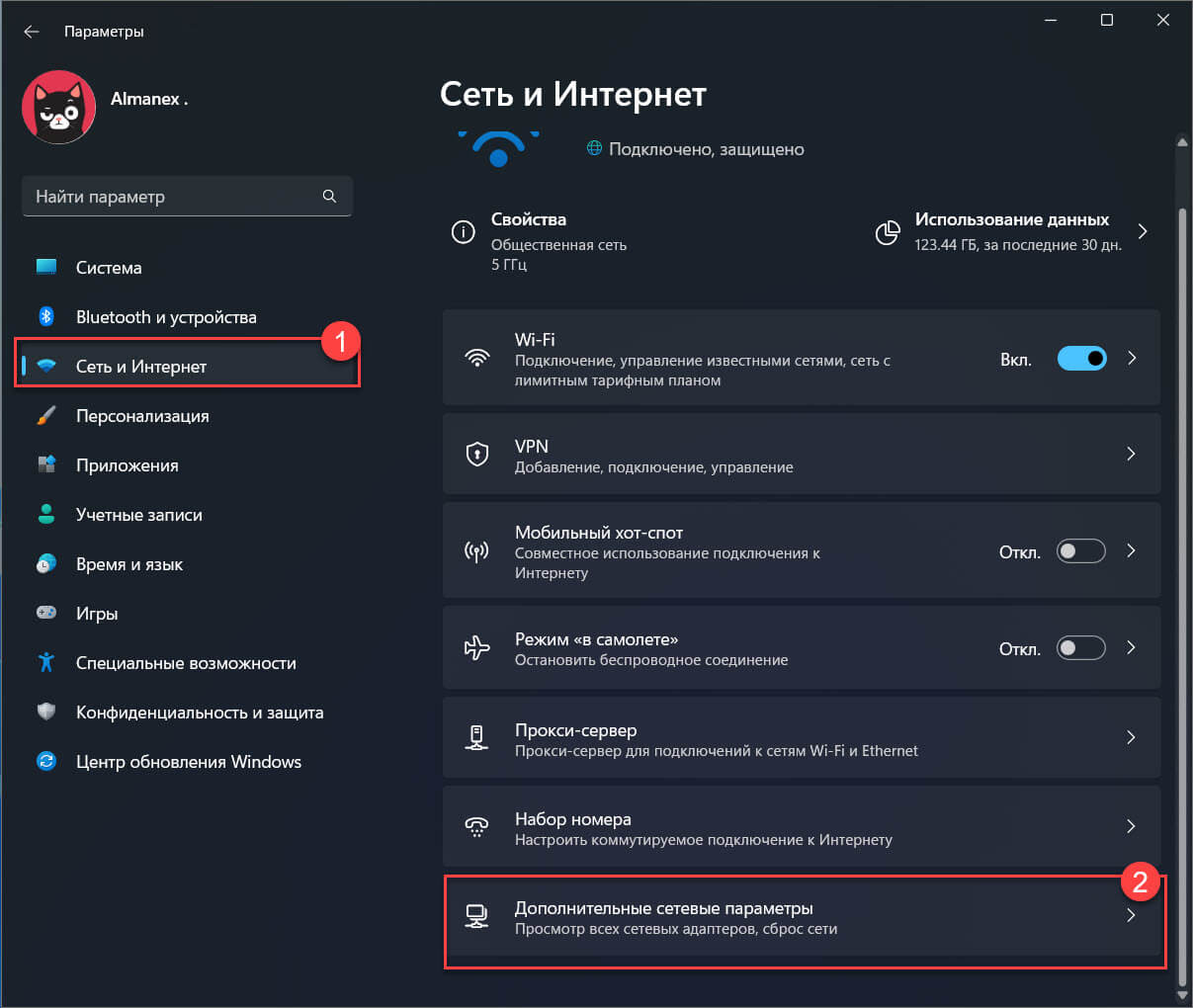
Шаг 2: Прокрутите страницу вниз до подраздела «Дополнительные сетевые параметры» и откройте его.
Шаг 3: Это покажет вам список сетевых адаптеров на вашем устройстве. Прокрутите вниз и кликните «Свойства оборудования и подключения».
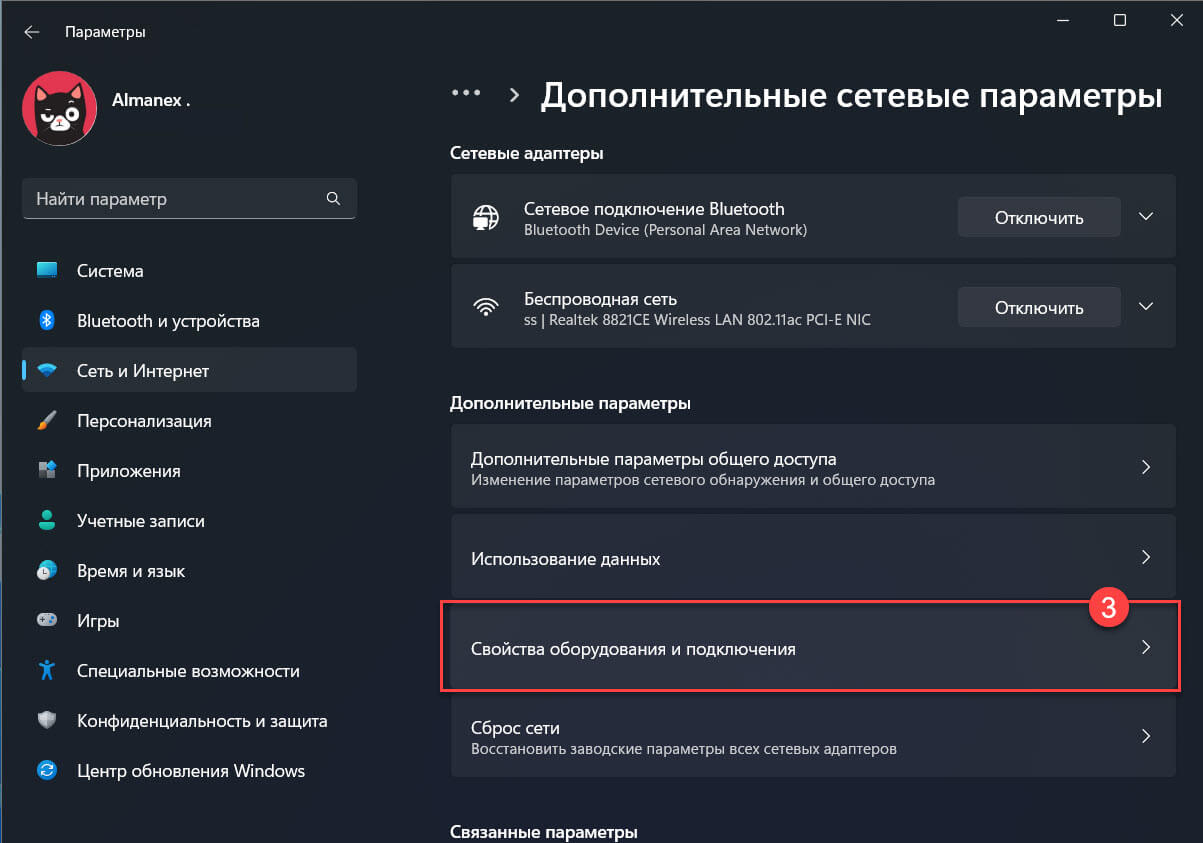
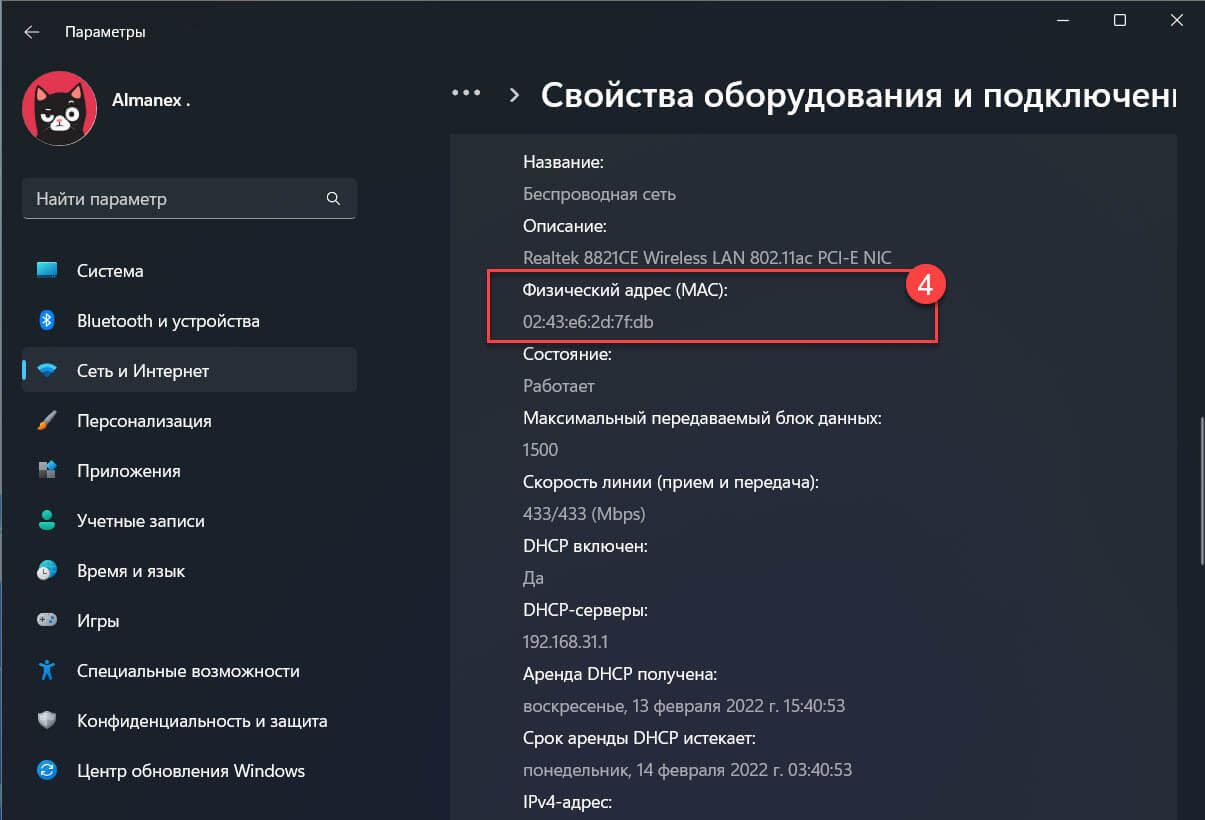
Шаг 4: Список, который вы сейчас видите, содержит подробную информацию о каждом сетевом адаптере, установленном на вашем устройстве. Прокрутите вниз до интересующего вас и проверьте значение строки «Физический адрес (MAC)». Вы даже можете выделить значение, а затем скопировать его, если это необходимо.
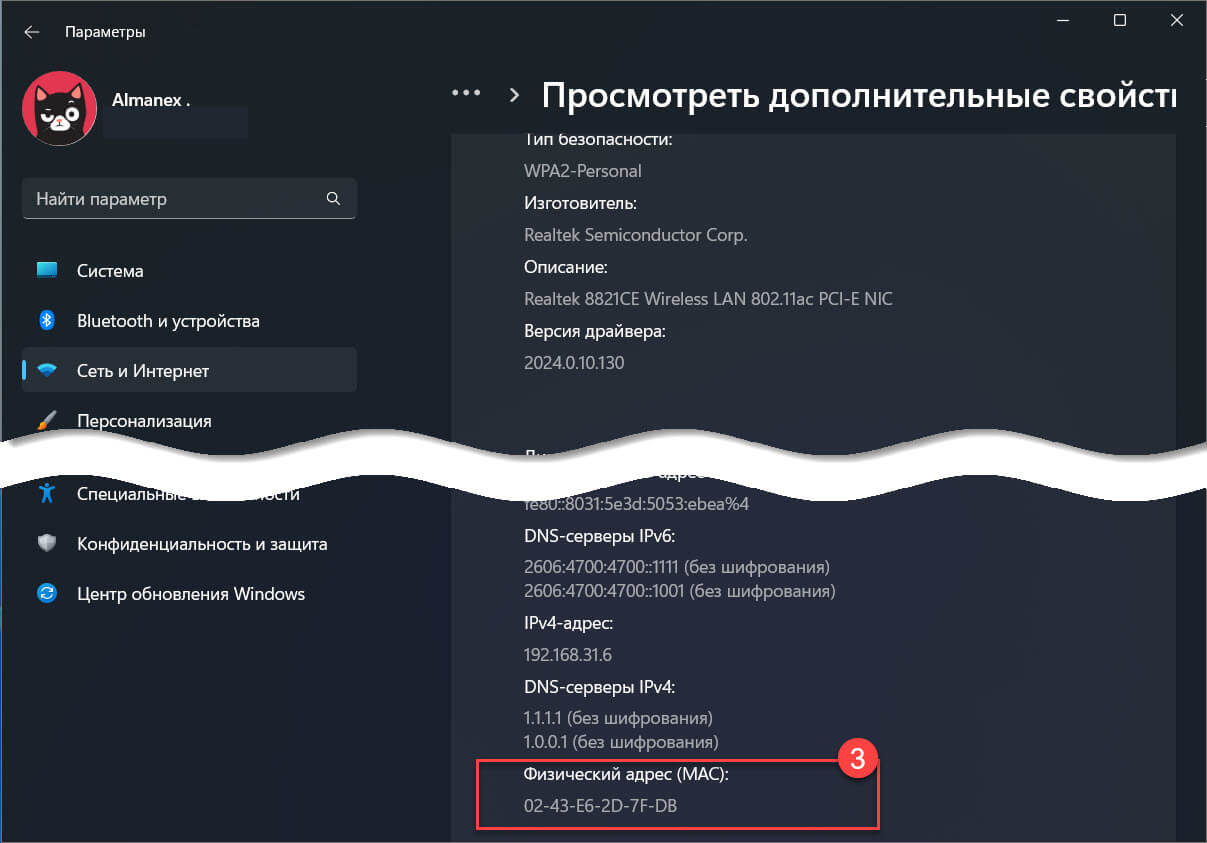
В качестве альтернативы, если вы не хотите получать полный список, вернитесь на страницу «Дополнительные параметры сети» и кликните мышью интересующий вас адаптер, а затем нажмите «Просмотреть дополнительные свойства».
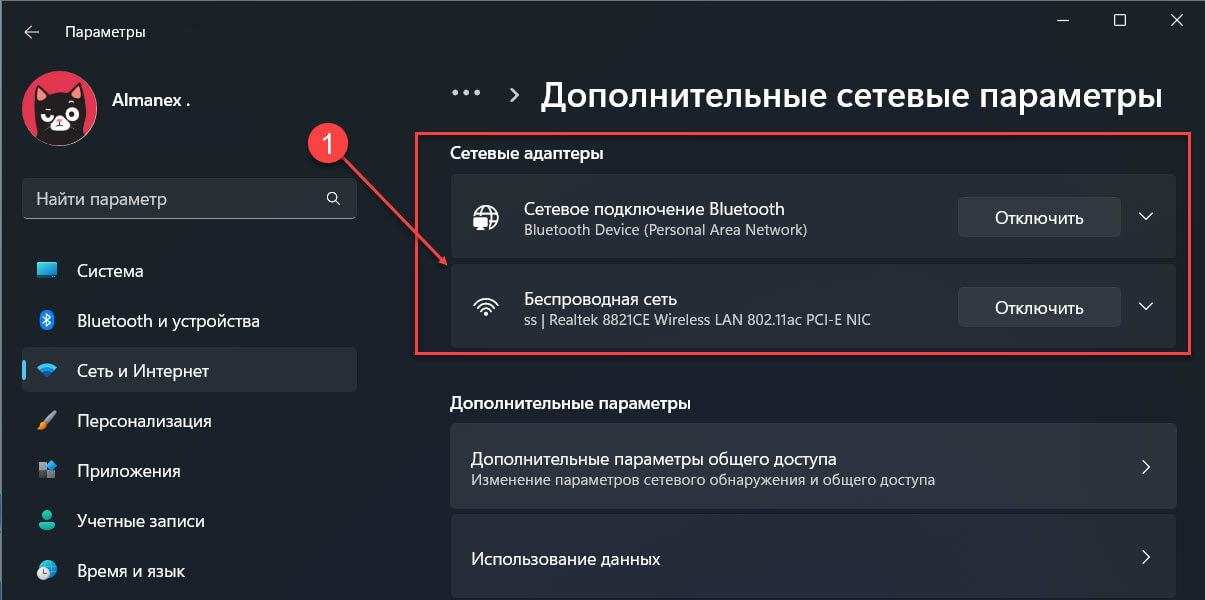
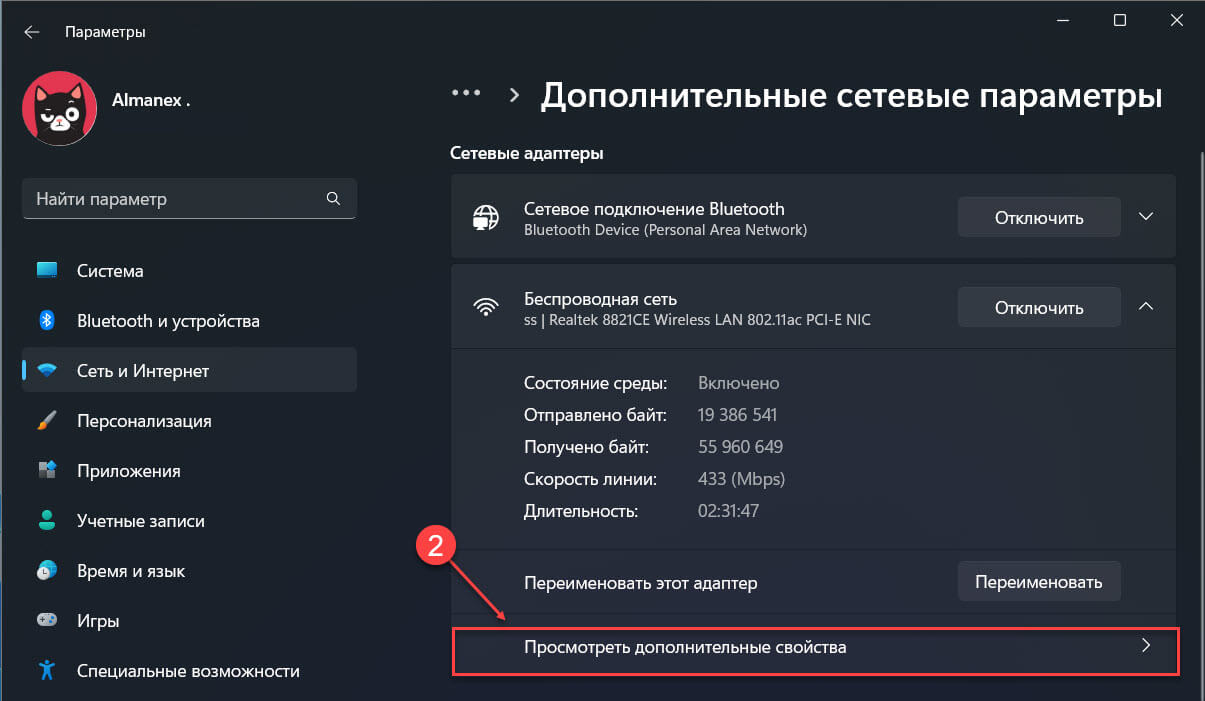
Здесь найдите строку с именем «Физический адрес (MAC)» и проверьте его значение.
Определите свой MAC-адрес с помощью приложения Параметры в Windows 10
Шаг 1: Как и в Windows 11, в Windows 10 вы начните с открытия приложения «Параметры» и перехода в раздел «Сеть и Интернет».
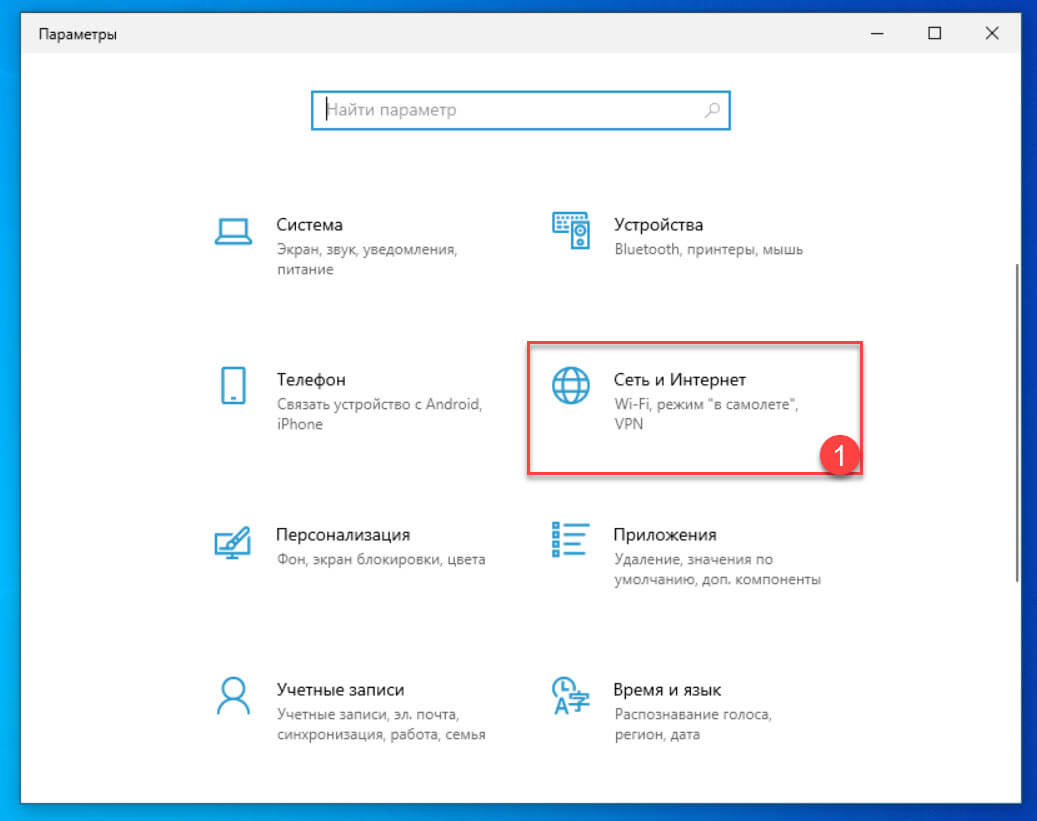
Шаг 2: Теперь найдите ссылку «Просмотр свойств оборудования и подключения» и нажмите на нее.
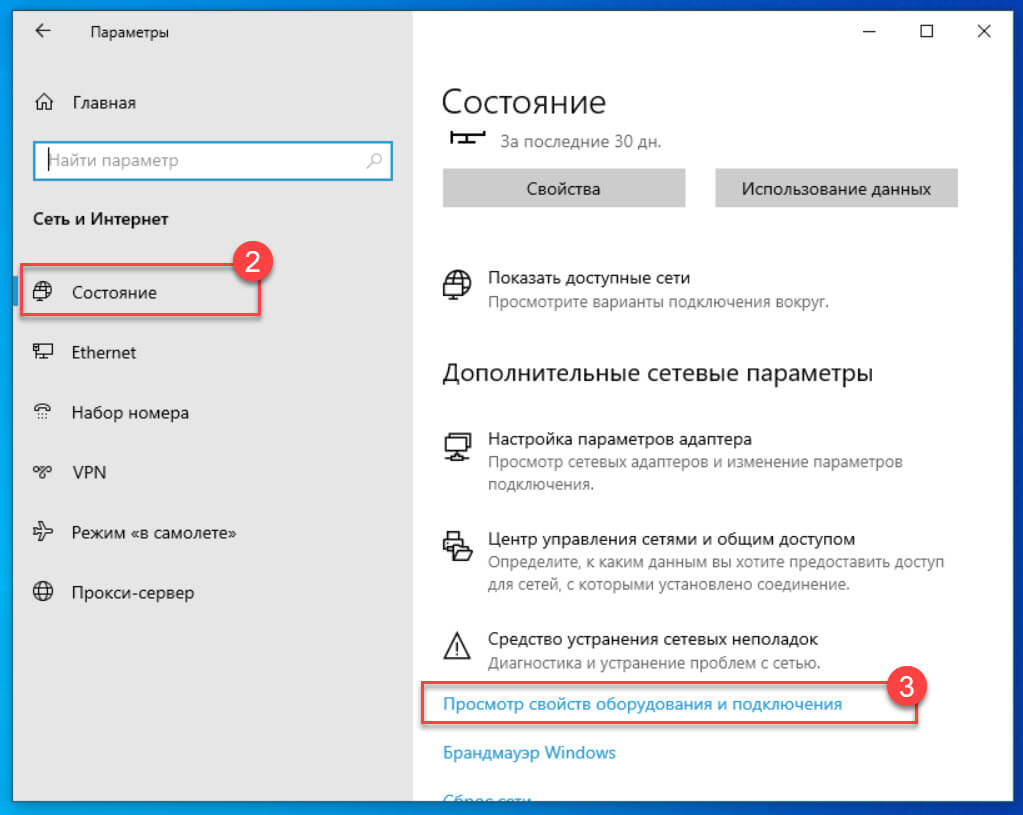
Шаг 3: Это действие покажет подробную информацию о каждом найденном в системе сетевом адаптере. Найдите интересующий вас адаптер, просмотрев значение строки «Описание», затем проверьте для него строку «Физический адрес (MAC)» для получения необходимой информации.
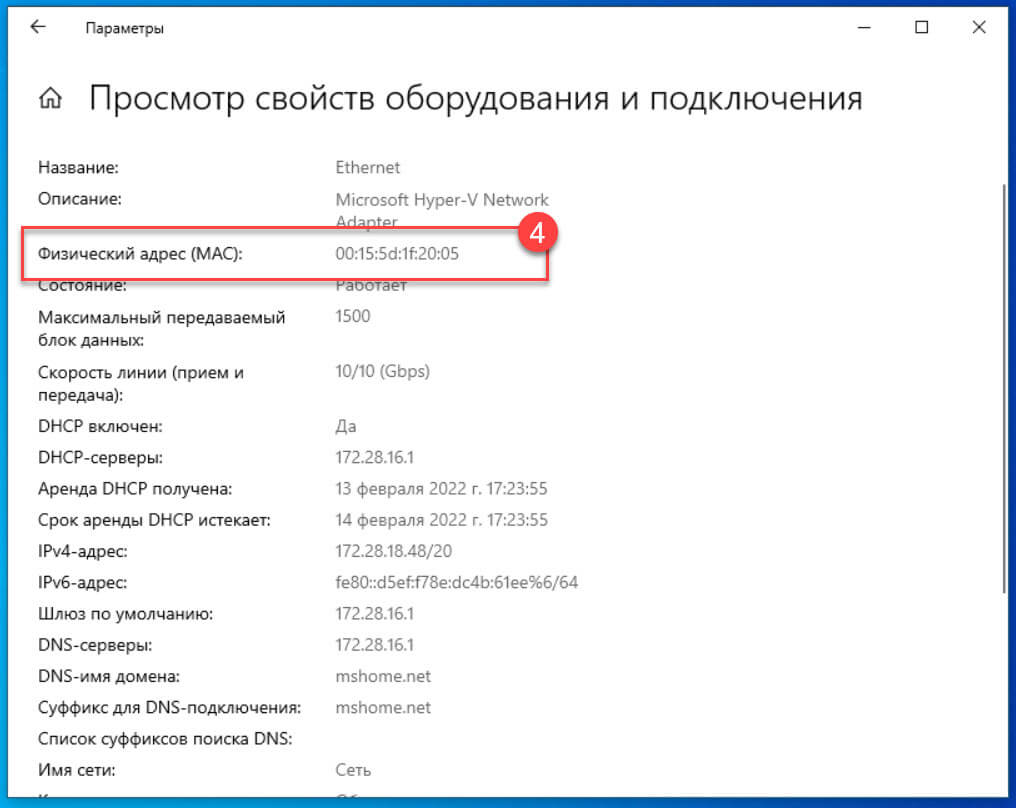
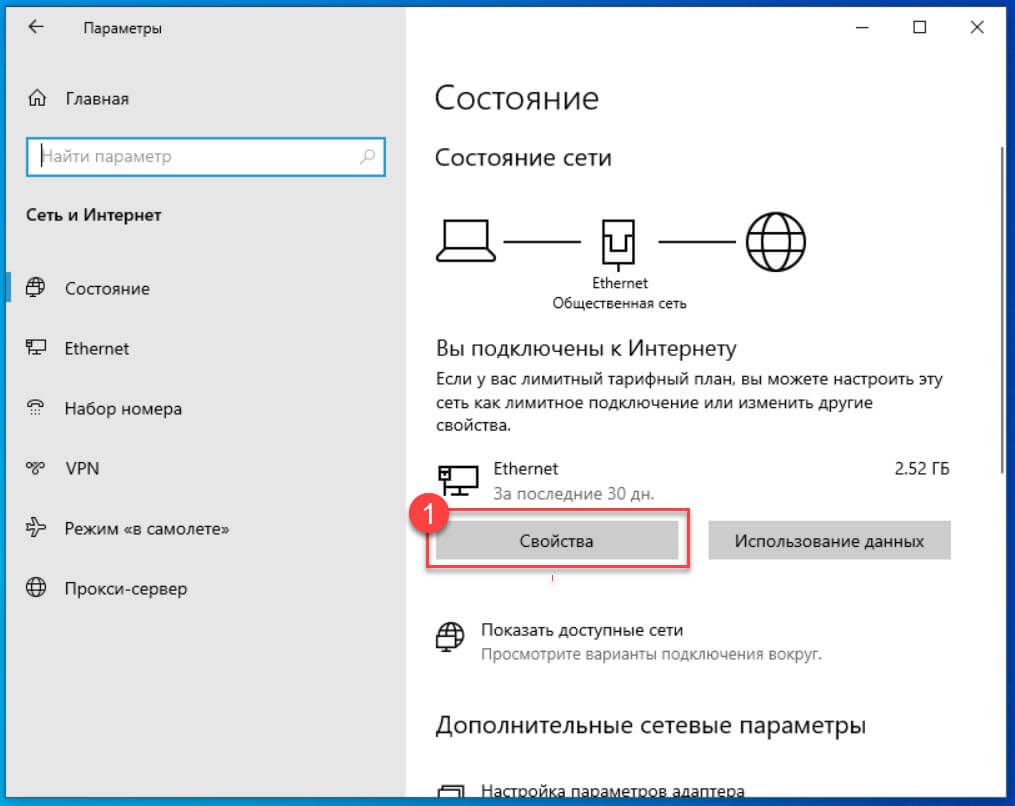
В качестве альтернативы, если вы хотите узнать только MAC-адрес сетевого адаптера, который в данный момент подключен, вернитесь в раздел «Сеть и Интернет» и нажмите кнопку «Свойства», как показано ниже.
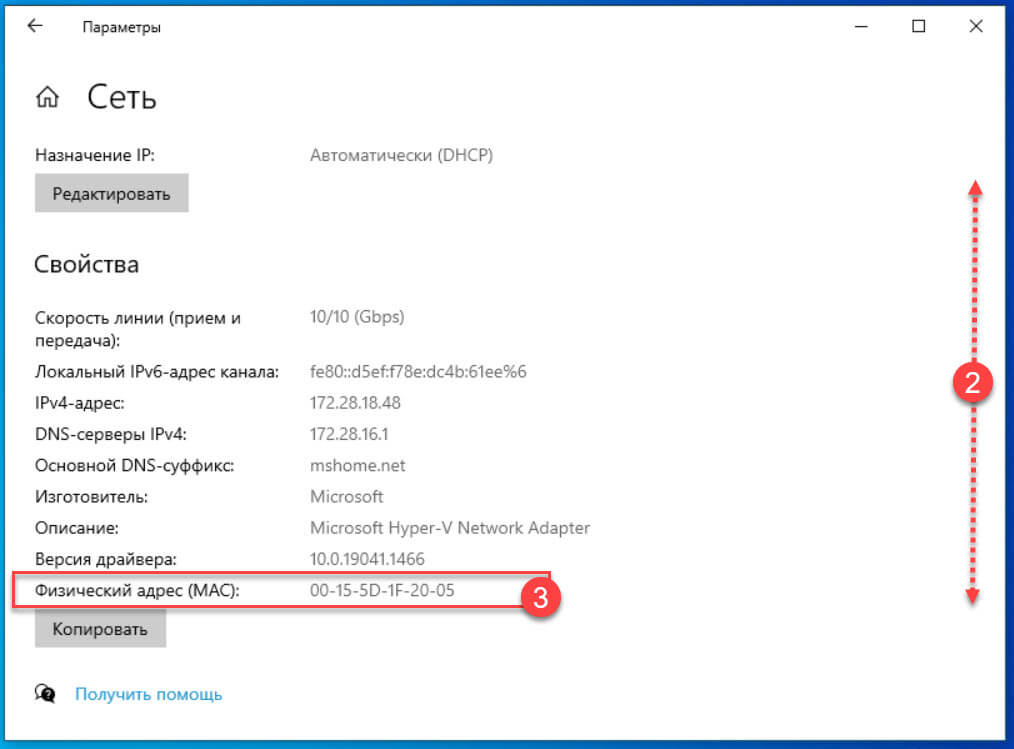
Как всегда, ищите надпись «Физический адрес (MAC)», чтобы получить необходимую информацию.
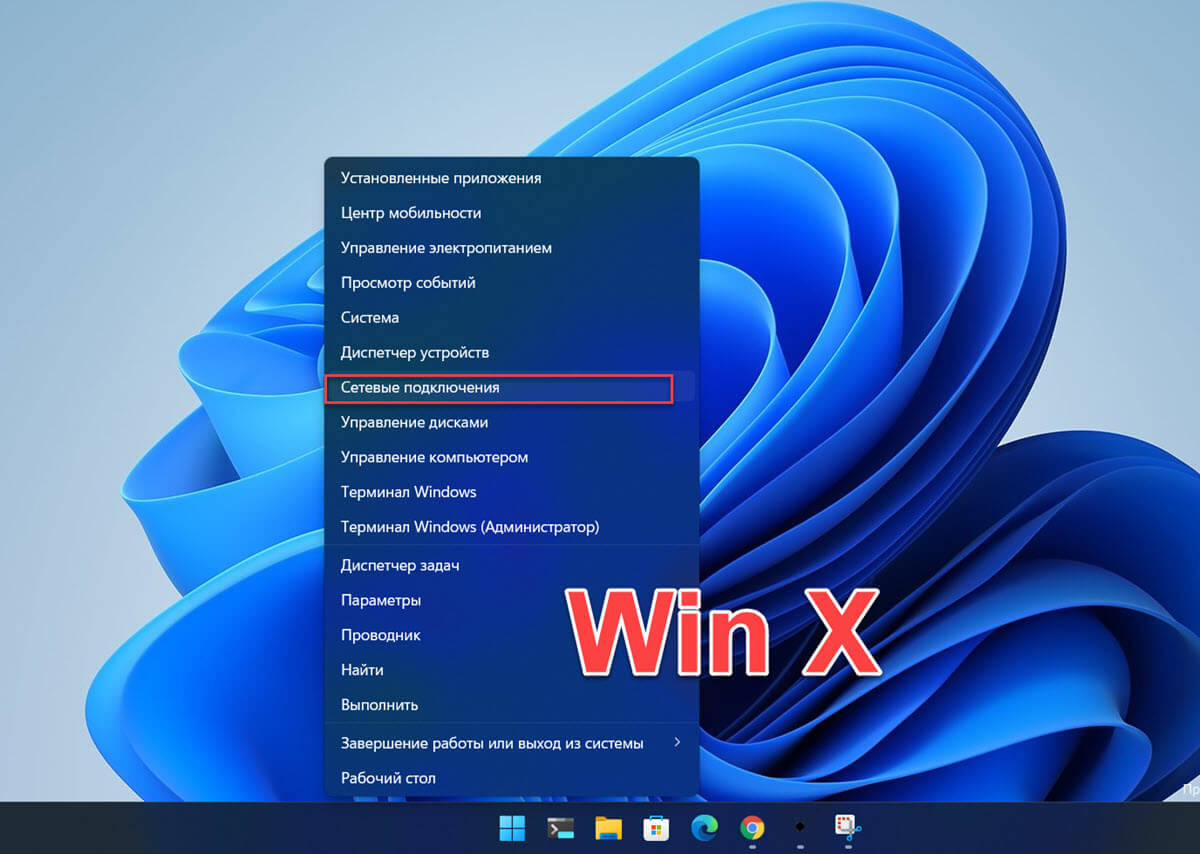
СОВЕТ: В обеих операционных системах вы можете использовать меню WinX, чтобы перейти в раздел «Сеть и Интернет» приложения «Параметры». Просто нажмите Win + X на клавиатуре, затем выберите «Сетевые подключения».
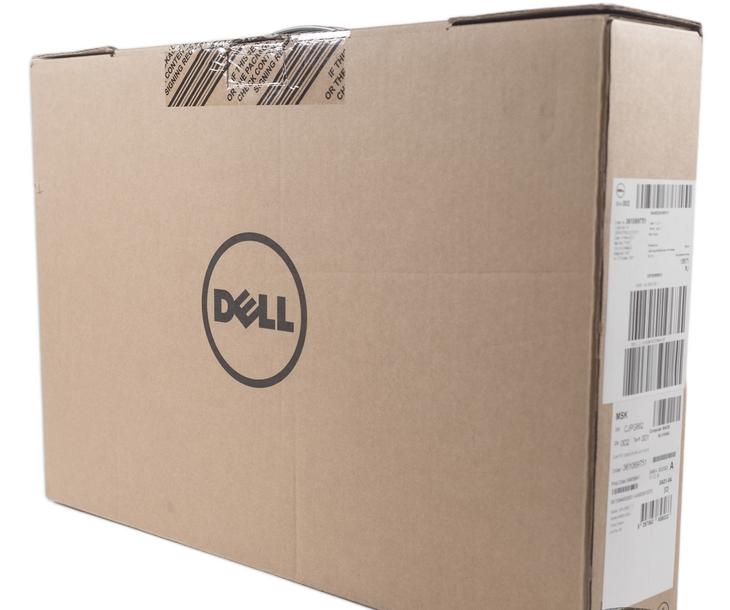
Способ №3. На упаковке от компьютера
Если у вас сохранилась оригинальная упаковка от вашего системного блока или ноутбука, достаньте ее.
Как правило, производитель указывает название и модель сетевой карты, а также ее физический адрес.
Помимо этого, на коробке должны быть указаны все доступные для данной сетевой карты интерфейсы.
Определение для других устройств
Проверить физический адрес девайсов с другими операционными системами можно с помощью различных опций. Например:
- Linux – откройте терминал и выполните команду: ifconfig -a | grep HWaddr
- MAC OS – введите команду: ifconfig. Обратите внимание, что здесь два разных физических адреса (для Ethernet и для AirPort).
- Android – опустите шторку и длинным тапом удерживайте – «Вай-Фай». В открывшемся окне нужно нажать на три точки справа вверху и выбрать «Настройки Wi-Fi». В разделе «MAC-Adress» будут нужные данные.
Интерфейс Windows
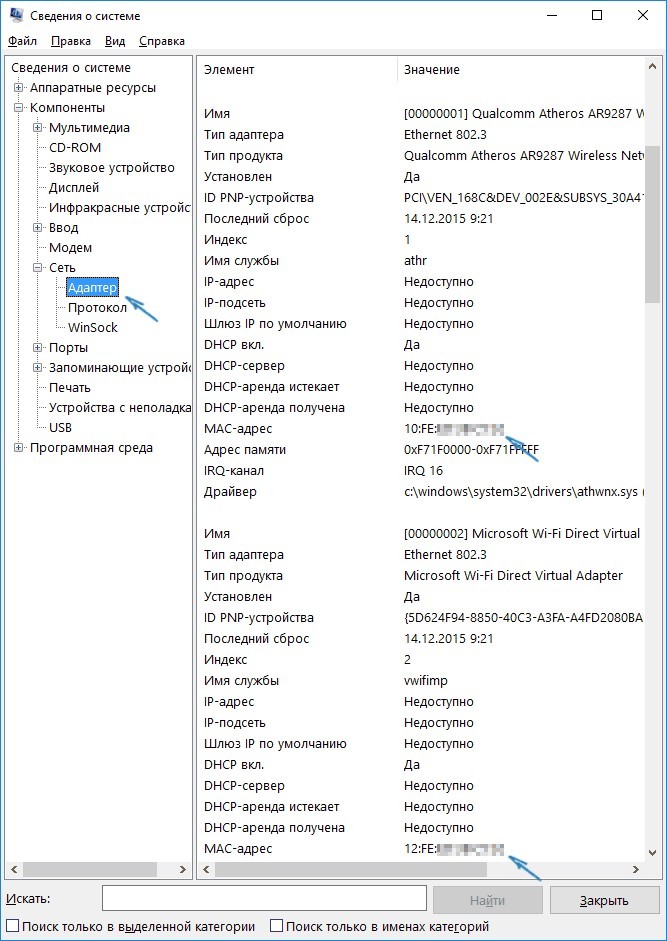
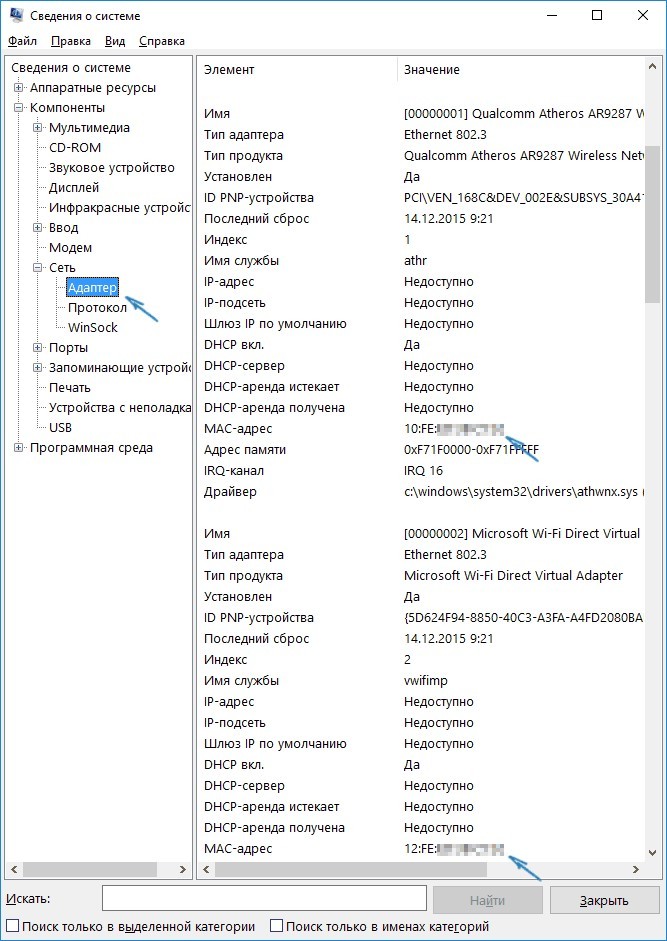
Не одной командной строкой едина операционная система Виндовс. Определить Mac-address сетевой карты компьютера, ноутбука или планшета можно через окно «Сведения о системе». Для этого:
- На клавиатуре ПК жмите «Win+R» и выполняйте команду:
msinfo32
- Затем в новом окне разверните в левой колонке древовидный список, выбрав «Сеть» – «Адаптер».
- В правой колонке будет обозначен физический adress.
Как определить MAC адрес компьютера?
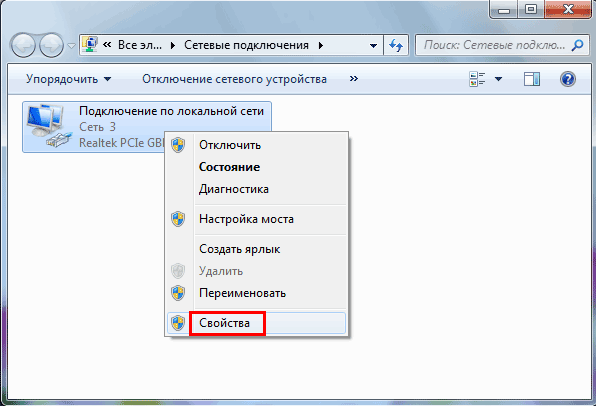
И последний способ – посмотреть в свойствах сетевого подключения. Найти его можно разными способами, но быстрее всего будет так:
- Щелкните Win+R и напишите ncpa.cpl.
- Выделите конкретное подключение и зайдите в «Свойства».
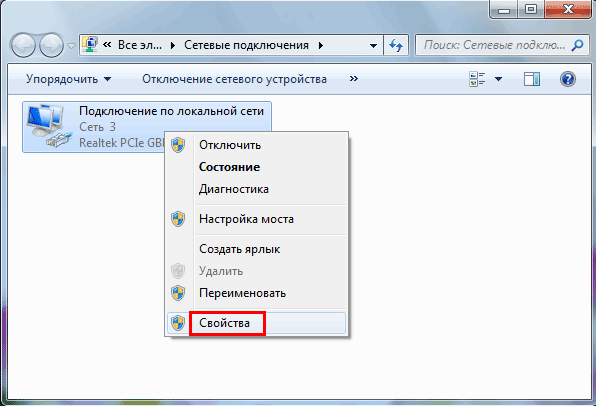
- Первой идет строчка «Подключение», в которой указано, какое используется сетевое устройство. Задержите на ней курсором мышки – и увидите искомый идентификатор.
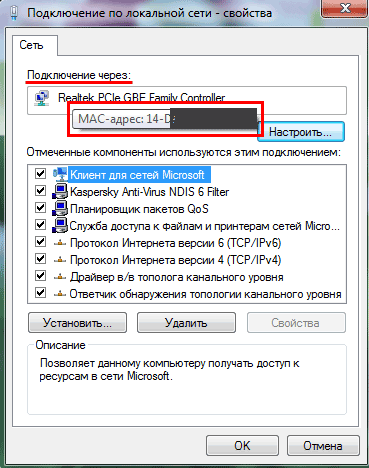
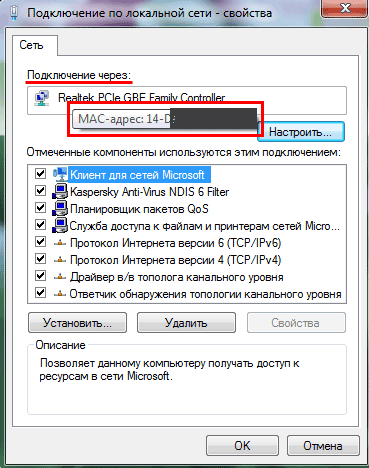
Отображение MAC-адреса
Указанных выше 4 способов для Виндовс будет предостаточно. Теперь рассмотрим другие ОС.
Это интересно: Как восстановить файл hosts (после заражения вирусами)?
Как узнать MAC адрес на компьютере с Windows XP
Если вы используете операционную систему Windows XP, то вы можете узнать MAC адрес компьютера точно таким же способом. Откройте «Панель управления» и перейдите в раздел «Сетевые подключения».
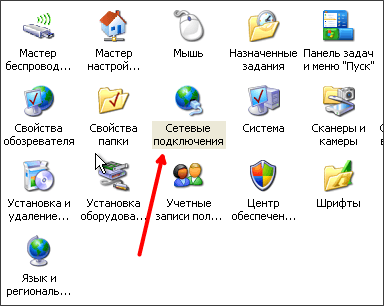
После этого перед вами откроется список сетевых подключений. Откройте то сетевое подключение, для которого вы хотите узнать MAC адрес.
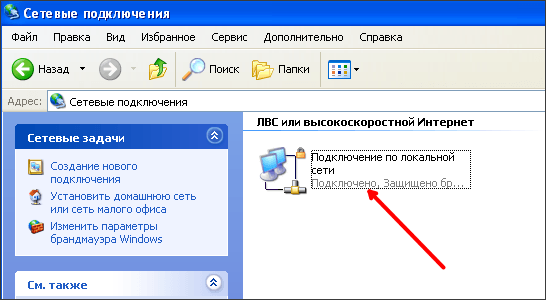
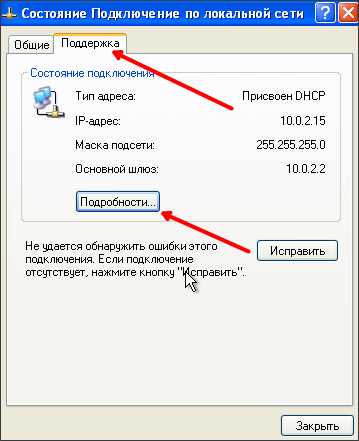
После этого перед вами появится окно «Состояние подключения по локальной сети». В этом окне нужно перейти на вкладку «Поддержка» и нажать на кнопку «Подробности».
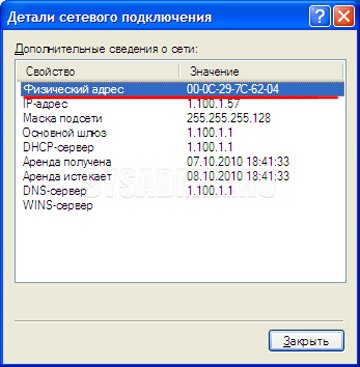
Дальше откроется окно под названием «Детали сетевого подключения». Здесь в поле «Физический адрес», будет указан нужный вам MAC адрес.
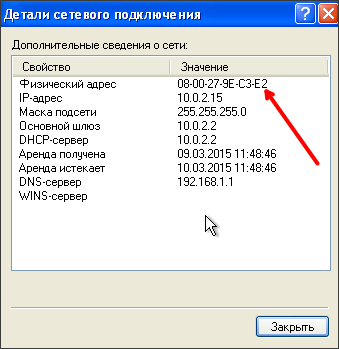
При необходимости вы можете скопировать информацию о вашем сетевом подключении с помощью комбинации клавиш CTRL-C.
Смотрим mac на коробке
Если удалось сохранить оригинальную упаковку, в которой поставлялся системный
блок или же ноутбук, тогда это большое везение, ведь не придется вызывать командную
строку и запускать различные команды.
Зачастую, производители на упаковке указывают информацию о интерфейсах – это
название конкретного сетевого адаптера, его модель, а также физический адрес.
Кроме того, на упаковке будут также указаны все интерфейсы, которые
поддерживаются данным адаптером.
Через Центр управления сетями и общим доступом
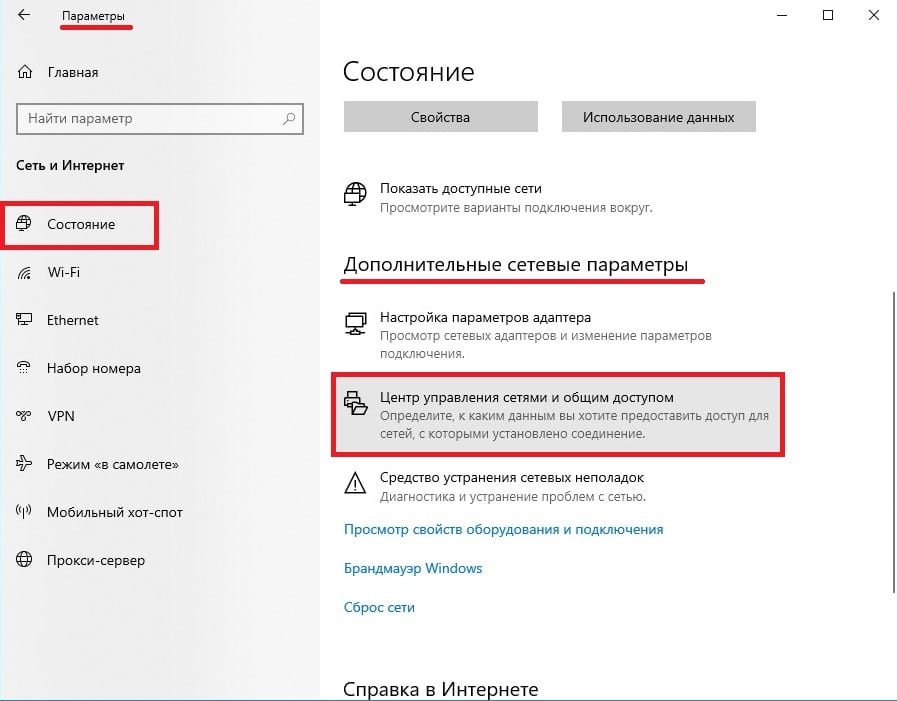
Нажмите кнопку Пуск → значок шестеренки Параметры → выберите Сеть и Интернет (или щелчок ПКМ на значке соединения → «Открыть параметры сети и Интернет»).

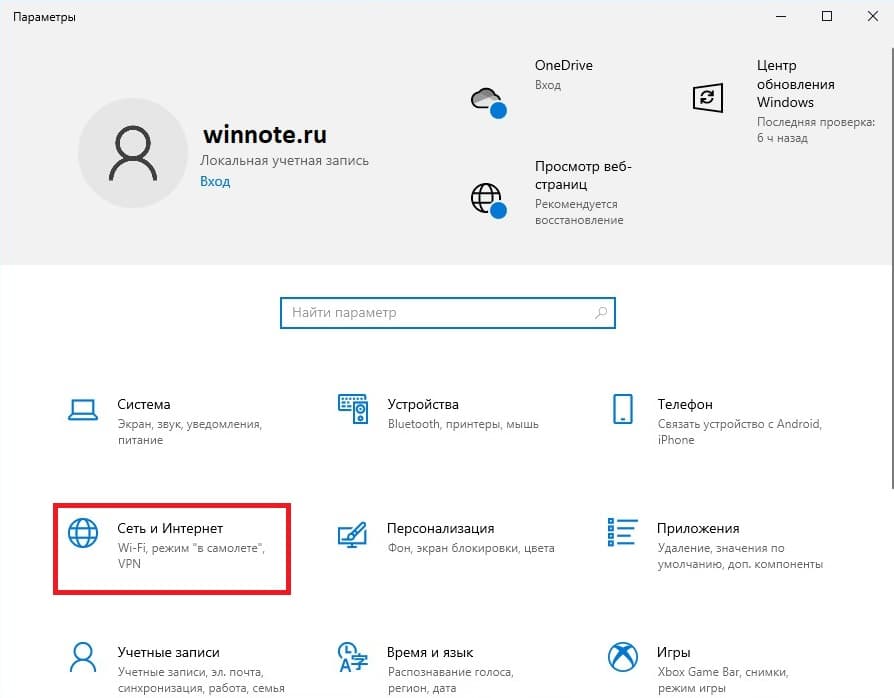
Слева щелкните раздел Состояние → в правой части перейдите к «Дополнительные сетевые параметры» (или воспользуйтесь с Win+Rочетанием горячих клавиш и впишите команду «control.exe») → Центр управления сетями и общим доступом.

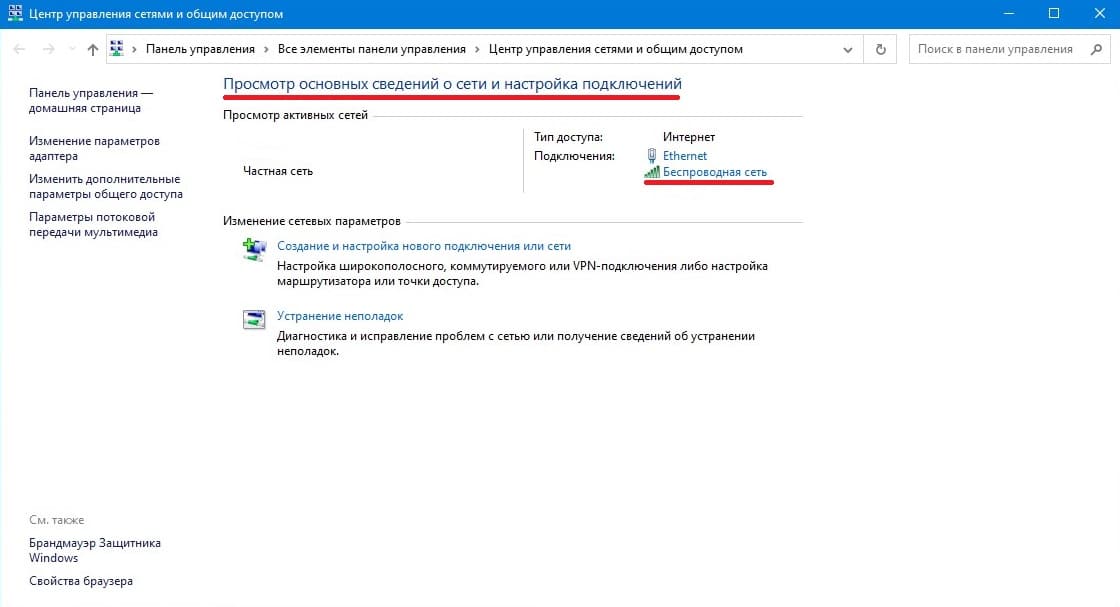
В открывшемся окне Просмотр основных сведений о сети и настройка подключений щелкните левой кнопкой мыши по названию сети, адрес которой необходимо узнать.

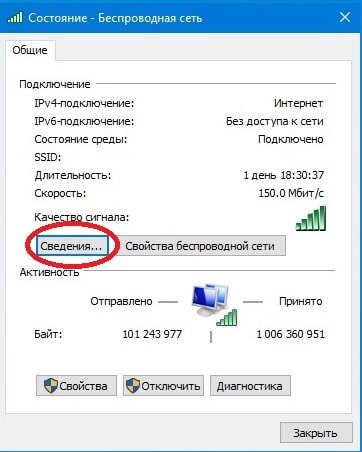
Откроется окно состояния, где необходимо щелкнуть по кнопке «Сведения».

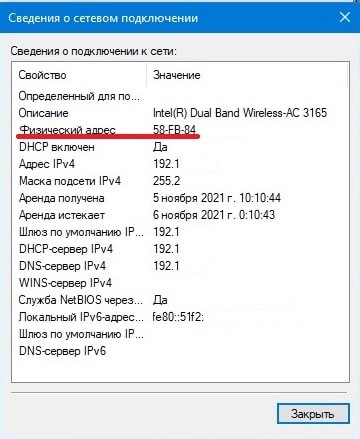
После чего откроется еще одно окно — «Сведения о сетевом подключении», где в строке Физический адрес вы сможете найти информацию о MAC-адресе.

MAC-адрес с помощью командной строки: способ №2
Для этого способа также понадобится командная строка. Этим вариантом пользуются
только лишь в том случае, если в первом способе с
командой ipconfig ничего не получилось – в некоторых случаях так
случается. Командную строку нужно обязательно запускать от имени администратора
компьютера. После запуска в строку вводят getmac /v/fo/list/.
С помощью данной команды можно значительно проще и быстрее узнать всю
информацию об уникальных идентификаторах сетевых адаптеров ПК или ноутбука.
После выполнения пользователя увидит таблицу. В ней нужны физические адреса
доступных подключения и адрес компьютера.
В MacOs X и Linux
Ну и раз уж заговорили о Linux, пара слов о том, как узнать МАС в других ОС.
Linux
В этой ОС с незначительными изменениями дублируются многие команды. Например, вызвав терминал комбинацией Ctrl+Alt+T, введите ifconfig и нажмите «Enter» — увидите сведения о всех сетевых соединениях.
Так это выглядит у меня:

Ровно по центру окна — сетевой интерфейс, который отвечает за связь с роутером. Четвертая строка в его блоке — МАС-адрес (в скобках указано — Ethernet). Так как на машине несколько проводных сетей и ещё связка VPN — то Ethernet на экране не один.
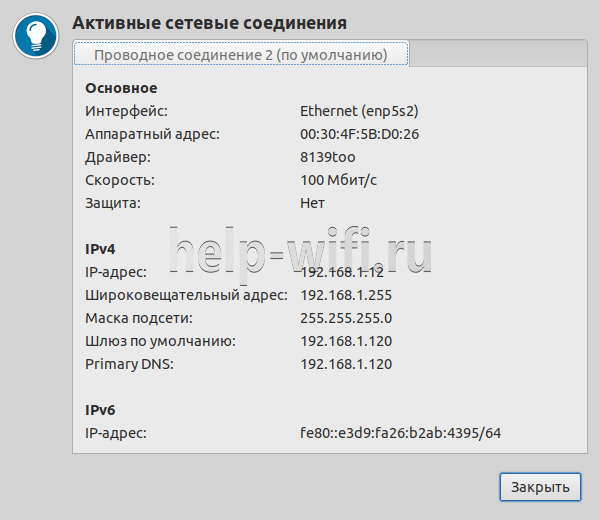
В трее сразу есть команда «Сведения о соединении». Для удобства показаны только рабочие.
Если нужен адрес карты, которая в текущий момент не активна, её можно увидеть в другом окне, которое выбирается там же — в трее. Нужно нажать «Изменить соединение». Это вызовет на экран все сети, которые используются на компьютере, как физические, так и виртуальные. Выбирают нужную карту двойным нажатием по наименованию соединения.

Строка «Устройство» на странице «Ethernet» отображает текущий МАС. Здесь же есть «Клонированный МАС». Но это в домашних соединениях обычно не используется. По функционалу эта опция сродни версии, используемой на роутерах, и служит для тех же целей.
Как узнать MAC-адрес на Windows XP
Первый способ
В правом нижнем углу Вашего рабочего стола расположен так называемый индикатор сетевого подключения. При помощи правой кнопки мыши вызываем контекстное меню этого индикатора и нажимаем на “Состояние”.
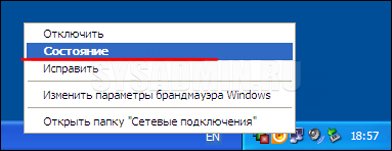
На следующем шаге переходим во вкладку “Поддержка” и кликаем на кнопку “Подробности”.
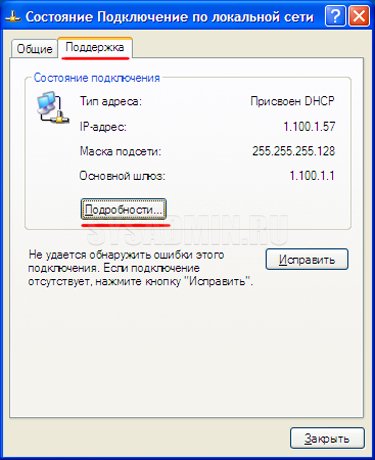
После этого на экране появится окно, в котором будет указана подробная информация о действующем сетевом подключении. Нас интересует строка “Физический адрес”. В ней и указан MAC-адрес. В нашем случае это “00-0C-29-7C-62-04” .
Второй способ
Этот способ очень похож на предыдущий и применяется в том случае, если на экране нет индикатора сетевого подключения. Перейдите в “Пуск” —> “Панель управления” и нажмите на стандартную категорию “Сетевые подключения”. При помощи мыши выбираем нужное нам сетевой подключение и выбираем пункт “Состояние”.
Все дальнейшие шаги рассмотрены в предыдущем способе.
Посмотреть MAC-адрес, выполнив команду ipconfig в Терминале Windows, PowerShell или командной строке.
Команда ipconfig предназначена для предоставления подробной информации о ваших сетевых подключениях и сетевых адаптерах, как физических, так и виртуальных.
Шаг 1: Запустите Терминал Windows, PowerShell или командную строку.
Шаг 2: Скопируйте и вставьте или введите и нажмите Enter:
ipconfig /all
Шаг 3: Команда выведет все текущие сетевые соединения TCP/IP и подробную техническую информацию о каждом из них. Чтобы найти MAC-адрес вашего сетевого адаптера, найдите имя сетевого адаптера в поле «Описание», а затем проверьте поле «Физический адрес», — это и есть MAC-адрес.
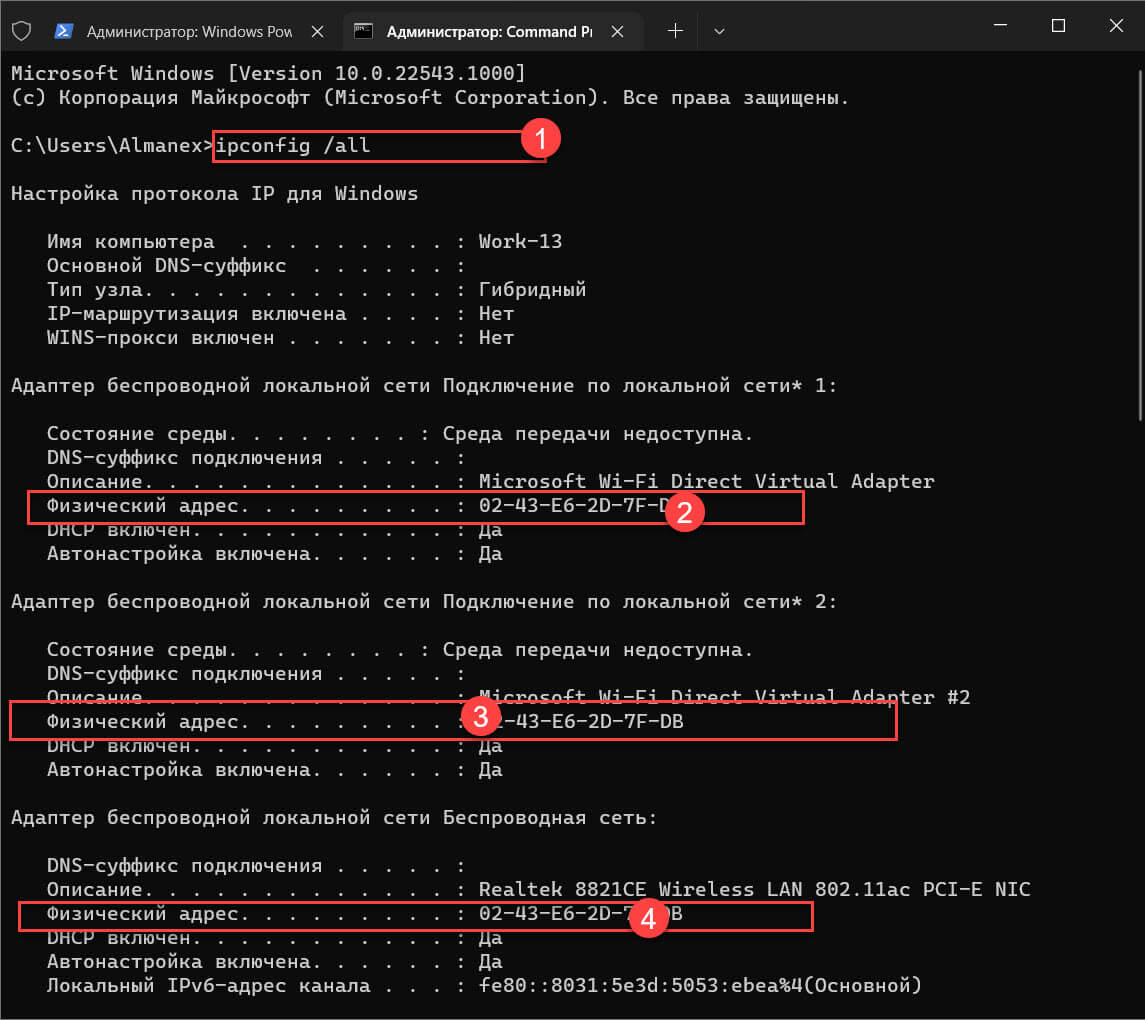
Вы можете легко скопировать его с помощью комбинации клавиш Ctrl + C
Примечание: как правило на вашем ПК установлено две сетевых карты, Ethernet и WiFi, каждый адаптер имеет свой уникальный MAC-адрес.
Как видите, команда ipconfig /all выводит много информации. Таким способом может быть сложно найти свой MAC-адрес.
Как узнать свой MAC-адрес с помощью команды «wmic nic get» в Терминале Windows, PowerShell и командной строке
Шаг 1: Еще одна команда, которую вы можете использовать в терминале для поиска MAC-адресов ваших физических сетевых адаптеров:
wmic nic where PhysicalAdapter=True get MACAddress,Name
Шаг 2: Выполните команду в Терминале Windows, в любом профиле, PowerShell или командной строке, вы получите MAC-адреса всех ваших физических сетевых адаптеров.
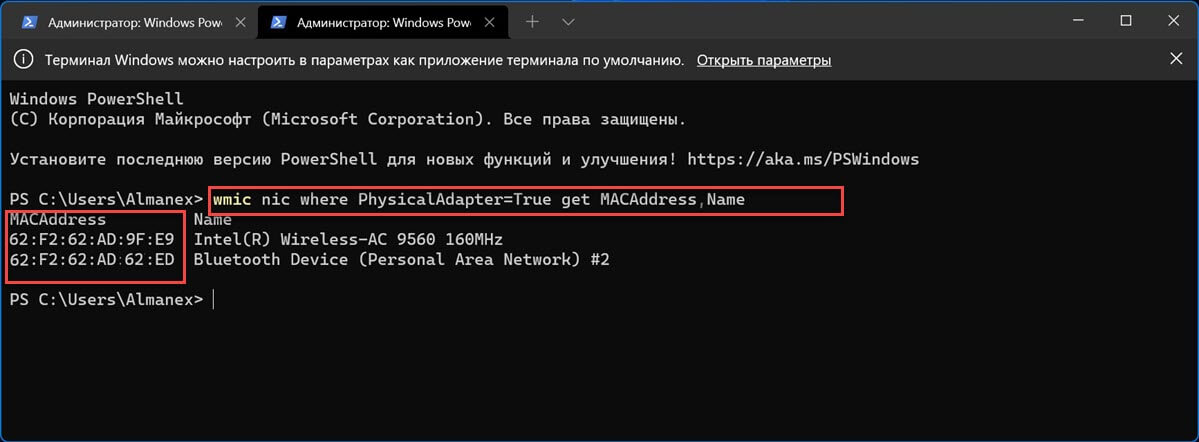
Как узнать свой MAC-адрес с помощью команды «get-netadapter» в PowerShell
Еще один быстрый способ найти свой MAC-адрес в Windows
Шаг 1: Откройте PowerShell (или вкладку PowerShell в Терминале Windows) и введите приведенную ниже команду, а затем нажмите Enter.
get-netadapter
Шаг 2: Эта команда покажет вам основные свойства всех сетевых адаптеров, доступных на вашем ПК с Windows 10 или 11. Вы найдете MAC-адрес в столбце MacAddress. Обратите внимание, что в зависимости от разрешения экрана вам, возможно, придется изменить размер текста в окне PowerShell или терминале, нажав Ctrl вместе со знаком минус (чтобы сделать его меньше) или знаком плюс (чтобы увеличить его). Если вы не видите MAC-адрес, просто уменьшите текст и повторите команду.
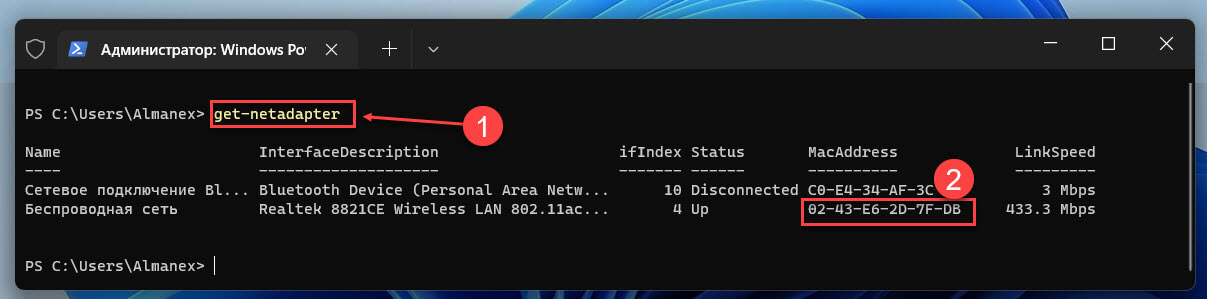
Преимущество команды Get-NetAdapter перед getmac заключается в том, что она показывает MAC-адреса всех сетевых адаптеров, включая отключенные.
Шаг 3: Если вам нужны только имя адаптера и его MAC-адрес, скопируйте и вставьте следующую команду в окно PowerShell, затем нажмите Enter:
get-netadapter | Format-List -Property «Name», «InterfaceDescription», «MacAddress»
Это выведет вам список, который намного легче читать:
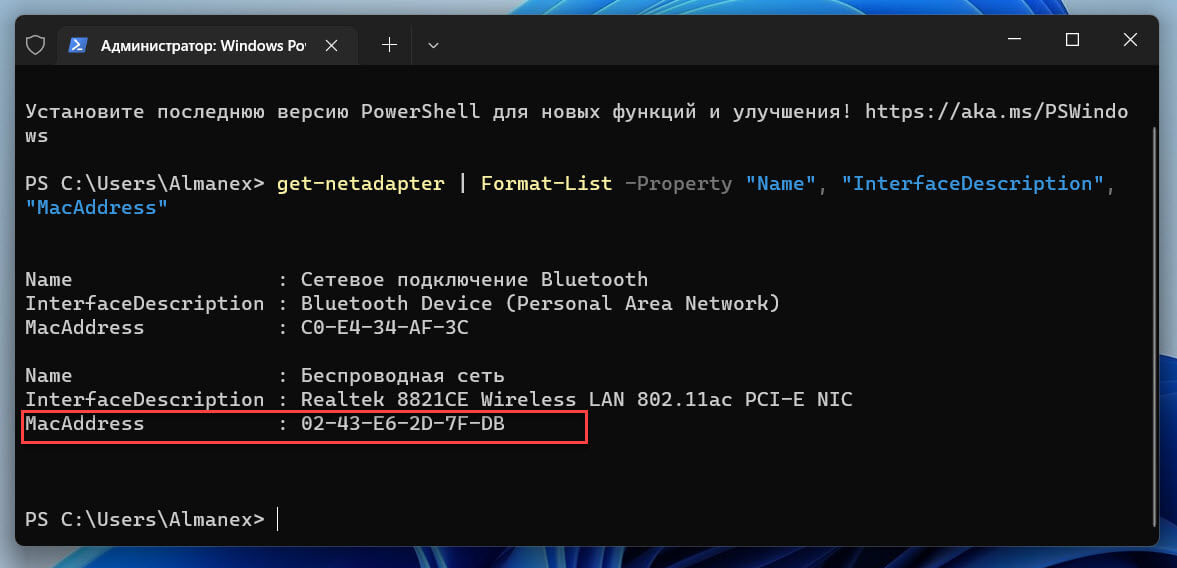
Примечание: Команда Get-NetAdapter работает только в PowerShell (или в терминале Windows, если вы используете профиль PowerShell). Она не будет работать в командной строке.
Используйте «Центр управления сетями и общим доступом»
Еще один способ узнать MAC-адрес является более дружелюбным. Речь идет о центре управления сетями. Очевидно, в первую очередь вам следует открыть этот самый центр. Для этого щелкните правой кнопкой мыши на иконке сетевого подключения в области уведомлений и выберите «Центр управления сетями и общим доступом».
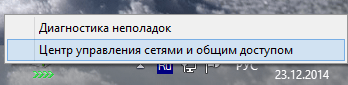
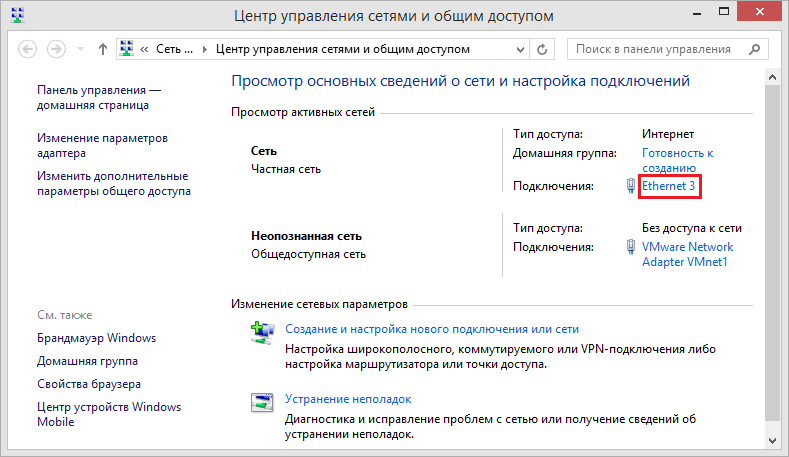
В открывшемся окне перейдите к разделу «Просмотр активных сетей». Там вы увидите имя каждого активного соединения. Найдите строку с именем «Подключения». Эта строка будет иметь значение Ethernet, если вы используете проводное соединение, или Wi-Fi с указанием имени сети, если вы используете беспроводное подключение. Нажмите на ссылку рядом с соединением, как показано на скриншоте ниже.
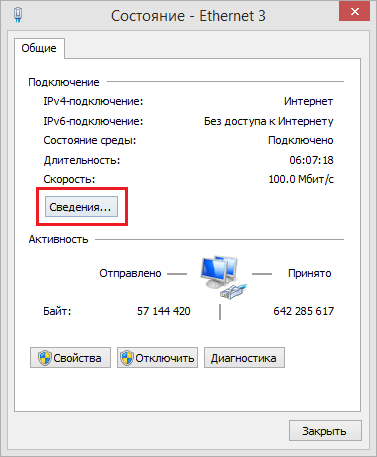
На экране появится окно состояния сетевого адаптера. Нажмите на кнопку «Сведения», чтобы открыть окно «Сведения о сетевом подключении».
Здесь вы увидите расширенную информацию о текущем сетевом подключении, в том числе IP-адрес, адрес сервера DHCP, адрес DNS-сервера и многое другое.
MAC-адрес отображается в строке «Физический адрес».
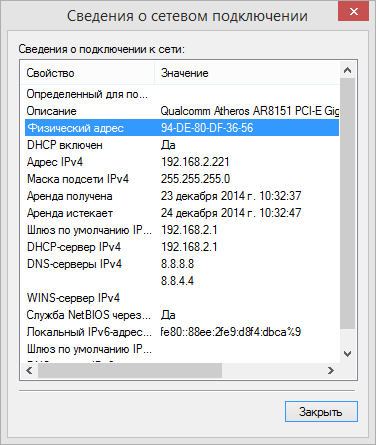
Вы можете скопировать всю информацию, которая отображается в этом окне, используя Ctrl + C, и вставить ее туда, куда вам нужно при помощи сочетания клавиш Ctrl + V.
Способ №1. Просмотр МАК адреса с помощью командной строки
- Запустите окно выполнения с помощью сочетания клавиш Win+R;
- В консоли введите команду cmd и нажмите Ентер;
- После выполнения команды сразу появится окно командной строчки;
- Далее необходимо просмотреть конфигурацию всех сетевых устройств. Для этого введите и выполните команду ipconfig /all;
- В окне командной строки появится несколько таблиц. Они отражают конфигурацию и IP вашего компьютера в сети. Найдите таблицу с названием «адаптер Ethernet» и поле физического адреса просмотрите свой уникальный идентификатор.
Таким же образом вы можете посмотреть физический адрес не только сетевой карты ПК, но и адаптера Wi Fi и других компонентов. Все они имеют разные МАК идентификаторы.
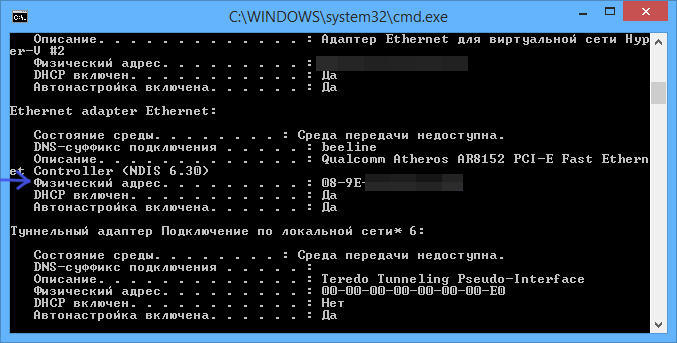
Просмотр МАК адреса в режиме командной строчки
Как узнать MAC-адрес смартфона
В смартфонах, как и в любых домашних компьютерах есть сетевой адаптер, который отвечает за интернет-соединение. Соответственно, есть и MAC-адрес. Чтобы его узнать, придется зайти в настройки гаджета.
В зависимости от модели искомая информация может находится в разных местах. Обычно найти идентификатор в сети можно в разделе с общей информацией. Для владельцев Android это Настройки > Система > О телефоне > Общая информация.
Источники
- https://Help-WiFi.ru/tekh-podderzhka/kak-uznat-mak-adres-kompyutera-windows-10/
- https://copyprinter.ru/pressroom/articles/6-sposobov-mac-adres-kompyutera/
- https://pomogaemkompu.temaretik.com/1312081628705327201/kak-uznat-mac-adres-kompyutera-6-prostyh-sposobov/
- https://winnote.ru/networks/226-kak-uznat-mac-adres-v-windows-10.html
- https://WiFiGid.ru/poleznoe-i-interesnoe/mac-adress
- https://ichip.ru/sovety/ekspluataciya/kak-uznat-mac-adres-kompyutera-routera-ili-drugogo-ustrojstva-730532
- https://remontka.pro/mac-address/
- https://g-ek.com/vse-sposobyi-posmotret-mac-adres-v-windows
- https://it-doc.info/kak-uznat-mac-adres-kompyutera/
- https://routerus.com/%D0%BA%D0%B0%D0%BA-%D1%83%D0%B7%D0%BD%D0%B0%D1%82%D1%8C-mac-%D0%B0%D0%B4%D1%80%D0%B5%D1%81-%D0%BA%D0%BE%D0%BC%D0%BF%D1%8C%D1%8E%D1%82%D0%B5%D1%80%D0%B0/
- https://pc.ru/articles/kak-uznat-mac-adres-kompyutera-v-windows-xp-7-8-10
- https://WindowsTips.ru/4-sposoba-uznat-mac-adres-na-kompyutere-s-windows-7-8-1-i-10

