
Почему роутер не раздает интернет по Wi-Fi: что делать?
Содержание
- 1 Причины отсутствия Wi-Fi соединения
- 2 Интернет не работает при наличии сети
- 3 Исправляем проблемы с wi-fi на клиентском устройстве
- 4 WiFi включен, но не видна сеть
- 5 Роутер не раздает Wi-Fi — что с этим делать
- 6 Ошибки доступа к интернету
- 7 Причина отсутствия подключения к сети на ноутбуке
- 8 Неправильно установленное расписание
- 9 Отсутствие сигнала с Wi-Fi роутера
- 10 Настройки сетевого адаптера
- 11 Проблемы на стороне провайдера
- 12 Роутер не раздаёт wi-fi: причины и решения
- 13 Необходимость перенастройки системы безопасности
- 14 Что если ВайФая нет у «клиента» — подключаемого девайса
- 15 Проверяем роутер и кабель
- 16 Аппаратные неисправности
Причины отсутствия Wi-Fi соединения
Если пользователь видит, что его персональный компьютер, ноутбук или мобильное устройство подключилось к интернету, однако загрузка страниц не выполняется, то следует выяснить по какой причине возникла неполадка. Вариантов может быть несколько, почему роутер работает, но не раздает Wi-Fi — поломка непосредственно в оборудовании, либо проблема с подачей сигнала у провайдера.
Видео — почему отключается интернет через Вай-Фай сеть:
Для этого сперва нужно протестировать соединение, подключив устройство к сети напрямую, а не с помощью Вай-Фая. Подключив кабель непосредственно к компьютеру, следует проверить наличие коннекта, и в случае если связи по-прежнему нет, то нужно связаться с поставщиком интернета и сообщить о неполадке со связью.
Если подключившись напрямую, соединение появилось, то неполадка в самом устройстве или модеме. Для того, чтобы быстро проверить нет ли проблемы с самим устройством, нужно одновременно включить еще одно-два устройства. Если все устройства не могут выполнить вход в интернет, то причина почему модем не раздает Вай-Фай — неправильная настройка.
Разобравшись с причиной отсутствия интернета, можем приступить к решению проблемы.
Интернет не работает при наличии сети
Причин, почему роутер не раздаёт сеть корректно, тоже может быть несколько: неправильно подключён или повреждён интернет-кабель, некорректно налажен роутер или принимающее устройство.
Повреждён или неправильно подключён кабель
В первую очередь удостоверьтесь, что интернет-кабель не повреждён. Прокладывать его нужно в таком месте, чтобы по нему никто не топтался, его ничто не придавливало, и он не перегибался. Кроме того, он должен быть подсоединён в правильный разъём. Обычно он покрашен в синий цвет и подписан WAN.
Настройки роутера
- Проверьте правильность введённых данных провайдера. Узнайте у своего поставщика услуг корректные данные и тип подключения, после чего проверьте их в установках. Иногда провайдер в целях модернизации может изменять параметры сети и забывать при этом оповестить своих клиентов.
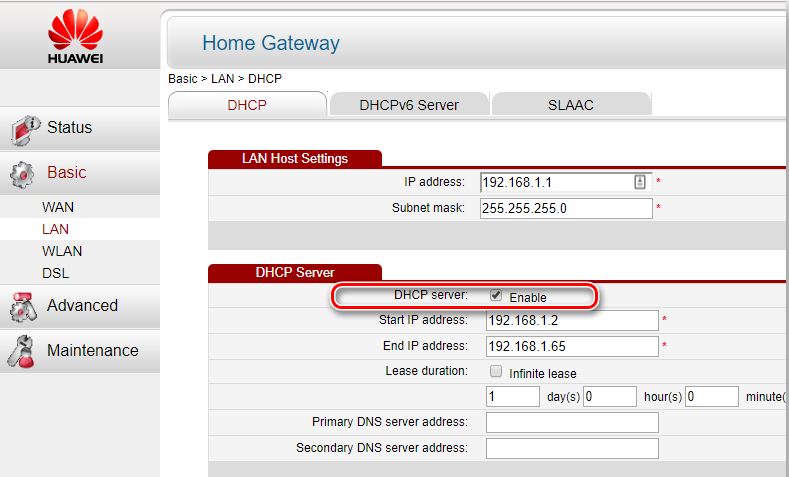
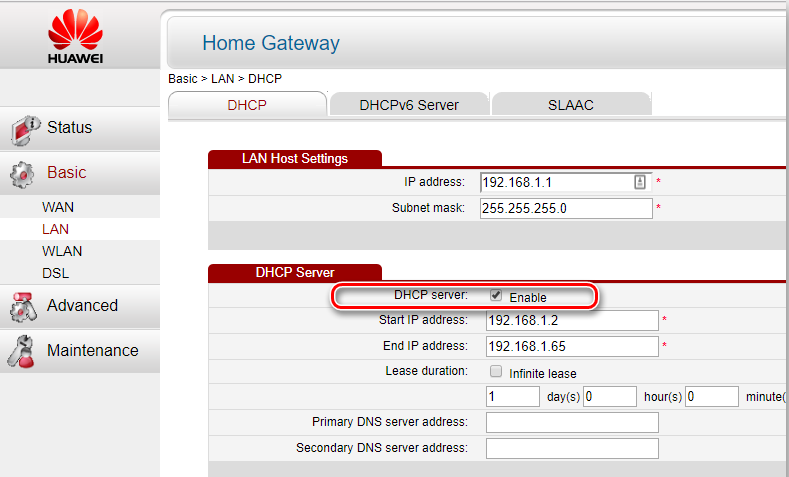
- В настройках роутера проверьте, включён ли DHCP-сервер. Его предназначение — присваивать IP-адрес каждому подключаемому устройству. Зайдите в Настройки беспроводной сети — DHCP. Его статус должен значиться «Enable» или «Запущен». Иначе роутер не сможет присвоить IP-адрес.
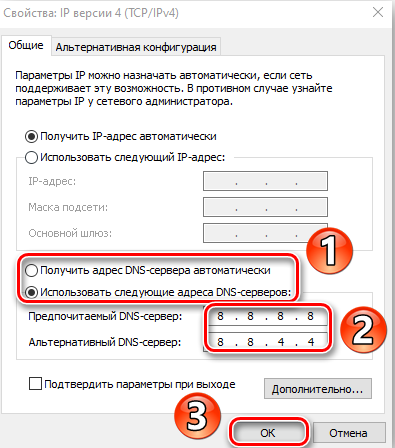
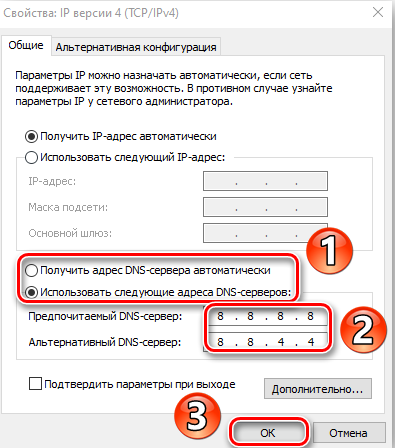
- Ошибка DNS-сервера. Он отвечает за переход ПК на требуемые интернет-адреса. Обычно он обеспечивается провайдером связи, если он работает некорректно, введите в параметрах сетевого подключения DNS от Google — 8.8.8.8 либо Яндекса — 77.88.8.8.
- Фильтрация по IP и mac-адресу. С целью лимитирования доступа к домашней сети активируется MAC-фильтр, и тогда новое устройство не соединится. Добавьте в список разрешённых устройств ваше. Детальнее читайте в статье Как ограничить доступ к Wi-Fi. Рекомендуем без особой надобности не делать привязки, если вы не уверены в знаниях.
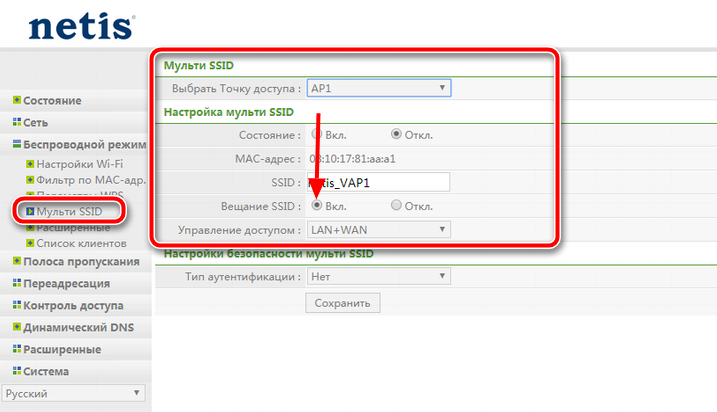
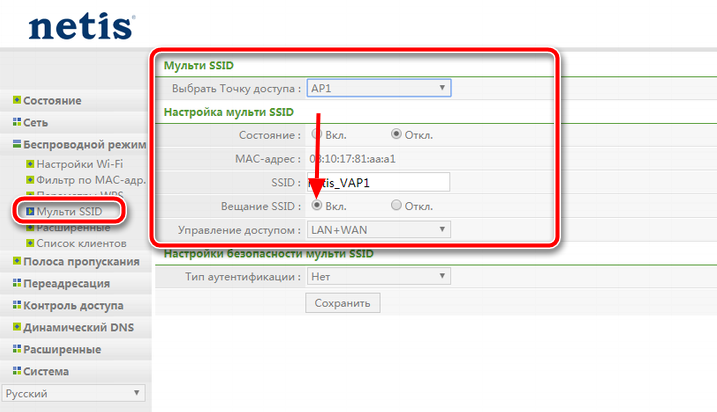
- Скрытая сеть. Вы могли случайно снять галочку с пункта «Транслировать SSID». Подсоединение новых устройств будет невозможным, они просто не смогут обнаружить сеть. Если вы пользуетесь таким ограничением в целях безопасности, активируйте возможность транслировать SSID.
Исправляем проблемы с wi-fi на клиентском устройстве
Проблемы на клиентском оборудовании могут вызвать сбои в работе беспроводной сети, даже если маршрутизатор работает отлично. Неверно настроенные адреса сетевого адаптера, программные сбои, устаревшие версии драйверов — все это может привести к отключению беспроводного канала.
Как проверить перезапустить беспроводной сетевой адаптер на ноутбуке или ПК
На ноутбуке перезапустить (включить и выключить) беспроводной интерфейс достаточно просто — для этого есть как клавиатурная комбинация, так и специальный выключатель на корпусе. Комбинация клавиш работает без установки драйверов и даже без загрузки операционной системы.
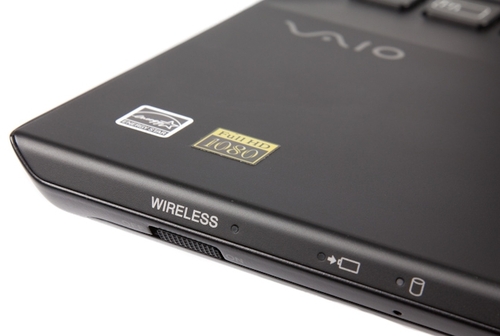
На большинстве ноутбуков включить и выключить беспроводной адаптер можно при помощи простого ползункового переключателя
Перезапустить беспроводной сетевой адаптер на стационарном компьютере можно либо извлечением его из разъёма USB, либо через окно сетевых подключений, если адаптер стационарный и смонтирован в корпусе.
- Нажмите на кнопке «Пуск» правой клавишей мыши и из меню пользователя выберите пункт «Сетевые подключения».
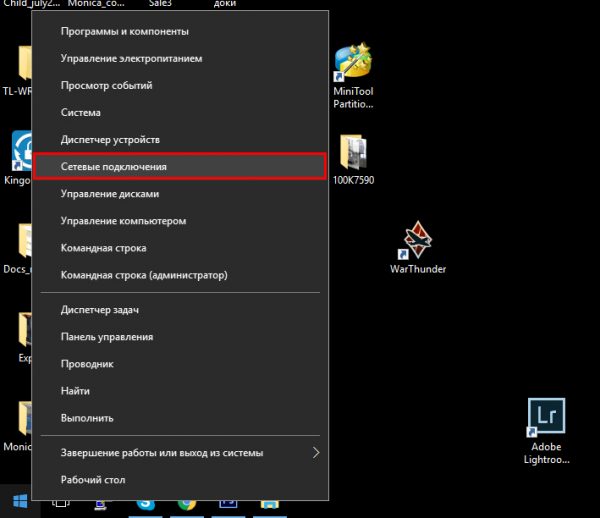
Перезапустить адаптер можно через окно сетевых подключений
- Выберите из списка адаптеров нужный, вызовите его контекстное меню правой клавишей мыши и отключите его.
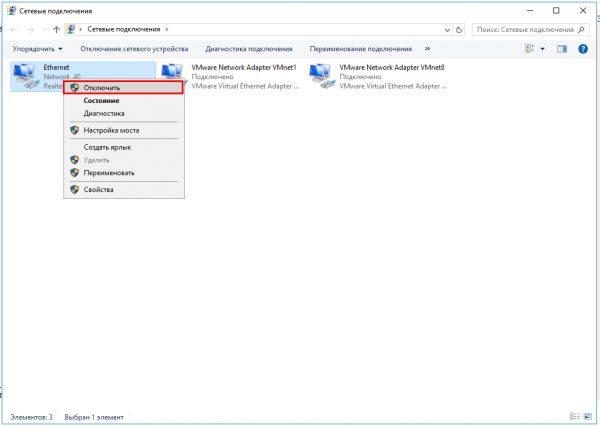
Отключите сетевой адаптер при помощи контекстного меню
- Подождав 15–20 секунд включите адаптер так же, как выключили его.
Проверка драйверов беспроводного адаптера и их установка
Большинство встроенных в материнские платы или интегрированных в ноутбуки контроллеров WiFi поддерживаются операционной системой «из коробки» — никакие драйверы устанавливать не надо, они уже присутствуют в дистрибутиве и обновляться будут автоматически, вместе с операционной системой.
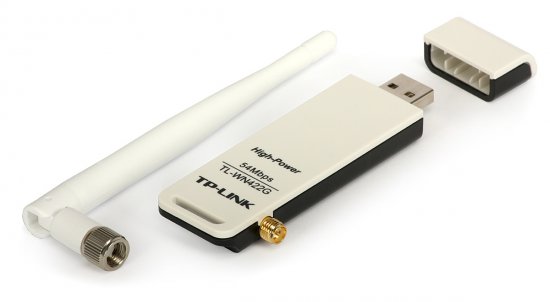
Внешний адаптер с мощной съемной антенной обеспечит надежную связь в сложных условиях эксплуатации
А вот если вы решили воспользоваться внешним адаптером с интерфейсом USB, чтобы повысить скорость или дальность работы — без установки драйверов не обойтись. Сделать это совсем несложно.
- Загрузите с сайта производителя свежую версию программного обеспечения адаптера. Убедитесь, что драйвер предназначен именно для вашей версии и разрядности операционной системы.
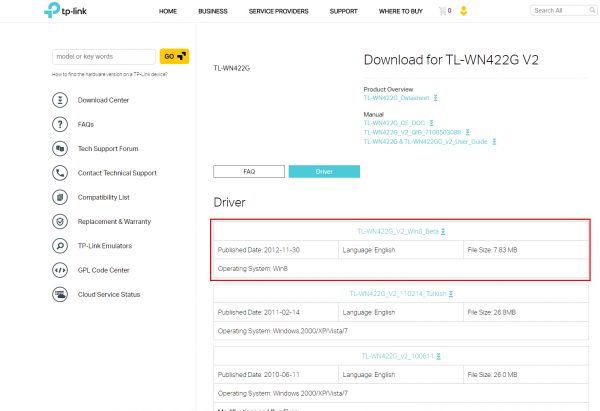
Скачайте актуальную версию драйверов из раздела техподдержки сайта производителя адаптера
- Запустите загруженный инсталлятор и следуйте его инструкциям.
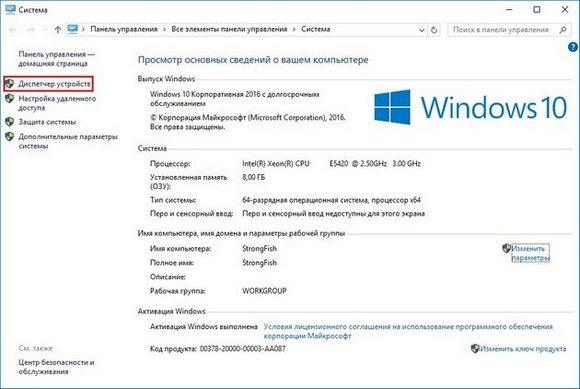
- Откройте окно системной информации, а из него — Диспетчер устройств.
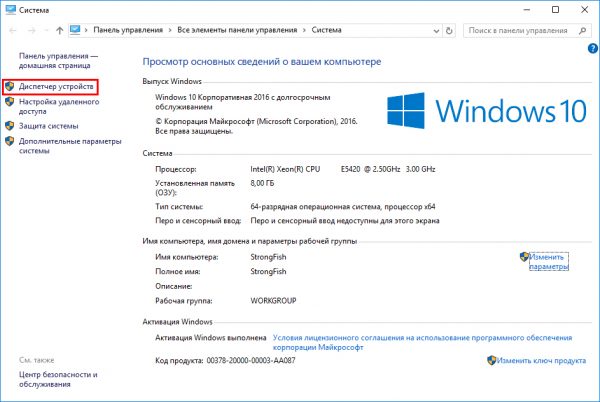
Вызовите диспетчер устройств
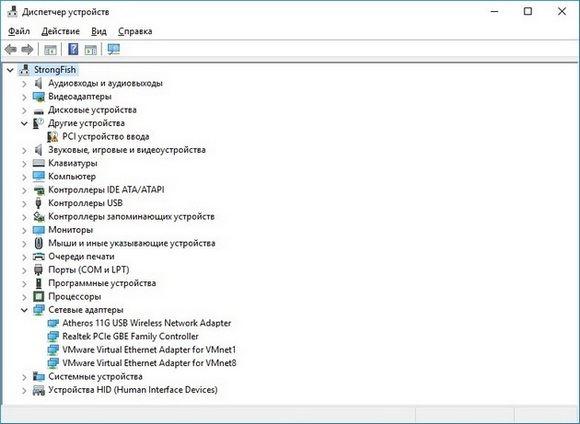
- В окне Диспетчера устройств убедитесь, что драйвер успешно установился и сетевой адаптер работает.
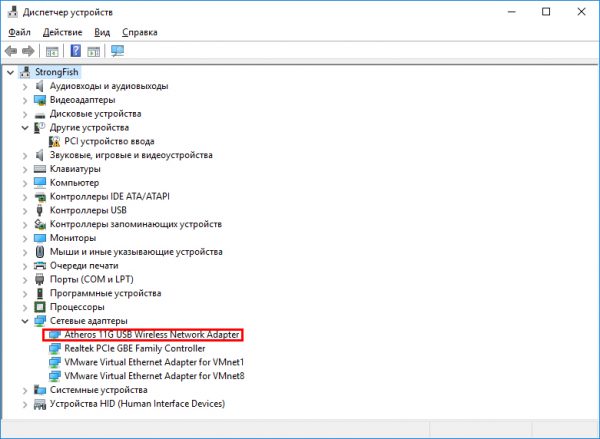
Драйверы беспроводного адаптера успешно установлены
Применение внешнего адаптера со съемной антенной здорово помогло мне настроить беспроводную сеть между двумя домами в коттеджном городке, где один маршрутизатор обеспечивал беспроводным интернетом разу нескольких домовладельцев. Встроенная сетевая карта ноутбука даже не могла установить связь с маршрутизатором, а внешний адаптер с мощной съёмной антенной работал быстро и без сбоёв.
WiFi включен, но не видна сеть
Второй распространённый случай — это когда роутер не раздаёт WiFi, хотя вроде бы всё работает правильно. Но при этом на подключаемом телефоне, планшете или ноутбуке сеть не видна.
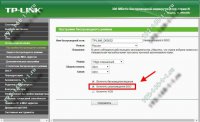
Первое, на что при этом надо обратить внимание — это включена ли трансляция идентификатора SSID. Выражаясь проще — не скрыта ли сеть случаем. Для этого на роутерах TP-Link в базовых настройках Вай-Фая смотрим стоит ли галочка «Включить широковещание SSID»:
У других производителей типа Zyxel, D-Link или Asus этот момент организован немного по другому — Вам нужно проверить не установлена ли галочка «Скрыть SSID»:
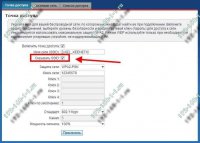
Если она установлена, то название сети роутера не транслируется в эфир, а значит при сканировании диапазона она не будет отображаться в списке доступных.
Вторая распространённая причина по которой не видна сеть роутера и он не раздаёт WiFi — это используемый радиоканал. На это часто «накалываются» обладатели смартфонов и планшетов, привезённых из других стран, в частности из США. Дело в том, что в Европе и в России разрешено 13 каналов, а в США — всего 11. Отсюда роутер будет транслировать сигнал на 12 и 13 каналах, то американский Айфон сеть не увидит. Решение тут простое:
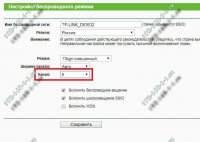
В основных параметрах беспроводного вещания маршрутизатора выберите по умолчанию 1й или 6й радиоканал. После этого на подключаемом гаджете надо снова запустить сканирование диапазона.
Роутер не раздает Wi-Fi — что с этим делать
Маршрутизаторы (роутеры TP-Link, ASUS, Keenetic и других фирм) — на самом деле простые устройства с понятным интерфейсом, и это является как достоинством, так и недостатком. Преимущество в том, что пользователь после покупки оборудования приносит его домой и настраивает на работу буквально в несколько кликов. Обратная сторона медали — это же самое могут сделать любопытные дети, только не настроить, а просто что-то наклацать в настройках. Нередко это приводит к тому, что роутер работает, но не раздает интернет. Аналогичная ситуация встречается в небольших офисах, кафе и ресторанах, где каждый желающий может получить доступ к настройкам сетевого оборудования (незащищенного).
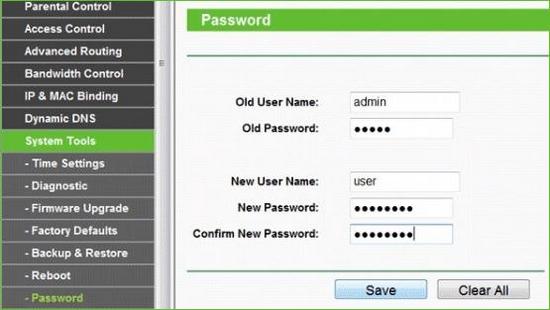
Поэтому сразу рекомендация: чтобы впоследствии не сталкиваться с ситуацией, когда роутер не раздает интернет — при первой настройке поменяйте логин и пароль для входа в панель инструментов устройства. Таким образом убережете себя от того, что кто-то случайно выставит неправильные параметры сети.
Перезагрузите маршрутизатор
Если к роутеру Ростелеком или любой другой фирмы одновременно подключено много устройств, имеются неполадки с кабелем, идущим в жилье от поставщика услуг или проблемы с напряжением сети, то из-за этого всего оборудование может работать нестабильно (перестают функционировать отдельные интерфейсы, включая ВайФай модуль). Самое простое, что можно сделать в такой ситуации — обесточить оборудование, перезагрузить его.
Если на модеме есть кнопка выключения, то воспользуйтесь ей. Если нет, то просто выдерните блок питания из розетки, подождите 5–10 секунд и вставьте его обратно. Обычно после перезагрузки работоспособность восстанавливается и интернет на компьютере работает.
Выключите и включите роутер кнопкой на корпусе
Недорогие маршрутизаторы, к которым относятся бюджетные линейки популярных ТП-Линк, Асус, оснащены предельно просто — из органов управления на них присутствует лишь кнопка сброса до заводских настроек. Для перезапуска модуля беспроводного соединения приходится вытаскивать вилку из розетки и вставлять обратно.
По этой причине рекомендуется не экономить на сетевом оборудовании, тем более рассчитывается, что берется оно на несколько лет. Возьмите маршрутизатор по средней цене, где будет кнопка быстрого подключения (технология QSS) и выключатель Wi-Fi. Обычно он находится на задней части корпуса, рядом с антенной.
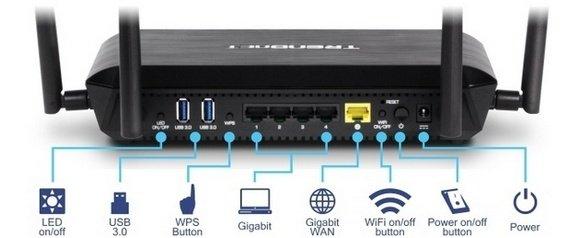
Для перезапуска Wi-Fi переведите выключатель в состояние «Off», дайте оборудованию отдохнуть 15–20 секунд, в течение которых его процессор перезапустит работу ПО беспроводного модуля. После этого верните выключатель в положение «On». Что это дает — ВайФай модуль «сбросится» и начнет работать по новой, о чем будет свидетельствовать индикатор активности сети в виде лампочки на корпусе.
Поменяйте канал
Когда сетевое оборудование установлено в многоквартирном доме, необходимо понимать, что соседи тоже могут пользоваться интернетом, и у них тоже стоит роутер. Получается, в каждой 3 квартире работает маршрутизатор. Его модуль, отвечающий за прием и передачу сигнала, работает в определенном частотном диапазоне, который, в свою очередь, делится на участки, каналы. Зачем так сделано — чтобы несколько работающих сетевых устройств не создавали друг для друга помех.
При этом домой пользователи покупают самые обычные роутеры, и их программное обеспечение не предусматривает утилит, которые бы анализировали загрузку диапазона. Выбирать канал приходится вручную, зайдя в панель инструментов маршрутизатора. Из этого следует, что если роутер не раздает интернет, вероятно, он работает в загруженном канале.
Уровень сигнала ВайФай запросто ухудшится, если к сети одновременно подключено много девайсов.
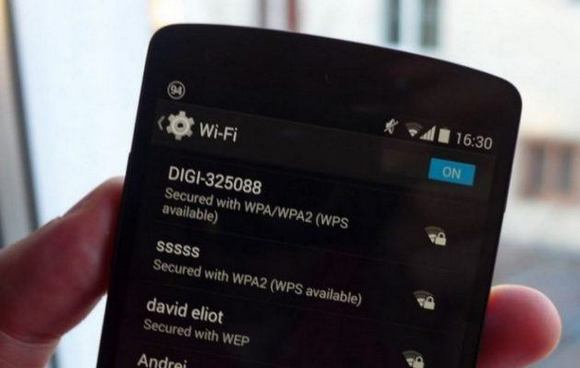
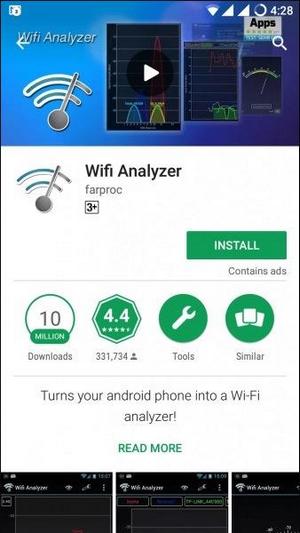
Что делать — определить «свободный» канал, так как чем меньше на него нагрузка — тем лучше, и выставить его. Для этого загрузите на телефон приложение, анализирующее беспроводные сети, к примеру, подойдет «Wi-Fi Analyzer» (для Андроид). Как пользоваться:
- Откройте магазин Play Market, отыщите и скачайте приложение.

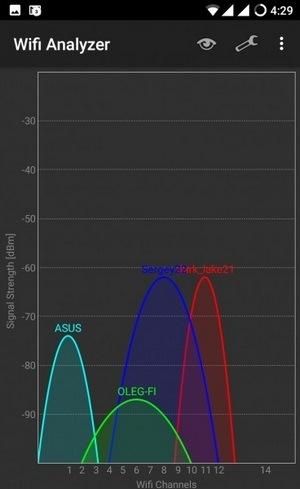
- После запуска программы увидите окно с графиками, где показаны точки доступа, сигнал которых «добивает» до вашего жилья. Если график определенного девайса высокий, значит передатчик у него сильный, и запросто «забьет» сигнал домашнего роутера. На картинке ниже показано, что работает 5 роутеров и меньше всего нагрузки приходится на каналы 1–3 и 12–14. Вот только диапазоны 12–14 заблокированы в РФ, Украине и нескольких странах ЕС, поэтому их выбрать не получится. Из всех вариантов остаются с 1 по 3.

- Откройте браузер и напишите в адресной строке «192.168.1.1». Это необходимо, чтобы войти в панель инструментов роутера. Логин и пароль по умолчанию — «admin–admin».
- Зайдите в раздел «Network».
- Перейдите в подраздел «Wireless».

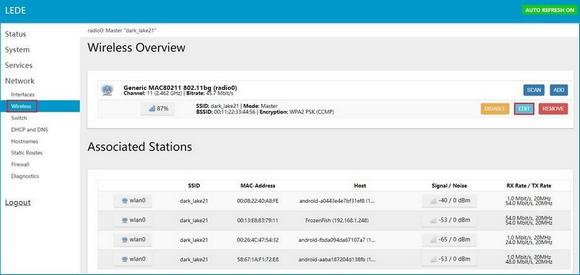
- Чтобы отредактировать параметры сети, жмите «Edit».
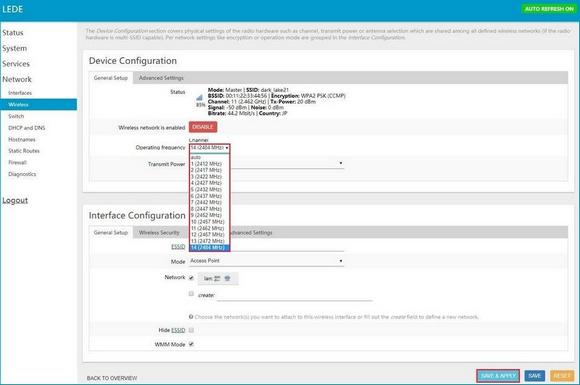
- Жмите на выпадающий список «Operation frequency channel» и укажите менее нагруженный канал, определенный с помощью приложения. Для сохранения настроек кликните «Save & apply».

- Готово, роутер настроен на работу в другом канале и начнет нормально раздавать интернет по Wi-Fi.
Абоненты МТС и Ростелеком не раз поднимали вопрос, почему роутер не раздает сеть. Крупные компании в качестве приветственного бонуса новым пользователям устанавливают свое сетевое оборудование. А теперь представьте, что каждый сосед провел себе интернет, и в одно время появилось 10–15 устройств, работающих в одном канале — не удивительно, что интернет на компьютере в таких условиях медленный, а то и вовсе его нет. И переключение каналов тут не спасет. Единственное решение — взять оборудование помощнее, способное работать на частоте 5 ГГц (бюджетные модели функционируют на 2,4 ГГц).
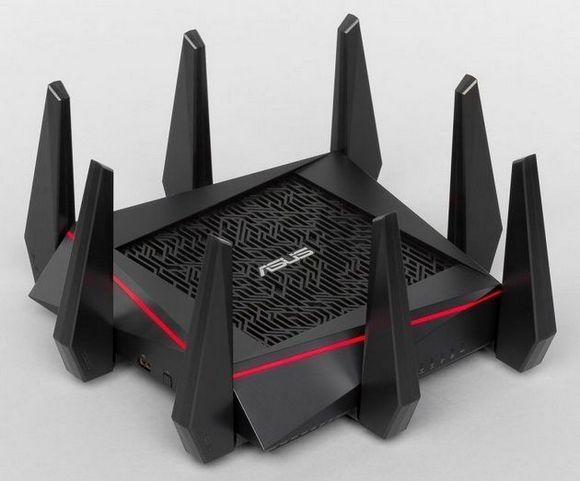
Сбросьте настройки и выставьте их по новой
Если маршрутизатор работает, а интернета нет, возможно, кто-то по случайности или нарочно поковырялся в настройках. Определить в такой ситуации кто и что наклацал проблематично, поэтому решением проблемы будет сброс роутера до заводских параметров и повторная настройка. Данная процедура отнимет от силы 15 минут.
TP-Link не раздает Wi-Fi — как сбросить настройки:
- Отыщите кнопку «Reset» на задней панели оборудования, которая находится возле гнезда для блока питания. Обычно она углублена внутрь корпуса, что позволяет избежать случайных нажатий.

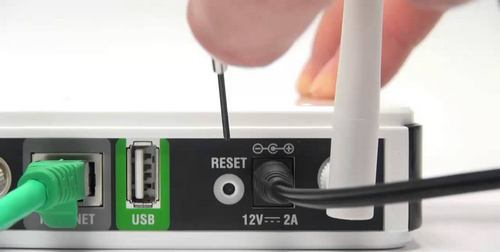
- Возьмите зубочистку, скрепку или любой тонкий предмет, зажмите им кнопку «Reset» на 5 секунд. Об успешном сбросе скажут индикаторы, которые погаснут. При этом оборудование начнет перезагружаться.
- Зайдите в панель инструментов маршрутизатора и впишите в браузере «192.168.1.1».
- Нужный раздел называется «Network».

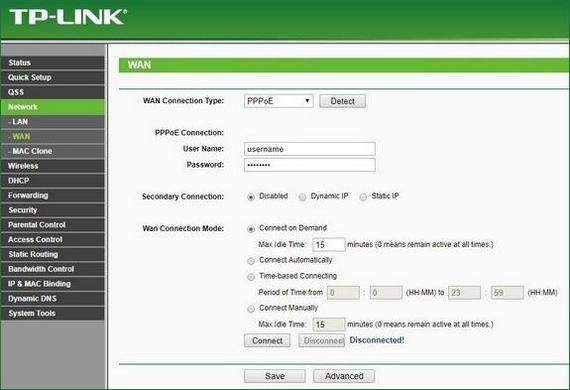
- Откройте пункт «WAN» и выставьте параметры: тип соединения, логин и пароль.
- Зайдите в блок «Wireless».

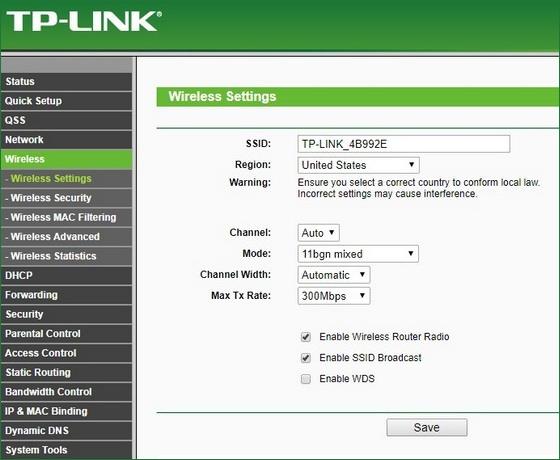
- Перейдите в пункт «Wireless Settings». Впишите имя сети, установите канал (как это сделать — описано выше).
- Откройте пункт «Wireless Security». Выставьте тип шифрования «WPA2», задайте сложный пароль, состоящий из букв и цифр, чтобы «домашние хакеры» не смогли получить доступ к сети.

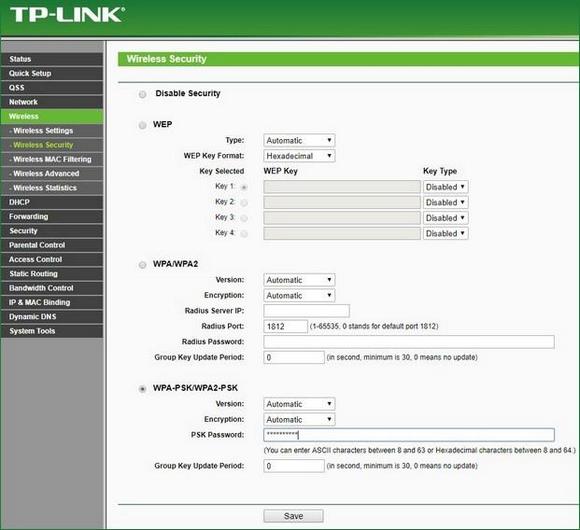
- После сохранения настроек с роутером должно быть все в норме — с провайдером соединяется, беспроводная сеть работает.
- Рекомендуется сохранить настройки в файл, чтобы в случае чего быстро их восстановить. Зайдите в раздел «System Tools», пункт «Backup & Restore». Кликните «Backup», укажите название файла и сохраните в любом удобном месте на компьютере.

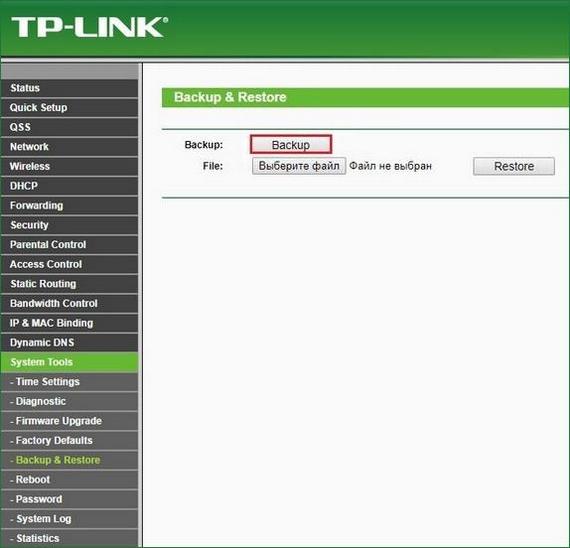
Разбираясь с проблемой роутера, который не раздает ВайФай, учтите тот факт, что кнопка «Reset» может включать в себя разные функции (зависит от производителя): сброс параметров, выключение Wi-Fi, аварийное восстановление. Уточните это в инструкции к маршрутизатору перед тем, как что-то делать.
Ошибки доступа к интернету
Есть и другие причины, почему модем не раздает Вай-Фай. Если у компьютера имеется доступ к подключению Wi-Fi, но интернет не работает, одной из возможных причин проблемы является ошибочная настройка конфигурации ОС. Если компьютерное устройство до этого имело подключение к сети другого провайдера, это может говорить о том, что настройки сохранили уже имеющийся IP-адрес и DNS-сервер.
Для перенастройки следует сделать следующее:
- Панель задач справа имеет знак беспроводного соединения с интернетом. Следует нажать правой кнопкой мышки, а далее выбрать пункт сетевого управления.
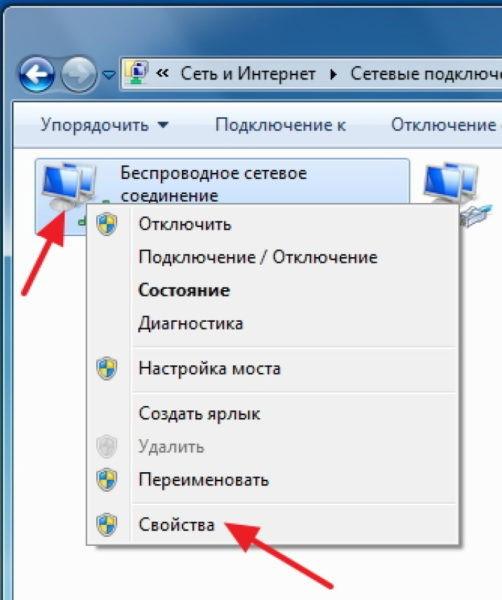
- После нажатия на сетевое управление, появляется окно, где нужно выбрать пункт изменения сетевого адаптера. Далее следует выбрать беспроводное соединение и «Свойства».
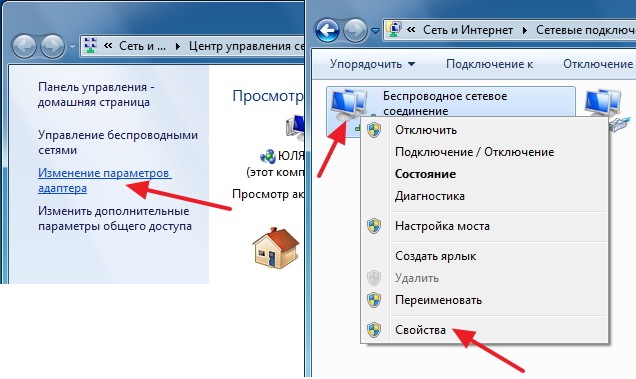
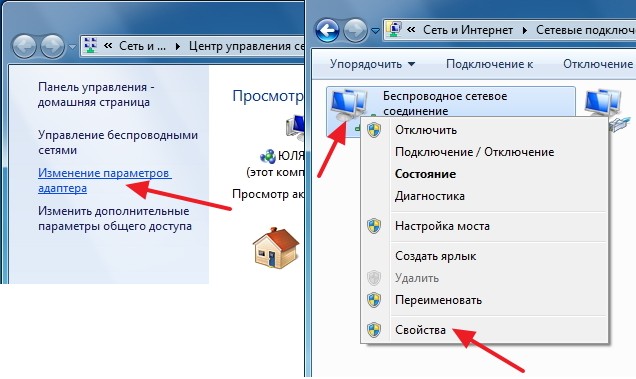
- После выбора Свойств разворачивается окно, где среди перечисленного следует выбрать «TCP/IPv4 протокол». После нажатия на него правой кнопкой следует выбрать «Свойства».
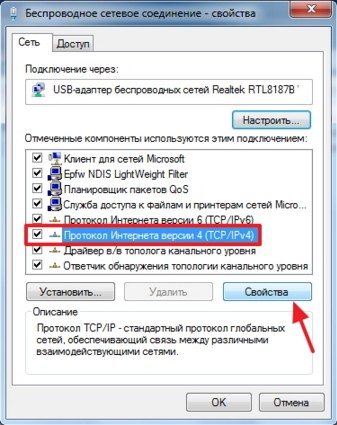
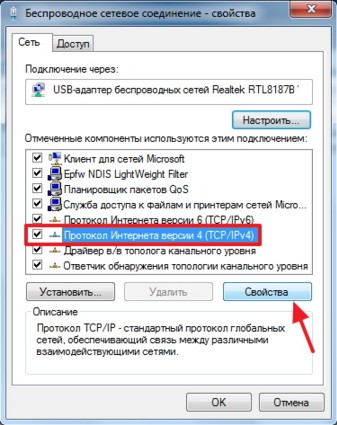
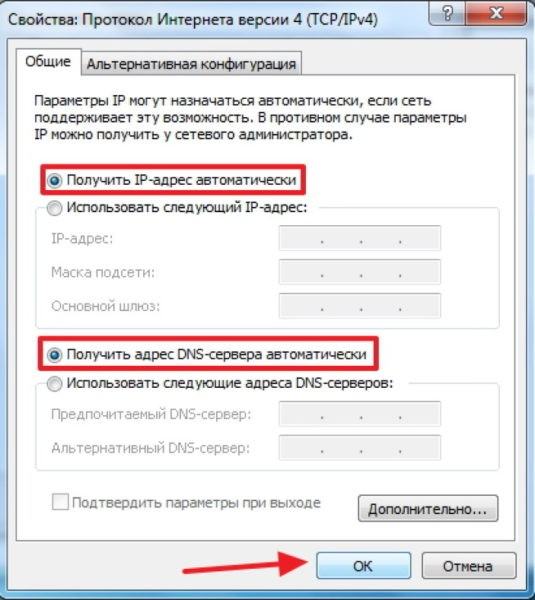
- Пользователю открывается сетевая карта с ее настройками. Это позволяет собственноручно прописать АйПи и адрес ДНС-сервера. Чтобы беспроводное соединение работало корректно, следует заняться установкой маркера напротив строчки автоматического получения АйПи-данных и автоматического получения данных ДНС-сервера.
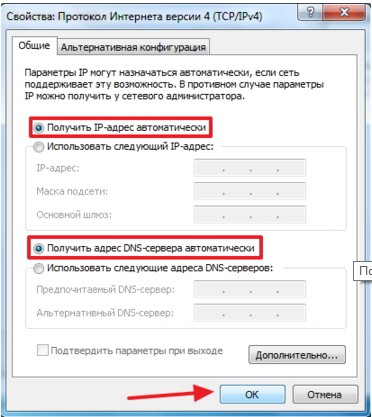
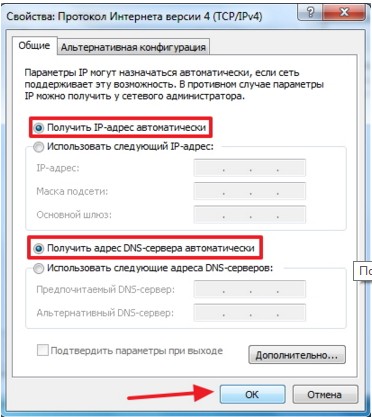
- После того, как пункты будут выбраны, следует выбрать дважды «ОК». Чтобы завершить настройки, нужна перезагрузка компьютерного устройства.
- После этого следует переподключиться к беспроводной сети.
Причина отсутствия подключения к сети на ноутбуке
В случае если причина отсутствия связи кроется в самом ноутбуке, то следует выполнить проверку настроек:
- Подключаем лаптоп к сети Вай-Фай. На панели уведомлений отразится значок помеченый небольшим треугольником желтого цвета, который сигнализирует об отсутствии соединения.
- Кликнем по символу Wi-Fi и в возникшем меню выбираем «Центр управления сетями».
- Нажимаем на строчку «изменение параметров адаптера»
- Кликнув по значку Wi-Fi-соединения правой кнопкой мыши, в выпавшем меню необходимо нажать на «Свойства», как это показано на иллюстрации:

- В возникшем окне ставим отметку возле пункта «Протокол интернета версии (ТСР/IPv4)», после чего заново открываем вкладку «Свойства».
- После нажатия на экране всплывет еще одно окно свойств протокола. Нужно кликнуть по пунктам, которые выделены на изображении ниже, а затем нажать ОК:

- После того как все действия выполнены, нужно перезагрузить ноутбук.
- После перезагрузки, следует сразу же проверить наличие веб-коннекта, зайдя в браузер и перейдя на любой сайт. Если настройки выполнены правильно, то интернет-соединение должно появиться.
Важно! На оборудовании связь может блокироваться из-за установленного антивируса, поэтому нужно помнить, что делать настройку роутера следует с отключенным защитным ПО.
Крайне важно! Вовремя выполнять обновление ОС на лаптопе и настройки Вай-Фай маршрутизатора.
Читайте также: Низкая скорость интернета по Wi-Fi — в чем причина и что делать?
Неправильно установленное расписание
В окне-интерфейсе роутера также следует взглянуть на настройки расписания. Данная функция позволяет автоматически выключаться роутеру при его ненадобности, например, в ночные часы. По умолчанию расписание отключено, однако не помешает убедиться в этом.
Отсутствие сигнала с Wi-Fi роутера
Прежде чем начать выяснять причины, по которым нет сигнала с Вай-Фай роутера, необходимо выполнить сброс всех настроек до заводских. Сзади устройства расположена небольшая кнопка, которую необходимо зажать десять — пятнадцать секунд. Затем можно переходить к настройкам модема, в них главная цель — пункт WAN, отвечающий за соединение с сетью. В случае если оператор работает с Dynamic IP, то все настройки должны соответствовать данной картинке:

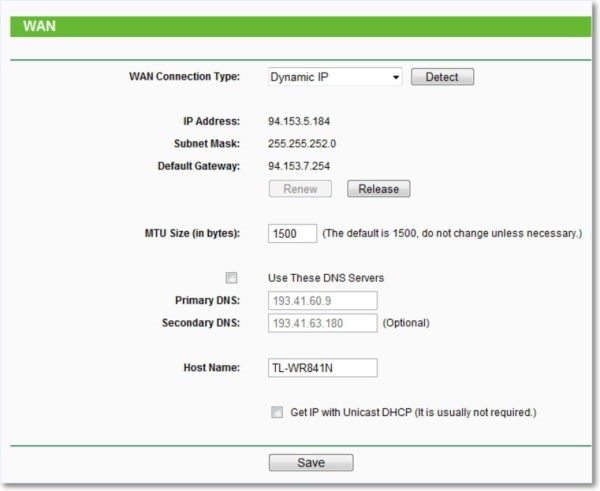
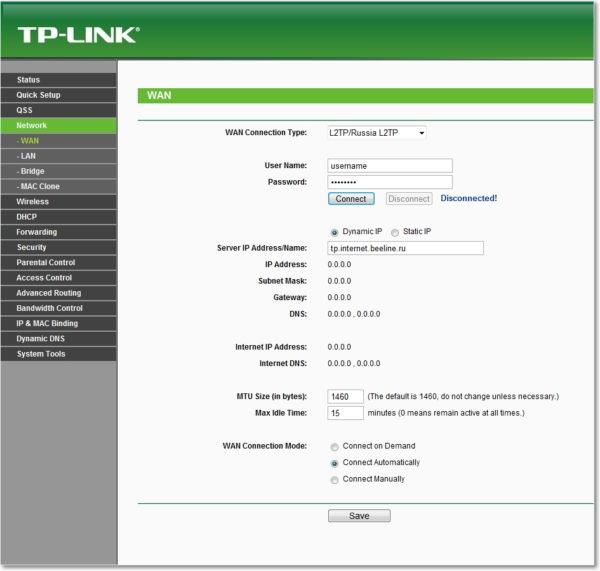
Если поставщик интернета использует иной вид подключения, то следует выбрать соответствующий подходящий вариант, например Static, как у провайдера Ростелеком, L2TP2/Russian L2TP или другие.
Если пользователь не знает какой у него тип соединения, то на этот вопрос легко можно найти ответ, позвонив в контакт-центр своего провайдера.
Например, такой вид имеют настройки соединения L2TP2/Russian L2TP:

Настройки сетевого адаптера
Вайфай может и раздаваться, а проблема заключается в самом принимающем устройстве. Обычно такие проблемы случаются с ноутбуками и планшетами.
- Для проверки нажмите на «Пуск» и введите в нижней строчке ncpa.cpl.
- Откроется окно, в котором присутствуют все виды подключений ко всем сетям, которые были доступны на этом устройстве.
- Здесь найдите активное подключение к беспроводной сети, нажмите на него правой кнопкой мыши и выберите «Свойства». Проверьте, не отключено ли оно. Не перепутайте в windows настройку виртуальной беспроводной сети, которая служит для других целей.
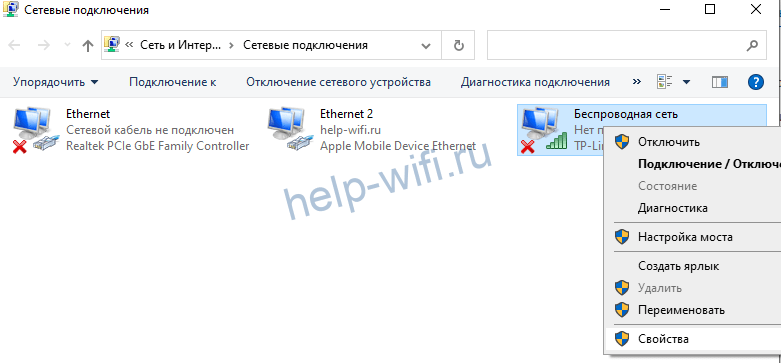
- В открывшемся окне найдите «TCP/IPv4 протокол» и дважды кликните по нему. Откроется еще одно окно с параметрами.
- Здесь выставьте автоматическое получение всего. Если настройки и так стоят в нужном виде, то можно попробовать изменить получение DNS-сервера на ручное, для этого в строке «Предпочитаемый сервер» впишите DNS Google — 8.8.8.8.

При использовании интернета на телефоне или планшете зайдите в настройки и перейдите в раздел беспроводных сетей. Здесь найдите свой вайфай и удалите его. Для этого нажмите на него и подержите некоторое время, чтобы появилось еще одно окно с доступными опциями. Выберите «Удалить» или «Забыть». После этого попробуйте подключится.
Проблемы на стороне провайдера
Когда сброс настроек не помог, а в другом месте устройство работает нормально, остается думать на провайдера. Звоните в техподдержку, описывайте все проведенные действия и их результат. Это может быть сбой в работе сервера или маршрутизатора в вашем доме или районе. Обычно пропадает сразу весь интернет, но бывает и так, что по кабелю он идет, а беспроводной сети нет. Об этих проблемах расскажите специалисту технической поддержки. Он скажет, что проверить и в чем проблема.
Роутер не раздаёт wi-fi: причины и решения
Бытовой маршрутизатор — устройство с простым и дружественным интерфейсом, в чём есть как плюсы, так и минусы. Положительным моментом является то, что принеся роутер из магазина неподготовленный пользователь сможет настроить его для работы со своим интернет-провайдером буквально несколькими щелчками мыши. В то же время, любознательные дети, вообразив себя хакерами могут легко подключиться к веб-интерфейсу маршрутизатора и играясь с настройками привести его в неработоспособное состояние. В малом офисе или кафе/ресторане ситуация усугубляется огромным количеством людей, которые потенциально могут изменить настройки незащищенного маршрутизатора.
Я уже не первый десяток лет занимаюсь настройкой сетевого оборудования, как у себя дома, так и друзьям, родственникам, а также на работе. Первое, что делаю при подключении нового маршрутизатора — меняю его пароль и логин доступа к панели управления, что и вам рекомендую сделать. Этим вы отсекаете 99% неполадок, которые могут произойти с роутером.
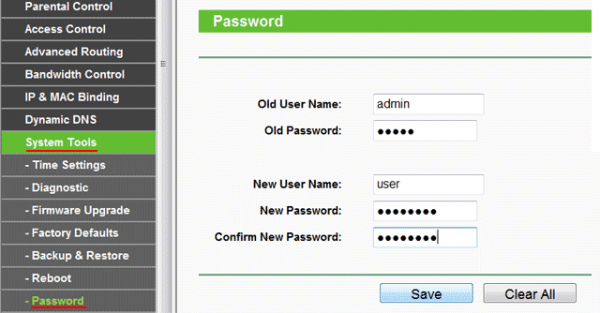
Обязательно измените пароль доступа к роутеру после его настройки
Перезапуск роутера
Чрезмерная нагрузка на роутер из-за большого количества подключившихся устройств, помехи в кабеле, идущем от интернет-провайдера или даже колебания напряжения в сети могут привести к нестабильной работе роутера, отключению отдельных его интерфейсов, в том числе и модуля Wi-Fi. Самым разумным способом устранения такой ошибки будет перезапуск роутера путём его обесточивания.
- Если у роутера есть кнопка выключения питания — воспользуйтесь ею, отключив устройство. Если кнопки нет — просто выдерните из розетки сетевой адаптер, питающий маршрутизатор.
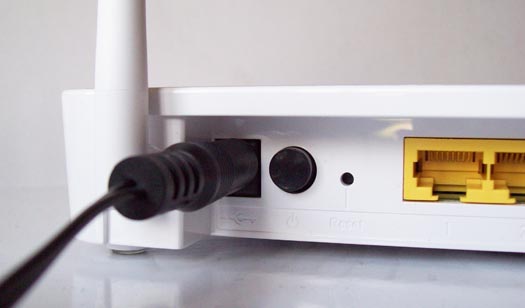
Перезапустить роутер можно при помощи кнопки питания или отключения от розетки сетевого адаптера
- Выждав 5–10 секунд, подайте питание на роутер.
- Маршрутизатор перезагрузится и его нормальная работа будет восстановлена.
Включение/выключение WiFi переключателем на корпусе роутера
Младшие модели маршрутизаторов оснащены очень аскетично, из кнопок присутствует только кнопка сброса на заводские настройки. Чтобы перезапустить на них модуль беспроводной связи, — приходится обесточивать роутер и включать его заново. Поэтому лучше не экономить и купить устройство из среднего ценового сегмента, оснащённое кнопками как быстрого подключения (QSS) так и выключателем беспроводного модуля. Располагается такой выключатель обычно на задней стороне роутера, в непосредственной близости от антенны WiFi.
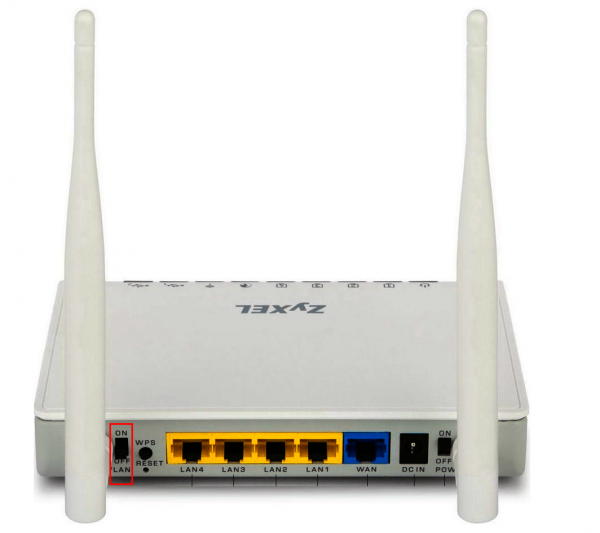
Выключатель беспроводного модуля расположен рядом с антенной
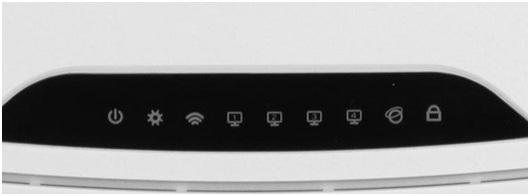
Чтобы перезапустить модуль WiFi, установите его переключатель в положение «выключено» и подождите 15–20 секунд, это даст возможность перезапустить процессору маршрутизатора программное обеспечение беспроводного модуля. Затем переведите переключатель в положение «включено». Модуль WiFi перезапустится и начнёт свою работу, что можно наблюдать по индикатору активности беспроводной сети на передней или верхней панели маршрутизатора.
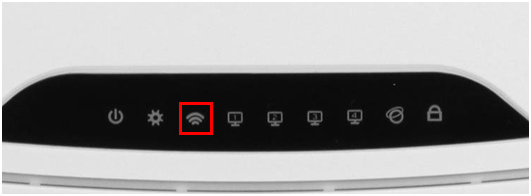
Индикатор WiFi будет мигать при обращении к маршрутизатору
Изменение канала WiFi на роутере
При эксплуатации беспроводного маршрутизатора в многоквартирном доме можно столкнуться с ситуацией, когда большое количество роутеров (ведь они есть почти в каждой квартире) работают одновременно. Чем это чревато? Частотный диапазон, в котором работает приемопередающий модуль WiFi разбит на участки, каналы. Сделано это для того, чтобы два или больше устройств могли не создавать помехи при одновременной работе. Но в программном обеспечении маршрутизаторов «для дома и малого бизнеса» нет никаких автоматических инструментов анализа загруженности частотного диапазона. Выбор канала осуществляется через веб-интерфейс роутера вручную. Поэтому устройства «из коробки» работают в пределах одного канала, создавая друг другу помехи вплоть до полного исчезновения связи из-за ошибок.
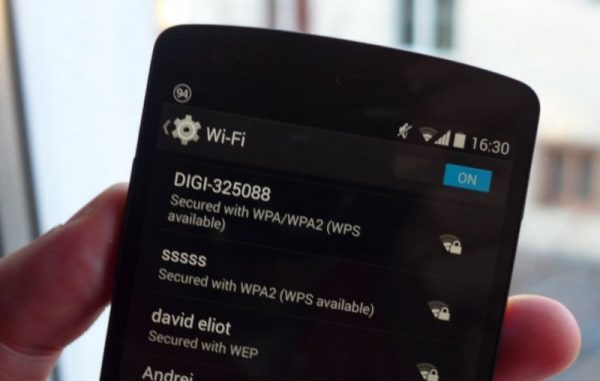
Большое количество одновременно работающих устройств ведет к падению уровня сигнала WiFi
Чтобы выбрать наименее загруженный канал и переключиться на него — используйте любую программу анализа WiFi, например WiFi Analyzer, работающий под ОС Android.
- Инсталлируйте программу из магазина приложений PlayMarket.
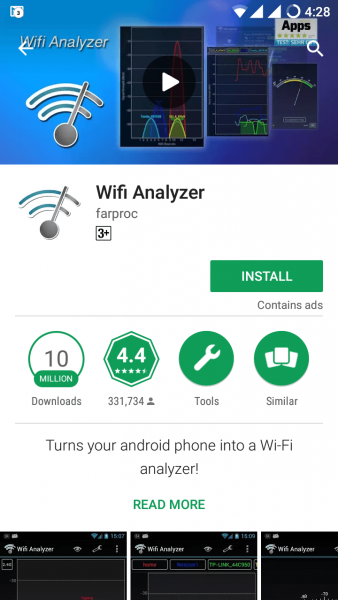
Установите программу WiFi analyzer на свой смартфон
- Запустите программу. В главном окне в графическом виде утилита отобразит все точки доступа (маршрутизаторы), сигнал которых можно принять из вашей квартиры. Чем выше график точки, тем сильнее её передатчик и тем больше она будет «забивать» сигнал вашего маршрутизатора. На скриншоте видно, что в «эфире» работает пять маршрутизаторов и наименее загруженные участки диапазона — каналы 1–3 и 12–14. К сожалению, вещание в каналах 12–14 на территории РФ, Украины и ряда европейских стран запрещено, поэтому на них переключиться не удастся. Остаются канал 1–3, на любой из которых и стоит переключить вещание вашего роутера.
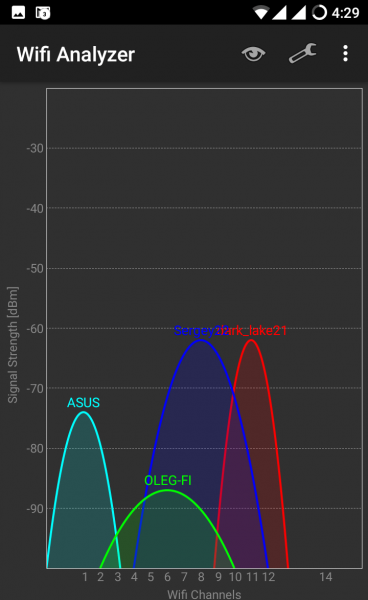
Выберите канал, в котором меньше всего работающих устройств или их сигнал самый низкий
- В строке адреса интернет-браузера введите адрес 192.168.1.1, чтобы попасть в веб-интерфейс маршрутизатора.
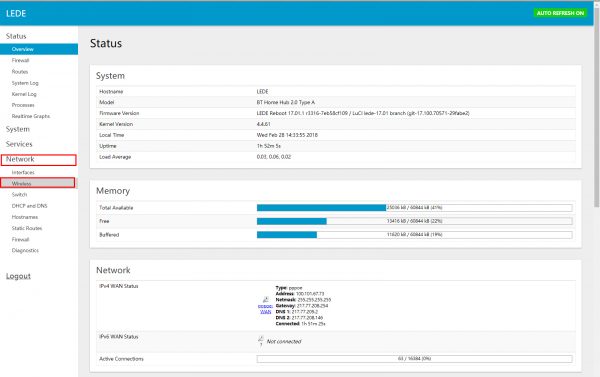
OpenWRT — мощная и гибкая прошивка, позволяющая контролировать любые настройки вашего маршрутизатора
- В списке разделов в левой части экрана выберите раздел Network, а оттуда — пункт WiFi.
- Нажмите синюю кнопку Edit, чтобы попасть с окно редактирования параметров беспроводной сети.
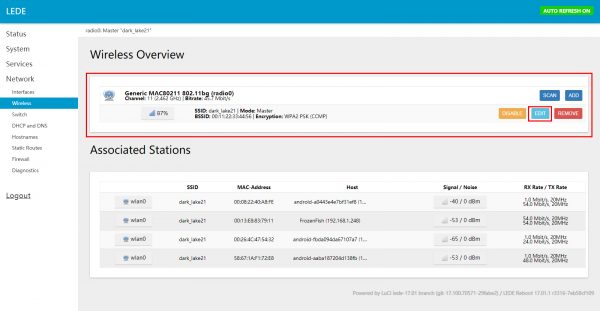
Перейдите в настройки беспроводного соединения для выбора другого канала WiFi
- Из выпадающего списка Operation frequency channel выберите нужный номер канала и примените настройки нажатием кнопки Save&Apply в правом нижнем углу экрана.
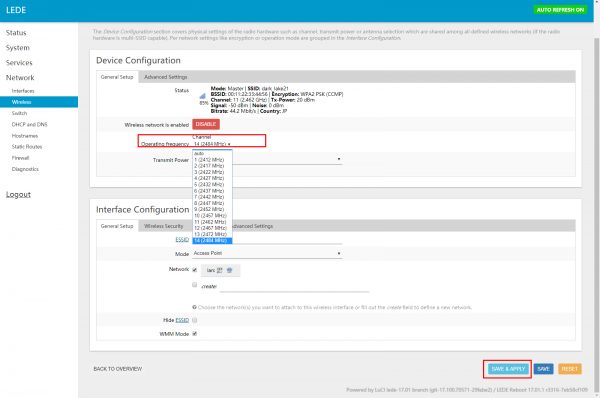
В зависимости от региональных настроек, можно выбрать от 11 до 14 каналов WiFi
- Все готово: ваш роутер переключён на наименее загруженный канал и WiFi теперь будет работать без ошибок и обрывов.
Около года назад к нам на рынок ворвался молодой и агрессивный интернет-провайдер. Подключение пользователей он сопровождал бесплатной установкой WiFi-роутера, что привело к крайне грустным последствиям: из своей квартиры я мог принимать до 10–15 одновременно работающих соседских маршрутизаторов. Понятно, что ни о какой стабильной работе в таких условиях не могло быть и речи. И смена каналов не помогала, так как физических устройств было больше, чем доступных каналов. Решить проблему удалось только покупкой и установкой роутера нового стандарта АС, работающего в частотном диапазоне 5 ГГц. Основная масса недорогих роутеров работает в диапазоне 2,4ГГц и теперь не могут создавать помехи для моей сети.
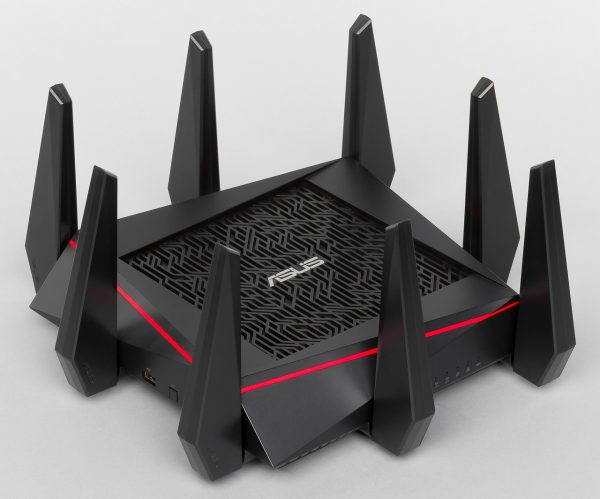
Маршрутизатор, работающий в диапазоне 5 ГГц не будет реагировать на помехи более простых роутеров ваших соседей
Сброс настроек и перенастройка роутера заново
В ситуациях «крайнего не найти», когда в настройках роутера кто-то изрядно покопался, но никто не признается, а следовательно узнать что и где меняли не представляется возможным, лучшим алгоритмом восстановления работоспособности домашней wifi-сети будет полный сброс маршрутизатора на заводские параметры и последующая его настройка. Это займёт 10–15 минут времени и сэкономит массу нервных клеток.
- Включите питание маршрутизатора и подождите 2–3 минуты, чтобы он штатно загрузился.
- Найдите кнопку Reset на задней панели роутера. Обычно она расположена рядом с гнездом для подключения сетевого адаптера. Кнопка утоплена внутрь корпуса, чтобы избежать её ошибочных нажатий.
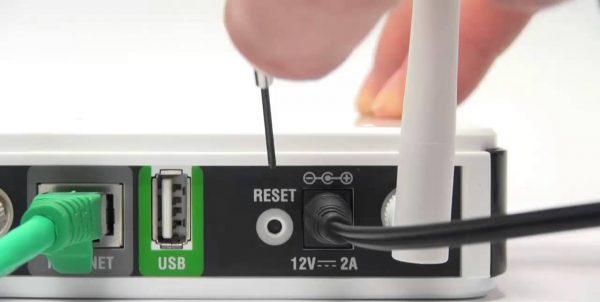
Сброс на заводские настройки осуществляется простым нажатием скрытой кнопки
- При помощи зубочистки или разогнутой канцелярской скрепки нажмите кнопку сброса не отключая питание маршрутизатора. Удерживайте кнопку нажатой от 3 до 5 секунд, а затем отпустите. Индикаторы на панели роутера погаснут на несколько секунд и он начнёт процесс перезагрузки.
- В строке адреса интернет-браузера введите адрес 192.168.1.1, чтобы попасть в веб-интерфейс маршрутизатора.
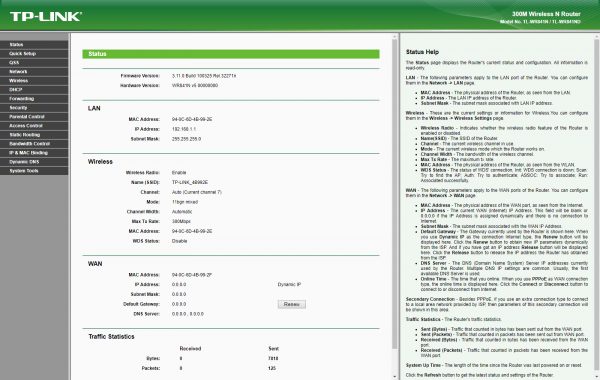
В веб-интерфейсе маршрутазатора можно произвести все настройки подключения
- В разделе Network перейдите к пункту WAN и настройте подключение к интернет-провайдеру: тип подключения, логин (имя пользователя) и пароль.
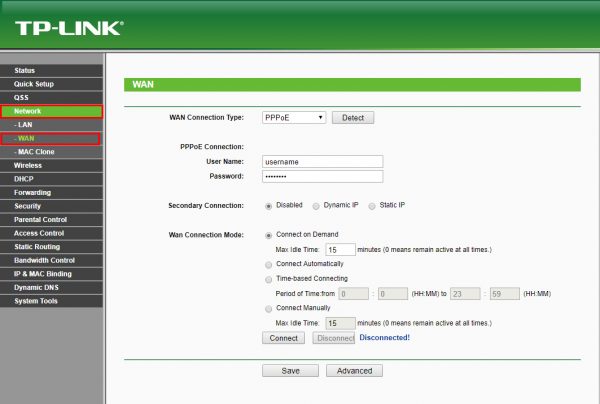
Настройте подлючение к провайдеру интернета
- В разделе Wireless перейдите к пункту Wireless Setting в котором настройте имя сети WiFi и канал, на котором будет работать беспроводной модуль вашего роутера. Как выбрать оптимальный канал для работы мы с вами рассматривали выше.
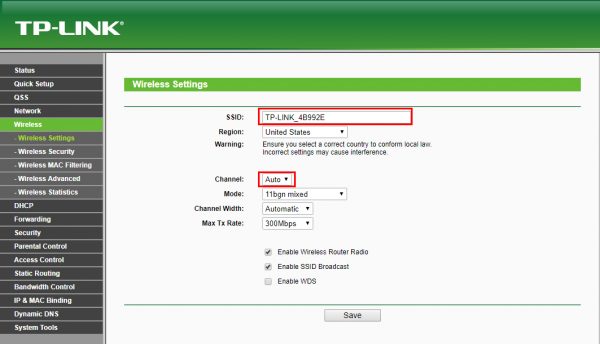
Введите имя беспроводной сети и выберите наименее загруженный канал
- В пункте Wireless Security настройте тип шифрования и пароль для доступа к беспроводной сети. Используйте тип шифрования WPA2 и довольно сложный пароль — 10–15 символов с комбинацией строчных и заглавных букв, а также цифрами. Это будет надёжной защитой от соседских «хакеров» — любителей бесплатного интернета.
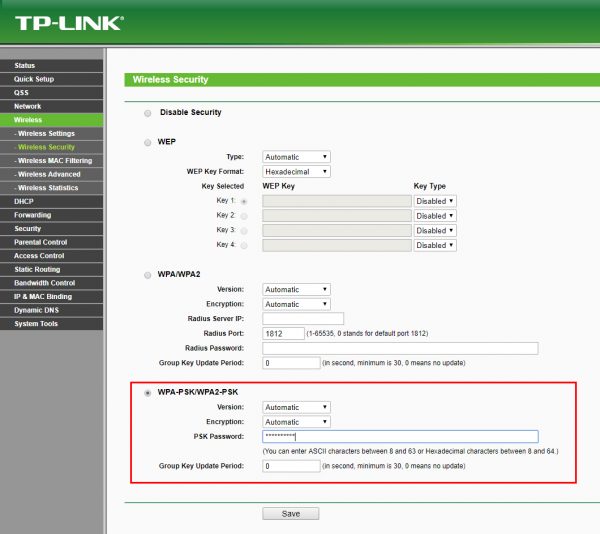
Длинный пароль доступа к беспроводной сети помещает ее взломать доморощенным хакерам
- Убедившись что соединение с провайдером и беспроводная сеть работают, сохраните резервную копию настроек в файл, чтобы в дальнейшем можно было просто восстановить параметры маршрутизатора из неё. Для этого перейдите в раздел System Tool и выберите пункт Backup&Restore. Нажав кнопку Backup введите имя файла с настройками и выберите путь для его записи.
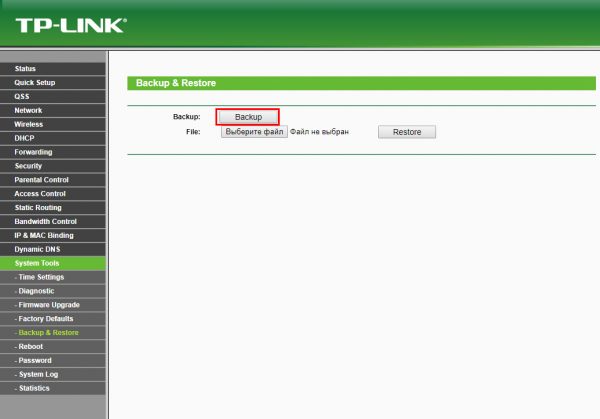
Сделайте резервную копию настроек, чтобы в следующий раз просто восстановиться из нее
В зависимости от производителя маршрутизатора, кнопка сброса может иметь несколько функций: сброс/отключение wifi/переход в режим аварийного восстановления. В зависимости от того сколько держать кнопку нажатой, активируется соответствующая функция. Обязательно уточните этот момент в руководстве по эксплуатации перед попыткой сбросить роутер на заводские настройки.
Видео: настройка маршрутизатора TP-LINK
Необходимость перенастройки системы безопасности
Еще один вариант решения проблемы, если предыдущие оказались бесполезными. Пользователю нужно:
- Через пусковую панель войти в блок «Параметры». Там отыскать «Центр управления сетями и общим доступом».
- Щелкнуть по строке «Управление беспроводными сетями». В раскрывшемся окошке найти проблемную сеть, открыть «Свойства».
- Выбрать раздел «Безопасность». В нем кликнуть по расположенной внизу кнопке «Дополнительные параметры».
- В новом окошке поставить галочку перед строкой «Включить режим совместимости с FIPS».
- Подтвердить действие, кликнув по «Ок».
Что если ВайФая нет у «клиента» — подключаемого девайса
Бывает такое, что роутер работает, но беспроводного подключения нет. Это может быть вызвано: неверно настроенными адресами сетевого адаптера, сбоями в ПО, драйверами, которые устарели.
Проверьте и перезапустите беспроводной сетевой адаптер на ПК или ноутбуке
Перезагрузить Wi-Fi на ноуте не сложно — для этого есть специальная кнопка на корпусе. Также можно воспользоваться специальной комбинацией кнопок, которая срабатывает даже если ОС еще не прогрузилась.
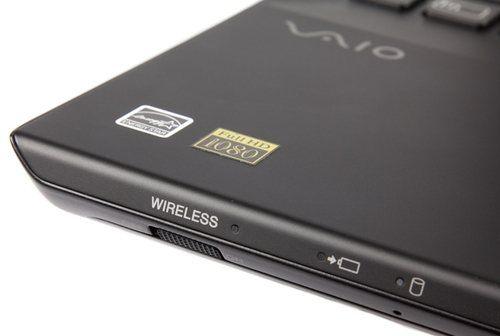
Если в ПК вставлен беспроводной сетевой адаптер, то извлеките его из USB-разъема. Если модуль стационарный, то есть встроен в корпус, то выполните манипуляции через окно сетевых подключений (Windows 10):
- Жмите правкой кнопкой мыши на «Пуск».
- Выберите «Сетевые подключения».

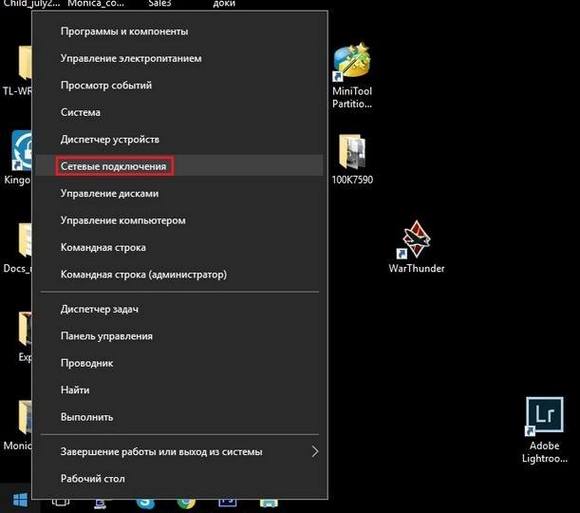
- Кликните по нужному адаптеру правкой кнопкой мыши и жмите «Отключить».

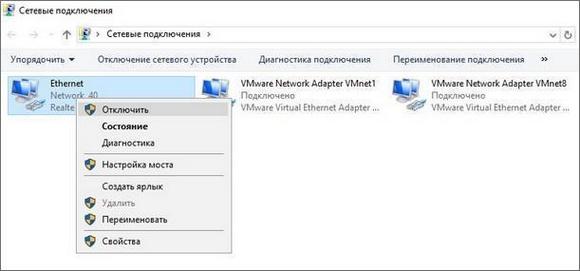
- Через 15–20 секунд включите его обратно.
Проверьте (и установите) драйвера сетевого адаптера
В материнские платы ноутбуков и компьютеров встроены контроллеры Wi-Fi. Им не нужны драйвера, так как все программное обеспечение устанавливается «из коробки» и обновляется средствами операционной системы.
Многие пользователи, желающие увеличить скорость соединения и его «дальнобойность», покупают отдельно внешние адаптеры, подключаемые к USB-порту. Такому оборудованию драйвера необходимы:
- Зайдите на сайт производителя.
- Вбейте в поиске модель адаптера.
- Скачайте последние актуальные драйвера (проверьте версию и разрядность ОС).

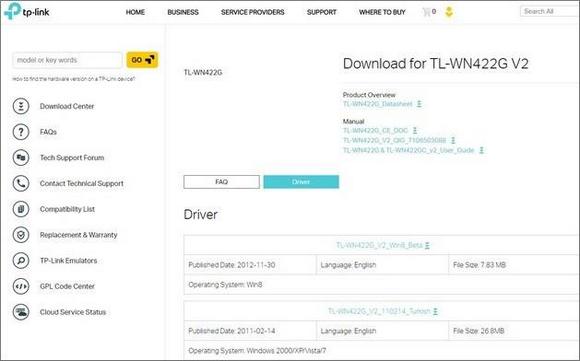
- Запустите установочный файл и придерживайтесь подсказок на экране.
- Зайдите в «Диспетчер устройств».

- В разделе «Сетевые адаптеры» должно появится новое устройство. Убедитесь, что оно работает нормально.

Преимущество внешних адаптеров — наличие мощной съемной антенны, которая уверенно ловит сигнал от маршрутизатора.
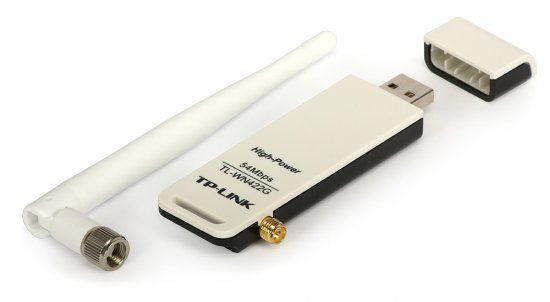
Проверьте настройки сетевого адаптера
Большая часть роутеров функционируют в качестве DHCP-сервера, то есть раздают IP-адреса «клиентам». Эти адреса берутся из диапазона, на работу которого настроен маршрутизатор. Чтобы с механизмом все было в порядке, адаптер настраивается таким образом, что адреса TCP/IP и сервера DNS получаются в автоматическом режиме. На портативных гаджетах (смартфоны, планшеты) адреса и так выдаются автоматически — это выставлено по умолчанию. А вот на стационарных ПК бывает, что у адаптера выставлен статический адрес, то есть постоянный. Из-за этого происходят конфликты адресов с другими гаджетами, работающими в сети. Как результат — роутер работает, а интернета нет.
Проверьте параметры адаптера, и если необходимо, настройте для него автоматическое получение адресов:
- Жмите правкой кнопкой мыши на «Пуск».
- Выберите «Сетевые подключения».
- Отыщите нужный адаптер, жмите по нему правкой кнопкой мыши — «Свойства».

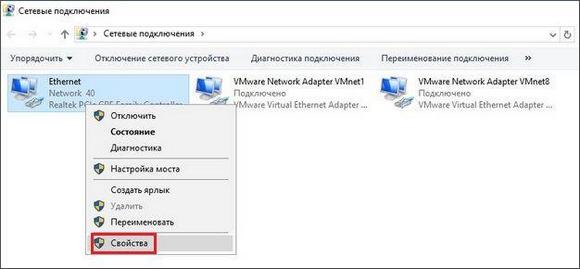
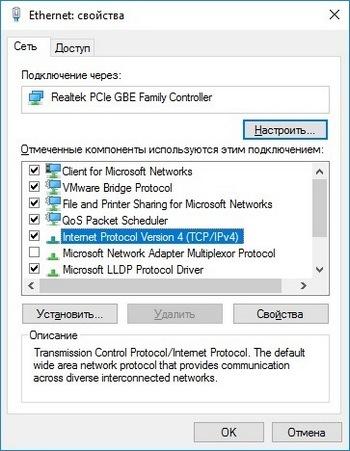
- Выберите протокол «TCP/IPv4» и жмите «Свойства».

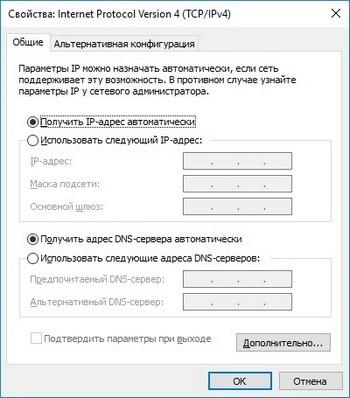
- Поставьте отметки напротив «Получить IP-адрес автоматически» и «Получить адрес DNS-сервера автоматически». Для подтверждения изменений жмите «OK».

Проверяем роутер и кабель
Нас интересует устройство раздачи сигнала и кабель. На корпусе роутера находятся различные индикаторы. Если не горит индикатор питания, то наверняка поврежден блок питания или провод.
Просматриваем кабель не только дома, но и за пределами жилого помещения – на площадке, убеждаемся, что штекеры плотно сидят в посадочных разъемах. Обращаем внимание на индикатор состояния Wi-Fi.
Часто роутер не раздает интернет на компьютер и остальные устройства по следующим причинам:
- Неисправность в распределительной системе. Собственными силами ничего не сделать, необходимо вызывать мастера.
- Неисправна программная часть маршрутизатора. Необходимо перепрошивать устройство, но для начала сбросьте настройки.
- Кнопка раздачи Вай-Фай отключена. Как было сказано выше, на некоторых устройствах есть физическая кнопка раздачи Wi-Fi, с нажатием на которую есть либо появляется, либо исчезает.
Это главные причины, почему роутер не раздает интернет на телефон. Вы можете убедиться, что интернет есть, вытащив с него кабель и подключив напрямую. Становится сразу понятно, что проблема кроется в аппаратной или программной части.
Аппаратные неисправности
На следующем этапе проверяем исправность оборудования – кабелей и роутера. Если не горит индикатор питания, возможно, поврежден провод или блок питания. Проверяем состояние кабелей в доме (квартире) и за его пределами, смотрим, плотно ли сидят штекеры в гнездах. Многие современные роутеры имеют аппаратные кнопки включения/отключения питания и раздачи Wi-Fi.

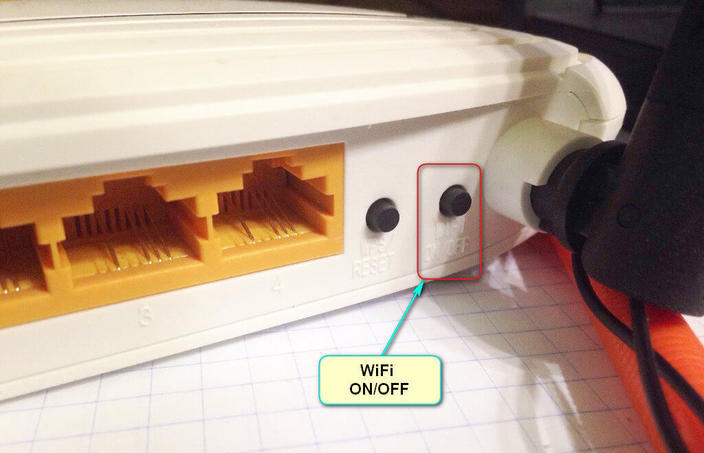
Нередко случается так, что кто-то из домашних брал маршрутизатор в руки и случайно нажал одну из таких кнопок. Этот момент тоже нужно проверить. Отдельного внимания заслуживает индикатор беспроводной сети. Если не горит значок Wi-Fi на роутере, это может указывать на несколько проблем.
- Поломка в распределительной системе. Сами вы здесь ничего не сделаете, нужно вызывать мастера.
- Сбой в программном обеспечении роутера. Устраняется перезагрузкой, коррекцией или сбросом настроек, в крайнем случае перепрошивкой.
- Отключена кнопка раздачи Wi-Fi. В этом случае роутер не раздает вай фай, но интернет есть и к нему можно подключиться через роутер по кабелю. Если же кабельное подключение возможно только напрямую, без маршрутизатора, это может указывать как на поломку устройства, так и на сбой его настроек.
Источники
- https://BezWifi.ru/router/router-ne-razdaet-internet-po-wifi
- https://nastroyvse.ru/devices/ruter/router-ne-razdayot-wi-fi.html
- https://itmaster.guru/nastrojka-interneta/wi-fi/router-ne-razdaet-vay-fay-no-internet-est-na-kompyutere.html
- https://192-168-1-1.ru/pochemu-router-ne-razdayot-wifi/
- https://UstanovkaOS.ru/reshenie-problem/router-ne-razdaet-vajfaj.html
- https://WiFiGid.ru/oshibki-i-polomki/router-ne-razdaet-wi-fi
- https://14bytes.ru/router-ne-razdaet-wi-fi/
- https://Help-WiFi.ru/tekh-podderzhka/router-ne-razdaet-wi-fi/
- https://wifika.ru/router-ne-razdaet-internet.html
- https://viarum.ru/router-ne-razdaet-wi-fi/