
Упала скорость интернета — в чём причина и что делать
Содержание
- 1 Возможные причины снижения скорости интернета
- 2 Как правильно установить причину
- 3 Каковы причины низкой скорости интернет соединения при использовании роутера.
- 4 Активированы энергосберегающие режимы
- 5 Может ли роутер влиять на уменьшение скорости и как
- 6 Возможные причины медленной скорости интернета (ниже заявленной)
- 7 Устарели драйвера сетевой карты
- 8 Теперь разберем частные проблемы (т.е. когда со скоростью вроде как все нормально)
- 9 Работающие в фоне приложения
- 10 Внешние факторы, влияющие на скорость подключения
- 11 Видео: низкая скорость интернета — причины, диагностика, устранение
- 12 Активированный VPN
- 13 Активен межсетевой экран
- 14 Брандмауэр или антивирус ограничивает скорость
- 15 Почему при проверке интернет соединения результат может Вас огорчить.
- 16 Переполнены файлы cookies
- 17 Проблемы у провайдера
- 18 Некорректная работа сетевого оборудования
- 19 Инструменты для проверки скорости интернета
- 20 Основные причины, вызывающие падение скорости на компьютере
- 21 Выясняем, почему такой медленный интернет через wi-fi на ноутбуке
- 22 Как правильно провести тест скорости интернет соединения.
- 23 Основные методы решения проблемы медленного интернета
- 24 Планировщик пакетов «QoS». Что это такое и как отключить пропускное ограничение.
- 25 Некорректная работа браузера
- 26 Что делать, если снизилась скорость интернета
- 27 Вирусы или вредоносные программы
- 28 Нагрузка на трафик
- 29 Доброго времени суток дорогие читатели!
- 30 Как быстро восстановить скорость интернет-соединения
Возможные причины снижения скорости интернета
Все возможные причины можно условно поделить на две группы: по вине провайдера и связанные с вашим оборудованием. Каким бы не был честным провайдер, скорость интернета может становиться гораздо ниже заявленной или даже полностью пропадать по различным причинам. Тем не менее не стоит спешить звонить в техническую поддержку, поскольку проблема может заключаться и в вашем оборудовании.
ВАЖНО. Если в случае с провайдером от вас не зависит ровным счётом ничего, то если некорректно работает ваш роутер или сетевая карта, ситуацию можно исправить самостоятельно. Поэтому все советы будут касаться именно вашего сетевого оборудования.
Как правильно установить причину
Чтобы отыскать причину снижения скорости интернет-соединения, пользователю необходимо планомерно исключить из списка возможные причины:

- Проверить компьютер на наличие вредоносных программ и вирусов, которые зачастую становятся причиной снижения трафика.
- Протестировать устройство на скрытые фоновые процессы, которые «перетягивают одеяло на себя». Когда ОС устройства настроена на закачку обновлений в автоматическом режиме, для выяснения причины необходимо приостановить все процессы. Если показатели скорости вырастут, значит, проблема кроется в фоновых режимах.
- Пользователям беспроводного интернета, пользующимся маршрутизатором, у которых скорость сигнала снижается по вечерам и в выходные, необходимо поискать свободный канал. Помехи может создавать сетевое оборудование соседей, которые поленились перенастроить роутер.
- Исключить технический сбой на линии или проведение плановых работ поставщиком услуг, позвонив в техподдержку провайдера. Если оператор подтвердит догадку, следует запастись терпением, дождаться окончания проведения на линии ТО.
Хитрые создатели сайтов намеренно снижают скорость соединения, вынуждая пользователя покупать PRO-аккаунты.
Каковы причины низкой скорости интернет соединения при использовании роутера.
Если у Вас установлен роутер, причины потери скорости могут быть следующие:
На мой взгляд, существует один тонкий момент, на который люди не обращают своё внимание — неправильный роутер.
Объясняю, при установке роутера, многие не задаются вопросом «а сколько MB/sec он поддерживает?» Приведу пример, вы сменили тариф с 100 mb/sec до 500 mb/sec. Ранее у Вас был куплен роутер, который поддерживает максимум 300 mb/sec. В итоге мы получаем 200mb/sec просто потеряны вникуда.
Особым спросом пользуются бюджетные роутеры чтобы «лишь бы работал», поэтому всегда проверяйте, что вы приобретайте и за что вы отдаёте свои деньги.
- Прошивка роутера устарела, требуется обновление для полноценной работы самого роутера.
- Приобретён роутер не поддерживающий количество пропускаемой скорости Вашего провайдера (об этом написал выше).
- Сбились настройки роутера (внимание, настройки некоторых провайдеров приходится прописывать вручную, об этом можно узнать у Вашего провайдера).
- Приобретённый бюджетный роутер перегревается и не может обеспечить стабильное соединение (да, скажу Вам, такое бывает как бы странно это не звучало).
- Технические проблемы со стороны провайдера (как с роутером, так и без, частое явление, но в таком случае интернет зачастую просто отключают на время тех. работ).
Активированы энергосберегающие режимы
Если интернет работает медленно, проверьте, возможно у вас включены функции энергосбережения. Это актуально для ноутбуков и мобильных устройств. В этом случае ваш сетевой адаптер может периодически отключаться для экономии энергии. Отсюда падение скорости. И тут приходится выбирать: либо экономия заряда батареи, либо стабильный интернет.
Может ли роутер влиять на уменьшение скорости и как
Многие пользователи, подключив безлимитный интернет у определенного провайдера, через некоторое время спрашивают – почему слабый интернет, почему его скорость меньше, чем было заявлено при подписании договора. Прежде чем обращаться к провайдеру, следует проверить свое оборудование. Иногда проблема может заключаться в роутере.
Эффективность работы напрямую зависят от возможностей подключенного устройства. Это мини-компьютер со своей оперативной памятью, процессором, сетевой платной и специальной микропрограммой для управления. Вся эта начинка маршрутизатора определяет стоимость устройства. Большинство абонентов выбирают недорогие модели, имеющие небольшие аппаратные возможности.
Роутеры, имеющие маленький объем оперативной памяти и слабый процессор, не могут передать сразу значительный объем информации. Не все роутеры поддерживают необходимые протоколы передачи данных.
Даже если роутер действительно может выдавать хорошую скорость, при большом количестве устройств она все равно будет резаться. Чем больше клиентских устройств одновременно подключено к роутеру, тем ниже будет скорость. Также на скорость интернета влияет, как далеко расположен роутер от компьютера. Большое расстояние и наличие препятствий на пути следования сигнала не могут обеспечить требуемую скорость.
Перед тем как приобрести роутер, важно понимать, какая у вас будет нагрузка, сколько устройств будет подключено к сети. Для выбора оптимальной модели маршрутизатора можно проконсультироваться со специалистами компании-провайдера, позвонив по телефону или посетив его офис.
Возможные причины медленной скорости интернета (ниже заявленной)
Скорость интернета должна быть одной, а по факту измерений другая, намного ниже. В чём причины, почему скорость интернета снизилась? Мы приводили список того, что влияет на скорость сетевого трафика. Разделим факторы на две группы: временные трудности и проблемы.
ПОСМОТРЕТЬ ВИДЕО
Временные трудности, не зависят от вас и связаны с объективными факторами:
- Вечером падает скорость интернета. Вечером нагрузка на каналы передачи данных возрастает по причине окончания рабочего времени и выхода в сеть большого количества пользователей. В результате пропускная способность каналов не справляется и каждому конкретному пользователю выделяется меньшая полоса в канале;
- Ограничение трафика провайдером. Связано это может быть с проводимыми работами на оборудовании или в канале. А также сменами тарифного плана, ошибками поставщика услуг и прочим;
- Проблемы на сервере, с которым идёт обмен. Это можно выяснить, зайдя на другой ресурс.
Проблемы, часть из которых устраняется:
- Длинный физический канал связи до оборудования провайдера;
- Неисправность, некорректная настройка конечного оборудования;
- Не оптимальная работа программного обеспечения и сетевых устройств пользователя;
- Несанкционированные действия, включая вредоносный код, лишнее ПО, доступ посторонних пользователей и т.д.
Список запущенных процессов можно увидеть в «Диспетчере задач» на вкладке «Процессы».
- Google+
- LiveJournal
- VKontakte
- Blogger
«Диспетчер задач» покажет все работающие процессы в системе
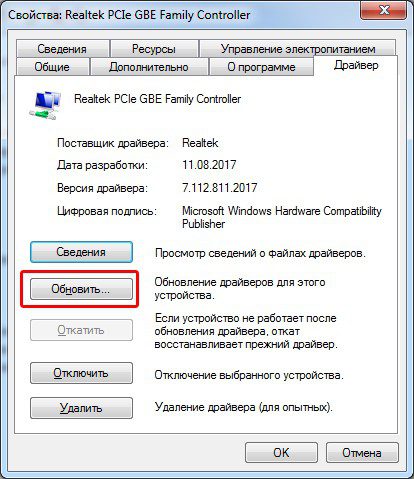
Устарели драйвера сетевой карты
Проверьте обновления для сетевой карты. Иногда разработчики вносят исправления в ранее найденные ошибки, оптимизируют общую работу, что способствуют улучшению и ускорению обмена данными. Если поддержка прекращена, в качестве альтернативы сойдет подключаемая сетевая карта с предоставляемой поддержкой.
Теперь разберем частные проблемы (т.е. когда со скоростью вроде как все нормально)
1. Медленно открываются страницы.
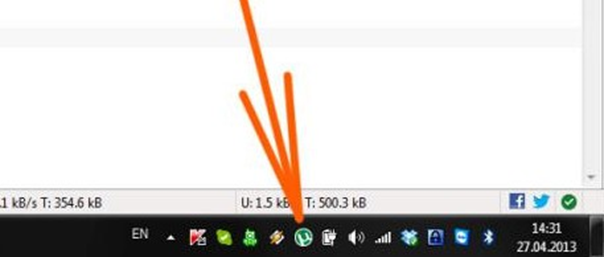
Первым делом также проверьте, запущен ли у вас торрент или программа типа MediaGet. Значок этой программы можно найти справа внизу экрана рядом с часами:
(mTorrent):
-
Почистите кэш браузера.
-
Попробуйте воспользоваться другим браузером.
-
Отключите ваш сетевой экран, либо отключите сканирование http-трафика вашим антивирусом.
2. Медленно воспроизводится видео в интернете.
-
Первым делом следует обновить ваш флэш-плеер до последней версии. Взять его можно
. -
Закройте программы типа торрентов, скайпа и т.п.
-
Проверьте загрузку с отключенным антивирусом.
-
Почистить кэш браузера и удалить файлы cookie. (
) -
Проверить связь с другого браузера.
-
Проблема также может быть в производительности компьютера — свободном месте на жестком диске, выделении оперативной памяти.
Работающие в фоне приложения
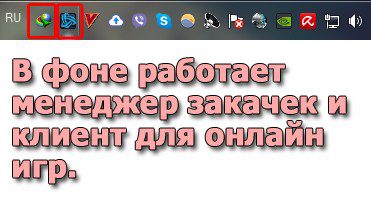
Проверить стоит так же программы, работающие в фоне, например torrent клиенты и менеджеры закачек файлов. Приостановите или ограничьте скорость скачивания.
Ещё уделить внимание стоит посторонним программам. Проверьте список установленных утилит. Удалите не установленные вами программы, включая плагины и сервисы различных поисковых систем. Не стоит так же держать на компьютере «оптимизаторы», направленных якобы на улучшение работы памяти, интернета, системных ресурсов и служб. Поскольку такие программы иногда ухудшают работу ОС, замедляют работу интернета.
Если любите проводить время за сетевыми играми, проверьте, не скачиваются ли обновления. При необходимости установите ограничение на загрузку обновлений.
Работающие в фоне приложения могут стать причиной падения скорости работы вашего интернета.
Внешние факторы, влияющие на скорость подключения
Низкая скорость приема и отдачи интернета связана:
- с показателями пропускной способности канала провайдера;
- загрузкой линии;
- качественными характеристиками связи и особенностями хостинга;
- географической удаленностью сайта;
- исправностью кабелей, модема, комплектующих персонального компьютера и пр.
Иногда возникновение неполадок связано с временем суток и частотой открытия множеством пользователей одного и того же ресурса.
Важно! Медленное открытие одного сайта и ускоренное второго возникает от месторасположения сервера, новизны используемого хостинга.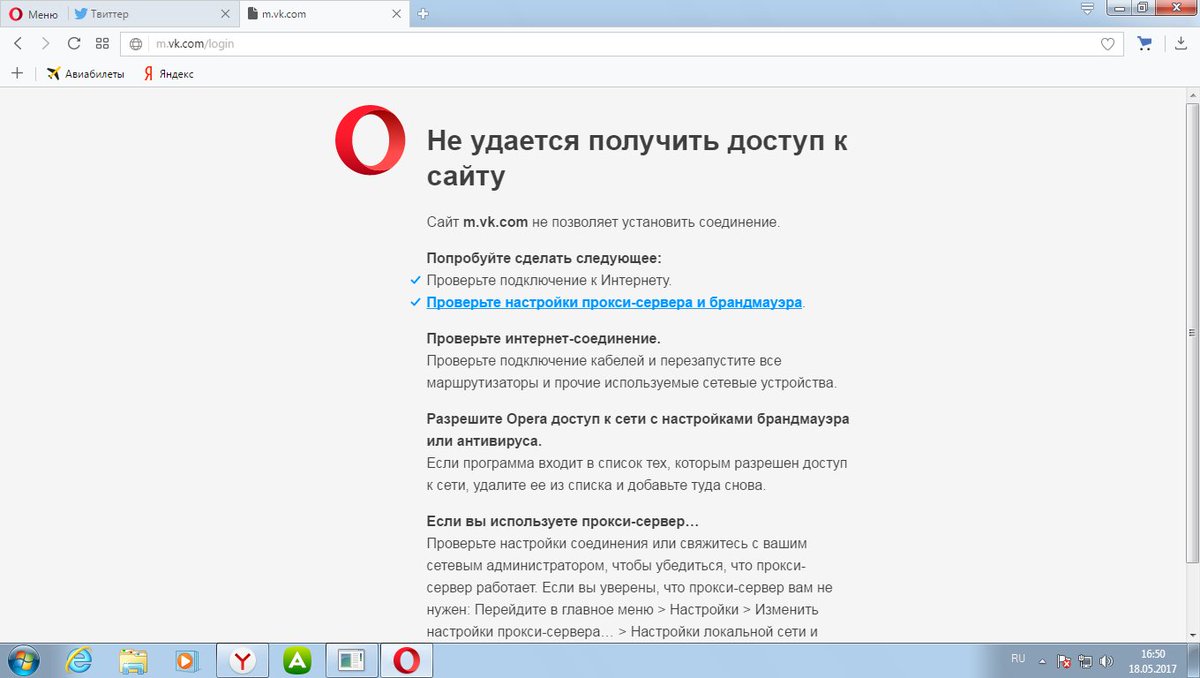
Проблемы с открытием страниц
Видео: низкая скорость интернета — причины, диагностика, устранение
Активированный VPN
Если вы используете VPN, это наверняка скажется на скорости интернета. Дело в том, что все бесплатные сервисы существенно ограничивают скорость. Даже если у вас быстрый интернет, при активном VPN он будет работать с той скоростью, которую определяет сервер. Страницы в браузере могут загружаться медленно.
Бывает, что пользователь случайно активировал VPN. В большинстве браузеров это можно сделать одним кликом мышки. И сразу же интернет стал работать хуже.

Проверьте, не активирован ли у вас VPN. И если в данный момент он вам не нужен, отключите эту функцию.
Активен межсетевой экран
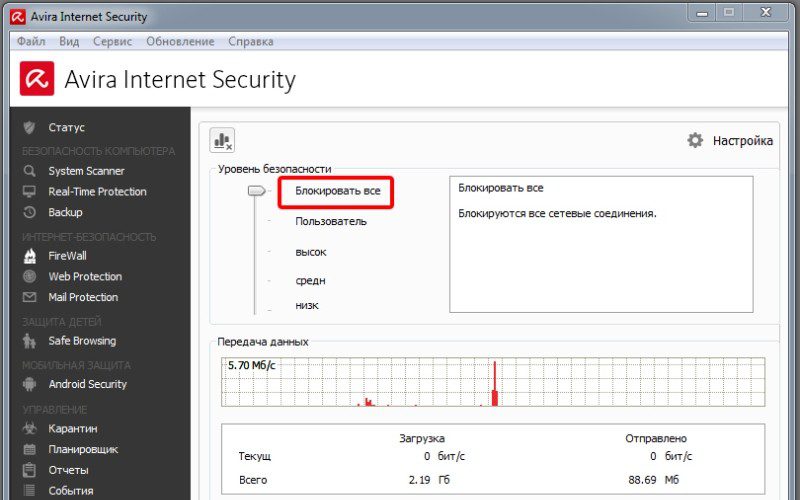
Часто медленно работает интернет из-за антивируса и/или межсетевого экрана. Поскольку по умолчанию программы настроены на проверку всего входящего и исходящего трафика. Поэтому рекомендуется замерять скорость интернета с включенным антивирусом/межсетевым экраном и без. При наличии ограничений, стоит поменять настройки или найти альтернативную программу, где скорость интернета не ограничивается.
Брандмауэр или антивирус ограничивает скорость
Правда, программы, обеспечивающие вашу безопасность, сами могут быть причиной падения скорости интернета. Всё зависит от настроек антивируса и брандмауэра. Если они слишком уж тщательно фильтруют интернет-трафик, это заметно отражается на скорости. Особенно при скачивании файлов.
Выяснить, является ли причиной тормозов ваша антивирусная программа, очень просто. Отключите её на некоторое время и замерьте скорость интернета. Если скорость выросла, значит, виновник найден. Ищите причину в настройках программы или же замените её на другую.
Почему при проверке интернет соединения результат может Вас огорчить.
Разберёмся, почему же после проверки скорости подключения, у Вас выдало значение меньше, чем заявлено провайдером.
Многие в интернете пишут, что то вроде «подключите напрямую кабель к компьютеру, проведите диагностику сети, сделайте это, сделайте то», в общем стандартные процедуры технической поддержки и накидываение лапши на уши, именно то же самое Вам ответят, если Вы позвоните в техническую поддержку Вашего провйдера и попросите решить Вашу проблему.
Был случай, когда была проблема с нестабильным соединением (скакал PING), я обратился в техническую поддержку своего провайдера, чтобы решить мою проблему. Мне ответили, сказали выполнить ряд действий, которые естественно не увенчались успехом. После всей бредо-диагностики, попросил позвать настоящего профессионала (кодера, программиста, хотябы кого то, кто знает), на что получил ответ — «мы не предоставляем такой информации». В итоге в поддержке сидят люди и говорят по написанному скрипту на бумаге, впрочем ничего удивительного.
Скорость Вашего интернета не будет 100% точь в точь как заявлено Вашим провайдером, т.к. при приёме пакетов с сервера имеется задержка (не потеря пакетов, не путаем).
Скорость может быть только приближённой к заявленной, поскольку скорость передачи пакетов от самого сервера может быть недостаточно высокой, и 3-5 % скорости как правило теряются.
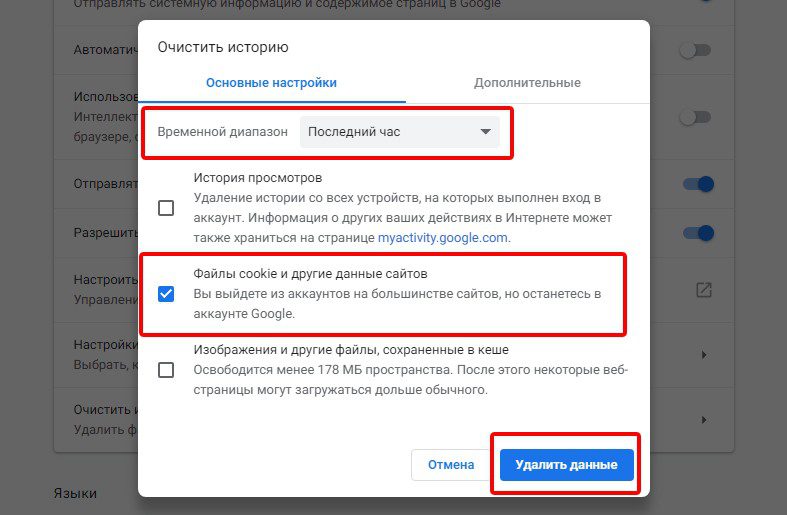
С каждым новым посещением сайта, браузер сохраняет на диск часть временных файлов, именуемых cookies. Данные хранят информацию о настройке сайта и ускоряют идентификацию. При повторном посещении ресурса, браузер обращается к диску за кэшем, для ускорения загрузки страницы. Если же диск медленный и/или переполнен файлами, продолжительность открытия страницы увеличивается, ввиду затрат на поиск кэша. Поэтому очистка cookies, иногда помогает ускорить загрузку страницы. Для удаления кэша, откройте настройки браузера, выберите соответствующий раздел и удалите временные файлы.
Однако, данный метод не поможет, если проблема в том, что ваш интернет медленно грузит файлы, тогда причина плохой работы в другом.
Проблемы у провайдера
Во многом на быстроту интернета влияет поставщик услуг. Некоторые недобросовестные компании, умышлено режут пропускную способность, для равномерного распределения скорости среди других абонентов. Способствуют автоматическому занижению скорости, при подключении роутера или активному обмену трафика. В таком случае рекомендуется разорвать отношения и воспользоваться услугами другого, честного провайдера. А частые поломки оборудования и прекращение подачи интернета – дополнительный повод для перехода к другому провайдеру.
Некорректная работа сетевого оборудования
Если вы у себя дома пользуетесь Wi-Fi-роутером, то очень часто проблема может заключаться именно в нём. Одними из самых популярных причин его некорректной работы являются перегрев, попадание пыли на микросхемы, сбой прошивки. Что делать в таком случае?
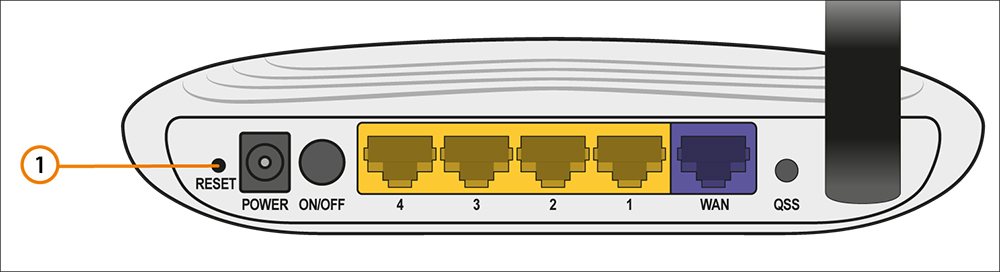
- Просто перезагрузите роутер. Для этого отключите питание на 20–30 секунд, после чего включите его снова.
- Если не помогает, выполните перезагрузку через веб-интерфейс настроек. Как в него попасть, можно прочесть в инструкции к вашему устройству либо в этой статье на нашем сайте. Обычно необходимый пункт находится в разделе системных настроек.
- Если по-прежнему скорость низкая, попробуйте подключиться к сетевой карте компьютера напрямую. Если ваш провайдер предоставляет доступ через динамический IP, никаких дополнительных настроек делать не нужно. Если же по какой-то другой технологии, уточните в технической поддержке, как правильно ввести настройки для прямого подключения. Теперь проверьте скорость. Если она высокая, одним из последних шагов будет сброс настроек роутера.
- Выполните сброс настроек роутера. Для этого перейдите в веб-интерфейс настроек через любой браузер и найдите соответствующую функцию в разделе системных настроек. После этого введите заново все параметры подключения.
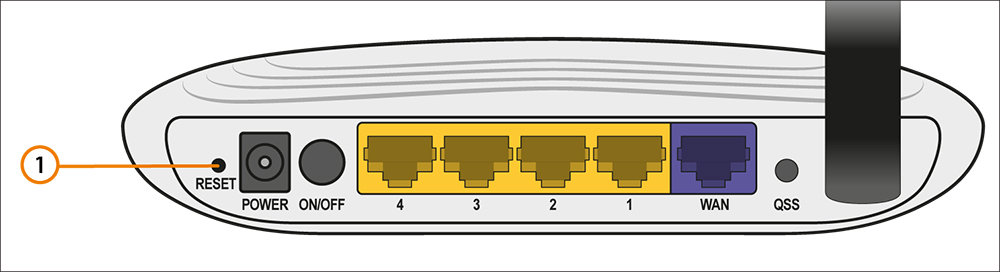
Если даже после сброса скорость интернета низкая именно при подключении через роутер, выход один — купить новое устройство. Если вы живете в квартире, можно обойтись недорогим девайсом, он прослужит вам не один год.
Инструменты для проверки скорости интернета
После того, как вы опробуете новые методы ускорения сети Internet, обязательно проверьте ваши скоростные показатели скачивания и передачи данных через онлайн измерители.
Может произойти так, что при замере в одном сервисе скорость скачивания не пропала, а в другом буквально через минуту она сократится вплоть до нуля. Поэтому для получения более достоверных и точных результатов, скорость следует проверить как минимум через два сервиса по три раза (чтобы получить усредненные значения). Иначе не рассчитывайте узнать истинную скорость передачи данных на своем интернете, так как показания сильно скачут.
Онлайн-сервисы для измерения скоростных показателей сети:















Полный список
Основные причины, вызывающие падение скорости на компьютере
Почему маленькая скорость интернета, почему медленно загружается и отправляется информация? Все эти неполадки могут быть вызваны разными причинами. Чтобы сэкономить время и не остаться надолго без интернета,
можно самостоятельно проверить некоторые причины низкой скорости соединения:
- Проблема с браузером. Чтобы исправить ситуацию, нужно попробовать использовать другой браузер и проверить, как там открываются сайты. Сегодня есть большой выбор программ для серфинга в интернете – Opera, Яндекс.Браузер, Firefox, Google Chrome и другие. Они бесплатны и их легко можно найти.
- Онлайн-игр и торренты забирают на себя всю скорость. Если абонент скачивает фильмы через торренты или играет в компьютерные игры больших размеров, требующие постоянных обновлений, именно сюда и уйдет вся скорость глобальной сети. Чтобы удостовериться, что именно это является причиной падения быстроты соединения, следует закрыть торрент и игры через интернет (включая их загрузчики и клиенты онлайн-магазинов вроде Steam и Epic Games Store) и провести повторное тестирование.
- Неполадки с оборудованием – в процессе работы зависает Wi-Fi роутер. Даже самые современные и многофункциональные интернет-центры ломаются и выходят из строя так же, как и обычные роутеры. Для проверки нужно перезагрузить маршрутизатор, выключив его из сети на несколько минут. Если это не помогает, следует отключить роутер и проверить работу интернета напрямую. В случае если по кабельному соединению подключение идет нормально с высокой скоростью, значит, девайс следует заменить. Если у вас в доме подключено несколько компьютеров, можно поставить более мощный роутер – скорость соединения должна стать лучше.
- Помехи, идущие от оборудования соседей. Сегодня почти все пользуются всемирной сетью, и у каждого пользователя подключено специальное оборудование для приема и передачи данных. В случае когда несколько роутеров соседей будут работать на одном канале, они будут создать помехи вещания, иногда даже блокировать поступающий сигнал. Обычно это бывает в час «пик» радиоэфира – вечером и в выходные дни. Чтобы у вас был должный уровень скорости, необходимо произвести перенастройку роутера, сменить номер канала.
- Процессор компьютера перегружен. Процент его загрузки напрямую может влиять на скорость интернета. Проверить загрузку можно с помощью функции «Диспетчер задач». В появившемся окне будет представлена вся информация о загруженности процессора. Если она превышает 90%, следует проверить операционную систему и закрыть все ненужные программы.
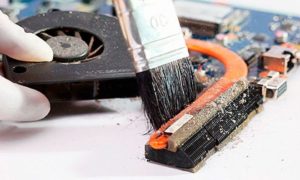
- Ноутбук или компьютер перегрелся. Если в корпусе машины собралось много пыли, в доме не проветривается и жарко, низкая скорость может быть по этой причине. Проверьте, идет ли воздух через вентиляционные отверстия, проведите чистку компьютера внутри и тогда входить в глобальную сеть можно будет гораздо быстрее.
- Вирусы, попавшие в вашу операционную систему. Даже самый хороший антивирус не дает 100% гарантии защиты от вируса, которые могут попасть из всемирной сети. Не стоит заходить на подозрительные сайты, откликаться на различные уведомления. Мало только иметь антивирусную программу, необходимо ее как можно чаще запускать на проверку.
Читайте так же: Как раздать интернет на Ксиоми

Выясняем, почему такой медленный интернет через wi-fi на ноутбуке
На сегодняшний день практически в каждом ноутбуке, смартфоне, планшете есть встроенный WiFi. Данная технология очень удобная для использования интернета, поэтому пользуется большой популярностью. Ну и разумеется всяческих проблем в процессе использования тоже много. Одна из таких проблем это — маленькая скорость интернета по Wi-Fi. Причин, почему падает скорость, много, наиболее распространенные мы сейчас покажем.

№1: бюджетные роутеры
Очень часто при покупке роутера люди пытаются сэкономить 200 рублей и покупают маршрутизатор малоизвестной фирмы. И напрасно так делают, потому что в бюджетных моделях ставят маломощные передатчики. Это может повлиять на качество соединения, между ноутбуком и роутером. При низком уровне соединения, интернет будет у вас медленно работать. Ну, если все-таки вы приобрели такой роутер, тогда читайте статью: как реально можно усилить вай фай сигнал.
№2: меняем на роутере канал вещания
Есть вероятность, что ваш сосед при настройке роутера выбрал канал вещания такой же, как и у вас. Тем самым он создаст беспроводную помеху, для вашего маршрутизатора. Работать нормально два роутера, которые находятся рядом, на одном канале, не будут. В результате вы заметите, что интернет стал медленнее работать. Для исправления ситуации попробуйте поменять на роутере канал вещания. Сделать это можно так:
- Заходим в меню настроек роутера с помощью любого имеющегося браузера. Прописываем IP устройства в адресной строке и по запросу вводим пароль, логин.
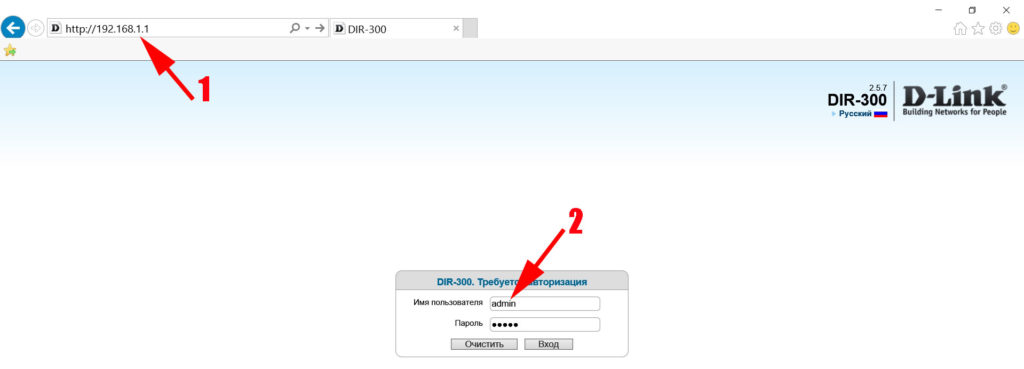
В появившемся окне выберите раздел «WiFi» или «Беспроводная сеть». В основных настройках напротив строки «Канал» выберите любой другой канал. Клацните «Применить».
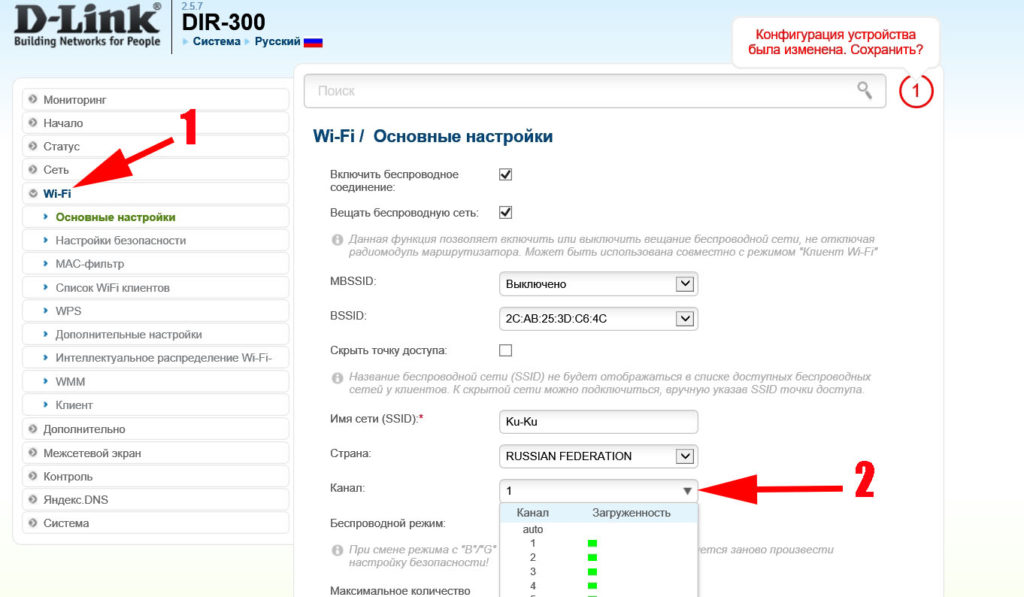
Теперь можете протестировать скорость вай фай интернета. Так можно перебрать несколько каналов и определиться, где скорость интернета наиболее соответствует заявленной. Правильно протестировать скорость вам поможет наша статья: проверяем скорость Wi Fi между устройствами.
№: 3: кто-то подключился к моему роутеру
Существует вероятность, что ваш сосед, не в состоянии оплатить свой интернет, поэтому он решил попользоваться вашим. Одно дело, когда это происходит с вашего согласия. Но совсем другое дело, когда он взломал вай фай пароль и пользуется без спроса. Из-за этого по вечерам все тормозит и резко упала ваша скорость интернета, по непонятным причинам. Обычно такое происходит в момент запуска соседом торрента, или закачки фильма.

Как это выявить и что делать, смотрите в нашей статье: Как узнать, кто подключен к моему wi-fi роутеру.
Как правильно провести тест скорости интернет соединения.
Каждый второй сайт в интернете расскажет Вам как продиагностировать скорость сети, из них каждый первый пишет «просто перейдите на сайт», да да да, конечно, банальщина так и прёт.
В этом разделе я расскажу, как правильно проверить интернет соединение, поехали.
Заходим на всем знающий сайт «Speed Test», перед Вами выскочит окно с началом проверки скорости интернет соединения, и вот тут то и начинается самое интересное.
По стандарту все люди тыкают на кнопку «Start» и ждут окончания теста скорости, после того, как «Speed Test» закончил работу, многие пользователи оказываются недовольными и не понимают, почему их скорость несколько отличается от предоставляемой провайдером.
Чтобы не плагиатить, я специально искал статьи с этой темой, но особо ничего не нашёл.
Суть в том, что обычно пользователи проверяют скорость интернет соединения через сам сайт, это и является ошибочным решением, т.к. именно через браузеры идёт 10-15% потеря скорости соединения.
Чтобы правильно проверить скорость Вашего интернет соединения, делаем следующие шаги:
Заходим на тот же самый «Speed Test», ищем само приложение «Speed Test for PC», оно специально для компьютера, устанавливаем его на свой П.К., далее запускаем и проверяем скорость соединения. И что же в итоге мы увидим? Мы видим что после диагностики именно через программу с «железа», нам выдаёт точь в точь заявленную скорость нашим провайдером.
Разберёмся в чём разница.
При диагностике через сайт, скорость соединения теряется, т.к. сам сайт забирает некоторый процент отдачи от сервера. При диагностике через сайт Вы можете узнать Вашу скорость соединения приближённой к реальной.
Таким образом при диагностике через саму программу, можно понять, какую скорость интернет соединения выдаёт Вам Ваш провайдер, обманывают они Вас или же всё как заявлено.
Если Вы принципиально хотите проверить скорость соединения через браузер, рекомендую использовать «Internet Explorer», да да, именно он, хоть и давно им мало уже кто пользуется, но для более точного значения он вполне подойдёт.
Основные методы решения проблемы медленного интернета
Как решить проблему низкой скорости интернета, если выяснилось, что падение произошло по вине пользователя:

- Проверка ресурсов устройства. Системные возможности компьютера или другого девайса могут ограничивать скорость интернета. В этом случае повысить скорость соединения поможет только замена устройства.
- Чистка. Чтобы увеличить работоспособность компьютера, специалисты рекомендуют периодически чистить его от пыли и других загрязнений. Это позволит устройству работать без перегрева, на полную мощность.
- Снижение нагрузки ПК. Решение проблемы – закрытие фоновых программ.
- Проверка исправности сетевого оборудования. Если скорость соединения напрямую в пределах нормы, пришло время поменять роутер.
- Отключение программы торрентов для проверки работы интернета. Эти утилиты значительно снижают скорость.
- Установка нового веб-обозревателя. Любое программное обеспечение иногда дает сбой, тогда приходится обновлять браузер.
Изменение канала вещания беспроводной Wi-Fi-сети. Метод подходит для тех пользователей, у кого есть опыт настройки маршрутизаторов.
Планировщик пакетов «QoS». Что это такое и как отключить пропускное ограничение.
Что же такое планировщик пакетов «QoS»?
Проще говоря, основной задачей планировщика пакетов «QoS» является формирование трафика. Для этого планировщик пакетов получает пакеты из различных очередей, а затем маркирует эти пакеты приоритетами и скоростью потока.
Некорректная работа браузера
Если вы заметили падение скорости интернета при работе через браузер, это может говорить о том, что пора очистить кэш или установить новую версию. Если пользоваться приложением очень часто, то со временем в системе накапливается большое количество временных файлов, которые могут существенно замедлять работу.

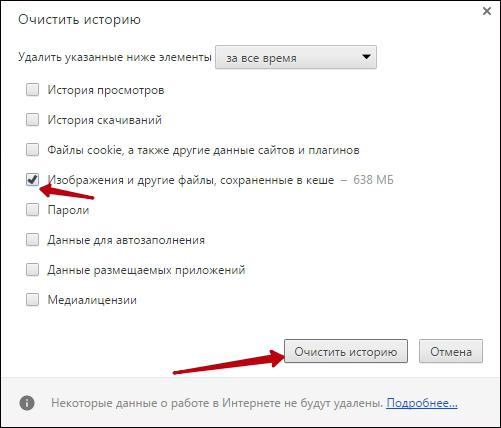
После очистки кэша проверьте, изменилась ли ситуация к лучшему. Если интернет работает по-прежнему медленно, попробуйте выполнить сброс настроек браузера либо воспользоваться другой программой. Иногда очень действенным способом станет установка обновлённой версии.
Что делать, если снизилась скорость интернета
В чем отличия между сетями 3G и 4G: особенности, преимущества и недостатки
Рассмотрим, почему же резко падает скорость интернета. Его невысокие показатели обуславливаются многими причинами, условно подразделяющимися на две группы и возникающими по вине:
- Абонента.
- Провайдера.
В то время как провайдер назначает мастера, ставя перед ним задачу выявить причину низкой скорости интернета, реально предпринять некоторые шаги самостоятельно, например: 
- поменять браузер. Любая утилита способна дать сбой. Рекомендуется попытаться получить доступ к сайтам, для этого открыть, например, Google Chrom, «Яндекс», Opera, а также любой другой браузер и найти соответствующую функцию, позволяющую ускорить интернет;
- закрыть торрент, игру, требующие подключение к сети, зафиксировать изменения. При наличии в квартире нескольких ноутбуков попросить выключить их и провести проверку S снова;
- проверить роутером, то выключая, то включая его. Если это помогло, но только на какое-то время, проверить, как работает интернет в обход маршрутизатора. При отсутствии проблем подключения напрямую стоит заменить Wi-Fi устройство. Если провайдер для использования интернета назначил пароли и логины, напрямую подключиться к интернету не получится;
- более опытным пользователям рекомендуется поменять номер канала для беспроводной сети, что также решит проблему низкой скорости отдачи интернета. Если выбрано «Авто», необходимо методом подбора номера от 1 до 13 найти подходящий вариант. Иногда процесс приходится повторять каждые несколько месяцев;
- приостановить работу всех программ за исключением антивируса. Проблема иногда заключается в перегруженности компьютера. Проверить этот показатель поможет диспетчер задач, вызываемый одновременным нажатием «Del», «Ctrl», «Alt». При загруженности процессора на 89% и больше – вины провайдера нет.
- почистить ноутбук, обратившись к мастеру. Обеспечить бесперебойное функционирование компьютера, создав приток воздуха ко всем его отверстиям. Высокая температура в квартире вряд ли поспособствует стабильной работе оборудования;
- проверить ПК на наличие вирусов, после чего установить антивирус, например, Dr. Web или MBAM, произвести проверку снова;
- убедиться, что низкая исходящая скорость интернета не связана со слабой начинкой девайса. Для этого подключаются через другое устройство. Таким же образом выясняют причину низкой скорости и эксперты техподдержки, выезжающие по вызову пользователя.
Антивирус, «файервол»
Ни один входящий трафик не минует проверки антивирусом, что сказывается на скорости интернета. Разберемся, что делать, если неожиданно упала скорость интернет-соединения. Самый простой вариант, но одновременно нежелательный, — полное удаление антивируса. Вместо радикального метода, однако, возможно настроить мягкий режим проверки. Для этого надо изучить возможности антивирусной программы.
Для того чтобы понять, почему скорость домашнего интернета упала и вызвано ли это наличием антивируса, рекомендуется провести небольшой эксперимент. Сначала стоит проверить скорость при разных антивирусах. Подойдет любой онлайн-сервис, предназначенный для проверки скорости интернета. Запомнить показатели 10 тестов, высчитать среднее значение исходящего и входящего трафиков.
Отключить антивирус полностью, не забыв обо всех составляющих программах. Повторить предыдущий онлайн-тест, записав показатели 10 замеров. Если средние значения теста с выключенным антивирусом лучше, пора переходить к действиям, например, заменить программу.
«Файервол» — это то, что может ограничивать скорость интернета помимо названных причин. Данная утилита — своеобразный фильтр — способна отслеживать соединения компьютера, анализировать их, принимать решения, разрешать ли то или иное соединение. Пользователь сам настраивает программу, на основании чего утилита либо пропускает, либо нет определенный сайт. Абсолютной гарантии никто не даст, но программа покажется взломщику ощутимой преградой.
Важна правильная настройка утилиты. Подключение разрешать только программам, действительно требующим этого. Необходимо открыть доступ только к определенным портам. Возможно, настройка кажется нелегкой, но практически во всех брандмауэрах встроены помощники.
Операционная система (ОС)
Под ОС понимают системное программное обеспечение, позволяющее привести в действие технические средства ноутбука. Самыми популярными видами ОС являются Linux, Android, Windows и Mac Os. «Операционка» управляет программными модулями, координирует работу ЭВМ. К сожалению, операционная система также способна выступить в роли причины низкой скорости интернета.
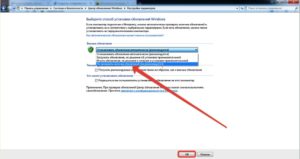
ОС Windows запускает обновление в фоновом режиме в любое время. Иногда она скачивает большое количество невостребованной информации. Во время установки или загрузки обновлений скорость интернета стремительно снижается, дело иногда доходит до зависания ноутбука. Проблемы возможно избежать, если в настройках Windows изменяют автоматическое обновление ОС.
Сетевая карта или драйвер
Обычно выявить, что неисправность связана именно с сетевой картой нелегко. В подобном случае сеть обычно сразу обнаруживается, показывая, что все подключено. С вопросом «Почему упала скорость передачи интернета?» сталкиваются пользователи даже новых компьютеров.
Выяснить, произошел ли сбой по вине сетевой карты, возможно, измерив скорость с другого ноутбука. Если на этот раз никаких проблем со связью не возникнет, необходимо найти замену установленной сетевой карте. Цена вопроса не превышает 300 рублей.
Временной мерой послужит принудительное изменение режима сетевой карты на 10 Мбит/сек. Рекомендуется выбрать Full Duplex, что можно найти в настройках. Это не решает проблему, но считается неплохим выходом до замены сетевой карты или приезда специалиста.
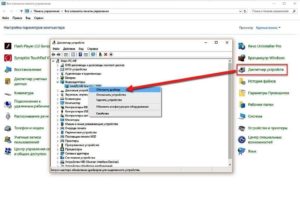
Также есть вероятность того, что причиной медленного интернета является устаревший или «слетевший» драйвер. В этом случае, открыв «Панель управления», запустив «Диспетчер устройств», потребуется загрузка другой программы для разгона интернет-соединения. В открывшемся окне необходимо найти сетевую карту, выбрать ее, кликнув правой кнопкой мыши. В появившемся окне щелкнуть на пункт «Обновить драйверы».
Проблемы роутера
Сначала необходимо проверить Wi-Fi-роутер, так как часто проблема кроется именно в нем. Чаще за маленькой скоростью передачи сети стоят следующие факторы: сбой прошивки, перегрев, попадание пыли в устройство. Требуется устранить проблему, а для этого:
- Перезагрузить роутер, отключив питание на минуту, затем включив его снова.
- Если первый пункт не привел к ожидаемому результату, рекомендуется совершить перезагрузку через раздел системных настроек, а именно: веб-интерфейс.
- Если по-прежнему происходит дальнейшее падение скорости интернета, рекомендуется подключиться напрямую к сетевой карте ноутбука. При предоставлении провайдером доступа через динамический IP дополнительные настройки не имеют смысла. Если доступ предоставляется по-другому, необходимо выяснить, как вести настройки для прямого подключения. Проверить скорость, если она поднялась, последним шагом окажется сброс настроек оборудования.
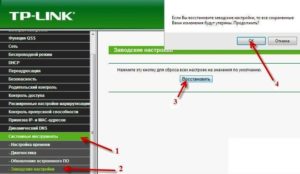
- Сбросить настройки роутера. Соответствующая функция находится в подразделе системных настроек. После выполнения действия будут запрошены параметры подключения. Если даже сброс параметров не повлиял на низкую скорость интернета, а причина заключается в роутере, выход один — приобрести новое оборудование, которое при правильном выборе, прослужит не один год.
Вирусы или вредоносные программы
Легкомысленные пользователи недооценивают угрозы в сети. А вирусы тем временем не дремлют. Раньше они распространялись на дискетах и занимались вредительством локально. Сегодня же они по полной используют интернет.
Есть просто программы-вредители, которые вызывают зависание браузера или блокируют сетевое подключение. А есть программы, которые используют ресурсы компьютера для выполнения определённых действий: рассылают спам или совершают атаки на сетевые сервера. На ноутбуке одного моего знакомого обнаружилась программа, которая занималась майнингом. Само собой, из-за этого скорость интернета может серьёзно падать, а то и вообще пропасть.
Если интернет тормозит, а браузер виснет, просканируйте ваш жёсткий диск на предмет незваных гостей. Да и вообще не пренебрегайте антивирусной защитой.
Нагрузка на трафик
Учитывая, сколько всего сегодня пользователь совершает через интернет, неудивительно, что скорости вашего интернет-соединения может не хватать для одновременного выполнения нескольких ресурсоёмких задач. К примеру, если смотреть трансляцию любимого матча либо сериал в высоком качестве на телевизоре либо компьютере и при этом пытаться скачать что-нибудь объёмное, может случиться, что либо видео будет идти с притормаживаниями, либо скорость загрузки существенно понизится.
СОВЕТ. Особенно это будет актуально, если ваш тарифный план предоставляет не самую высокую скорость. В таком случае следует определиться, что для вас в данный момент важнее, и по возможности отключить лишнюю нагрузку на интернет-канал.
Доброго времени суток дорогие читатели!
В прошлой статье мы узнали, что такое «VPN» и как он работает, как я и обещал, в этой статье мы рассмотрим тему, посвящённую проверке интернета и его результатах после тестирования скорости.
В этой статье я не буду лить много воды, и объяснять, как выполнить проверку, т.к. этот фактор знают многие и без моей помощи (кто не знает, как выполнить проверку, пишите в личные сообщения, помогу, расскажу).
Пожалуй начнём.
Как быстро восстановить скорость интернет-соединения
Для нормализации скоростного соединения пользователь должен придерживаться следующих рекомендаций:
- своевременно отключать рекламные баннеры, расположенные в веб-обозревателе — при помощи сторонних, встроенных программ или плагинов;
- не забывать о внесении абонентской платы за предоставляемые услуги;
- пользоваться только проверенными обозревателями от известных разработчиков для посещения сети;
- скачать и установить топовую антивирусную программу, способную защитить оборудование от внешних вирусных атак.
Исправление медленной работы проводится по вышеуказанным пунктам. Точное выполнение рекомендаций, регулярное их применение позволит аппаратуре выдавать максимальные значения.
Как увеличить параметры
Источники
- https://nastroyvse.ru/net/inter/nizkaya-skorost-interneta.html
- https://it-tehnik.ru/layfhaki/medlennyy-internet.html
- https://dzen.ru/a/XZ7BHrooHgCz-m3Y
- https://Help-WiFi.ru/tekh-podderzhka/medlennyj-internet/
- https://internetsim.ru/nizkaya-skorost-interneta-osnovnye-prichiny/
- https://pcyk.ru/internet/skorost-interneta-nizhe-zayavlennoj-pochemu-tak-proisxodit-i-kak-eto-ispravit-neskolko-prakticheskix-sovetov/
- https://androfon.ru/internet/medlenno-rabotaet-internet
- https://gigavider.ru/faq/voprosy-po-intrnetu/reshenie-problem-s-nizkoy-skorostyu/
- https://itumnik.ru/internet/nizkaya-skorost-interneta-ishodyashhaya-i-vhodyashhaya
- https://compsch.com/obzor/pochemu-nizkaya-skorost-interneta.html
- https://skoromer.ru/uvelichenie/nestabilnost
- https://lanportal.ru/lan/pochemu-upala-skorost-interneta-i-kak-eto-ispravit.html
- https://vpautine.ru/internet/skorost-upala