
Как настроить интернет на телефоне МТС вручную или автоматически
Содержание
- 1 Получение настроек интернета МТС в авторежиме
- 2 Как настроить интернет МТС на смартфоне вручную
- 3 Видео: интернет МТС Россия
- 4 Как настроить интернет на телефоне МТС вручную
- 5 Ручная настройка интернета МТС
- 6 Мобильный модем или роутер
- 7 Заказ автоматических настроек
- 8 Автоматические параметры
- 9 Отличия способа настроек для Андроид-смартфонов и IPhone
- 10 Настройка роутера МТС для интернета
- 11 Настройка интернета на Айфоне
- 12 Тариф «Весь МТС Супер»
- 13 Как получить настройки интернета МТС на телефон через смс?
- 14 Зона покрытия 3G и 4G МТС
- 15 Настройка интернета на Андроиде
- 16 Настройка интернета МТС на планшете
- 17 Настройки WAP на МТС
- 18 Как подключить интернет на МТС
- 19 Как настроить доступ к сети вручную
- 20 Авто настройки Интернета для телефона
- 21 Базовые настройки
- 22 Как отключить дополнительные услуги интернета от МТС
- 23 Пошаговая инструкция по ручному вводу параметров мобильной точки доступа МТС
Получение настроек интернета МТС в авторежиме
Запомнить все параметры для доступа к интернету простому человеку обычно сложно, поэтому после приобретения нового телефона или планшета начинаются попытки вспомнить, как настроить интернет на МТС. Оператор понимает это неудобство и автоматически отправляет настройки после установки в устройство новой СИМ-карты.
Срабатывает эта функция, к сожалению, не всегда, да и параметры иногда просто слетают. В этом случае надо автоматические настройки интернета МТС заказывать повторно, используя один из доступных способов их заказа. Все они предоставляются абоненту совершенно бесплатно, а автоматическое получение параметров занимает считанные секунды.
Рассмотрим, как получить настройки интернета МТС можно в автоматическом режиме:
- звонок по номеру 0860;
- отправка короткого сообщения без текста на телефон 1234;
- использование Интернет-помощника.
После отправки запроса MTS настройки интернета отправит в виде специальных СМС-сообщений, которые пропишут все нужные параметры в телефоне.
Как настроить интернет МТС на смартфоне вручную
Стоит отметить, что хоть автоматическая настройка является и самым простым решением для конфигурирования телефона, в действительности такие пресеты настроек далеко не всегда принимаются системой телефона или планшета корректно. Соответственно, мобильный интернет, даже после их установки, может работать некорректно, либо же не работать вообще.
И в подобной ситуации необходимо задуматься о ручной настройке устройства. И если говорить о конфигурировании вручную, то здесь действия могут отличаться в зависимости от того, какой девайс вы используете. Поэтому ниже мы предлагаем разобраться с тем, как производится настройка internet-соединения на самых популярных девайсах и ОС.
Как настроить интернет МТС на Айфоне
Пользователи премиальной техники производства компании Apple, независимо от того, iPad это или iPhone, могут произвести их настройку самостоятельно, если будут точно следовать инструкции, изложенной ниже:
- Откройте настройки девайса и переместитесь в них в раздел «Сотовая связь».
- Найдите пункт «Параметры данных», расположенный в верхней части меню.
- Переместитесь в подкатегорию «Сотовая связь передачи данных».
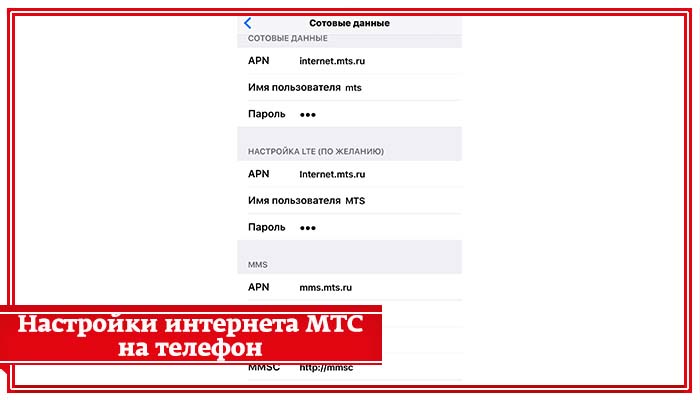
- Далее займитесь вводом соответствующих параметров в доступные в меню поля. В подкатегории «Сотовые данные» необходимо поочередно ввести параметры internet.mts.ru, mts и mts для полей «АПН», «Имя» и «Пароль» соответственно.
- Переместитесь к следующему пункту страницы и укажите корректные параметры для работы LTE-сетей. Туда вводятся те же параметры, что и в меню «Сотовые данные».
- Сохраните изменения и перезагрузите ваш Apple-девайс.
После ввода этих настроек мобильный интернет на вашем Айфоне или Айпаде будет работать корректно. А если вы решите «раздать» его через Wi-Fi, для этого также потребуется вбить идентичные значения, уже рассмотренные нами ранее, и в разделе девайса «Режим модема».
Видеоинструкция по настройке точки доступа в интернет МТС на iPhone
Как настроить интернет МТС на Андроиде
На смартфонах и планшетах под контролем Android необходимо вводить те же настройки, однако заходить для этого следует в другие разделы. Произвести настройку вручную можно следующим образом:
- Откройте настройки девайса.
- Перейдите в категорию «Беспроводная связь».
- Проставьте маркер в чекбокс «Мобильный интернет» и переместитесь в подкатегорию «Мобильные сети».
- Нажмите на кнопку «Создать АПН» для того, чтобы создать новую точку с корректными настройками, после чего начните вводить данные.
- В качестве имени настройки можно указать любое значение, однако мы рекомендуем указать «MTS internet» (без кавычек, разумеется).
- В качестве точки АПН, имени и пароля пользователя введите те же данные, что и в случае с настройкой на iOS устройствах (internet.mts.ru, mts и mts соответственно).
Видеоинструкция по настройке точки доступа APN для МТС на Android устройствах
После сохранения вписанных параметров необходимо сделать перезагрузку устройства, и приступить к использованию мобильного интернета.
Видео: интернет МТС Россия
Как настроить интернет на телефоне МТС вручную
Чтобы настроить мобильный интернет вручную, нужно создать профиль для подключения, указать точку доступа APN и указать логин и пароль. Возможно, это сложно звучит, но уверяю, на настройку интернета на телефоне вы потратите не больше двух минут!
Вот параметры, которые необходимо внести в настройки телефона, чтобы мобильный интернет заработал:
Название профиля — MTS Internet
Канал данных — GPRS
Точка доступа APN — internet.mts.ru
Имя пользователя — mts
Пароль — mts
Процесс создания интернет-профиля, который будет содержать все необходимые настройки для доступа в Сеть, зависит от операционной системы смартфона.
Настройка интернета МТС на Андроид (Android)
- Откройте главное меню телефона и перейдите в раздел «Настройки» → «Еще…» → «Мобильные сети» → «Точки доступа в интернет (APN)».
- В правом верхнем углу нажмите на иконку с изображением знака «плюс», которая означает добавление новой точки доступа. Если такой иконки нет, то вызовите дополнительное меню, нажав на его иконку (она также находится в правом верхнем углу) и выберите опцию создания новой точки доступа.
- Укажите следующие параметры:
Имя — MTS Internet
APN — internet.mts.ru
Логин — mts
Пароль mts
Остальные поля не заполняйте. - Сохраните созданную точку доступа и вернитесь в раздел «Настройки» → «Передача данных». Поставьте флажок напротив пункта «Мобильные данные».
Если у вас Андроид с двумя симками, то чтобы включить передачу мобильных данных, нужно в меню «Настройки» перейти в «Диспетчер сетей» → «Сеть передачи данных» и поставить флажок напротив используемой SIM-карты МТС.
На этом настройка интернета МТС на телефоне Андроид окончена. Не забудьте перезагрузить телефон, чтобы внесенные настройки заработали.
Видео как настроить мобильный интернет на телефоне Андроид на примере смартфона «МТС 955»:
Настройка интернета МТС на Айфон (iPhone)
- Откройте «Настройки» смартфона и перейдите в раздел «Сотовая связь». Передвиньте ползунок в положение «включено» напротив строки «Сотовые данные».
- Вернитесь в раздел «Сотовая связь» и перейдите в «Параметры данных» → «Сотовая сеть передачи данных». Заполните поля:
APN — internet.mts.ru
Имя пользователя — mts
Пароль — mts - Сохраните внесенные изменения и перезагрузите устройство. На этом настройка мобильного интернета МТС на Айфоне окончена.
Ручная настройка интернета МТС
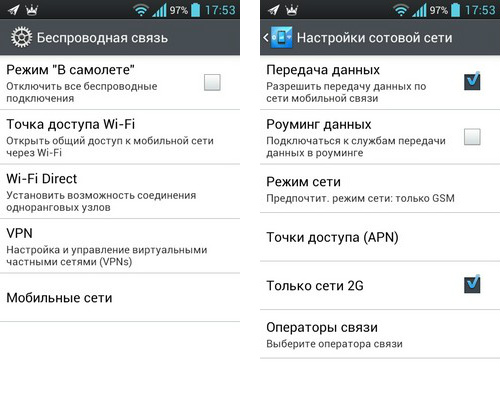
Бывают ситуации, когда автоматические настройки оказываются несовместимы с моделью телефона. В этом случае стоит вбить настройки интернета на МТС вручную. К счастью, это отнимает минимум времени.
Рассмотрим, как настроить интернет МТС без использования автоматических параметров:
- Создать новый профиль, который назвать «МТС-Интернет».
- Указать в качестве точки доступа internet.mts.ru. Этот параметр в некоторых моделях устройств называется APN. Помните, что http:// здесь указывать не надо.
- Выбрать в качестве канала данных GPRS.
- В поля логин и пароль ввести «mts» без кавычек.
Чтобы выполненные настройки интернета МТС заработали правильно лучше перезагрузить устройство. Если в меню имеются другие параметры, то их можно оставить указанными по умолчанию.
Важно! Не включайте прокси-сервер в настройках телефона. В сети оператора он не используется, а его активация приведет к отсутствию доступа в сеть и выполнению операции повторно.
Мобильный модем или роутер
Лучше всего купить такое устройство в фирменном салоне связи. При первом подключении модема запускается фирменная утилита. Все параметры пропишутся сами после выбора тарифа. Наладить роутер можно через его веб-интерфейс. Вся необходимая информация для доступа указывается в инструкции.
Заказ автоматических настроек
В настоящее время процесс подключения Интернета от МТС на телефоне очень упрощен. Как правило, все необходимые настройки приходят на мобильное устройство в течение нескольких минут после установки SIM-карты. Об этом уведомляет SMS от оператора. Их нужно сохранить (если этого не произошло автоматически), после чего перезагрузить гаджет. После этих действий телефон может выходить в Сеть.
Если по каким-то причинам настройки не поступили на ваше устройство, их можно заказать самостоятельно. Для этого перейдите по ссылке, введите номер телефона, пройдите капчу и нажмите «Отправить».
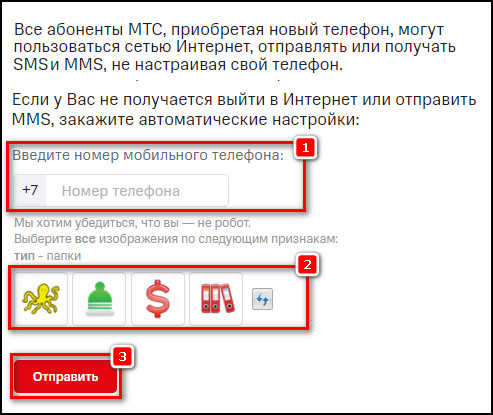
В течение нескольких минут придет сообщение. Сохраните его содержимое, если этого не произошло автоматически. Перезагрузите устройство и попробуйте снова подключиться к Интернету.
Автоматические параметры
Компания-оператор всеми силами старается облегчить усилия клиентов, максимально автоматизировав процесс. Одна из таких возможностей — автоматические настройки. Как их можно получить?
- С телефона или планшета, если тот поддерживает такую функцию, отправьте сообщение с содержанием «Internet» на номер 1234.
- На странице сайта МТС http://www.mts.ru/mobil_inet_and_tv/help/settings/settings_phone/ можно заказать настройки, найдя свою модель и введя номер телефона. Установки можно получить для большинства известных моделей. Если вашей нет в списке, то проследуйте инструкциям на странице.
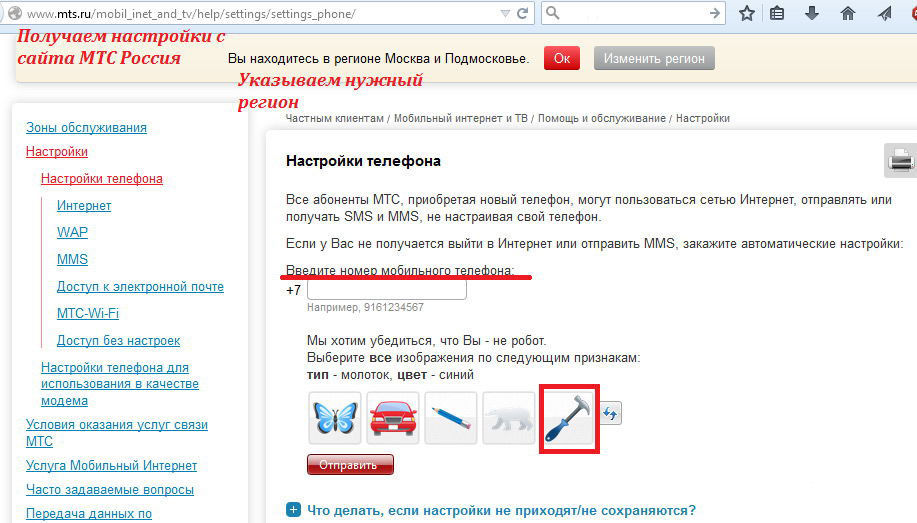
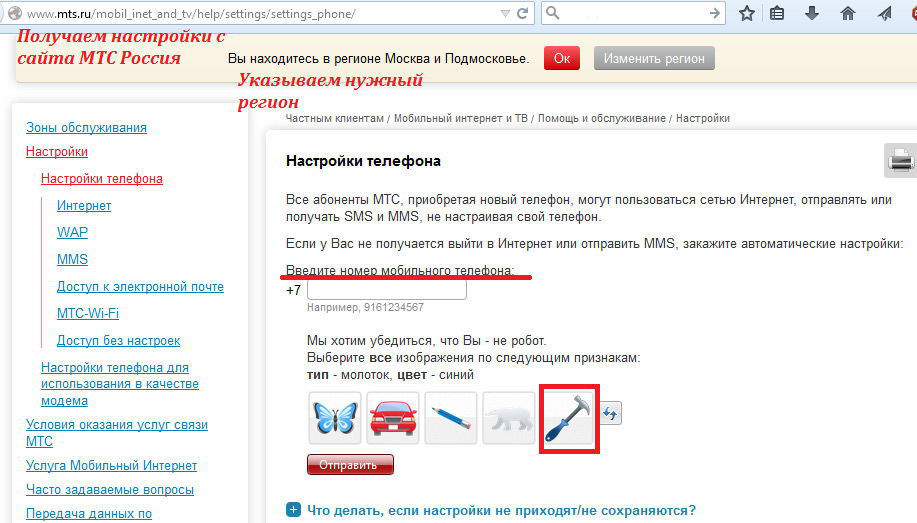
- Отличная возможность запросить параметры — воспользоваться Личным кабинетом. Если вы уже пользуетесь им, то в разделе «Настройки» закажите их себе удобным способом. Если нет — зарегистрируйтесь. Пройдя по ссылке https://login.mts.ru/amserver/UI/Login, выберите «Получить пароль по SMS», добавьте номер и введите полученный пароль в соответствующее поле.
Во всех трёх случаях будет доставлено сервисное сообщение, которое лишь нужно открыть на телефоне. Параметры сохраняются и активируются самостоятельно. Лишь в отдельных случаях придётся всё делать вручную.
Отличия способа настроек для Андроид-смартфонов и IPhone
Никого не удивит, что мир делится на поклонников «зеленого робота» и любителей «яблока». Рассмотрим, в чем состоит отличие, если мы прописываем параметры интернет вручную.
Андроид
Чтобы найти нужное меню, зайдите в настройки беспроводной сети и создайте там точку доступа. Выберите «новая», либо, конечно, можно изменить уже существующую, но иногда первый вариант действеннее. Введите параметры, которые уже были обозначены в статье выше. Сохраните и перезагрузитесь. Обратите внимание на то, что в графе «Тип Аутентификации» обязательно должно стоять «Нет».
IPhone
Найдите в вашем брендовом гаджете «Сотовые данные». Это касается и планшетов с функцией Celullar. Включите переключатель у параметры «Включить 3G», далее пропишите верный APN (internet.mts.ru), логин и пароль (mts). Если у вас последние версии американского смартфона, то там будет режим LTE. В этом случае выберите приоритет на него, тогда скорость будет максимально возможной.
Настройка роутера МТС для интернета
В последнее время на рынке появились беспроводные роутеры для доступа к мобильному интернету. Их удобно использовать на даче, при частых переездах или в новых домах, где возможность проведения интернета может временно отсутствовать. Настроить это устройство совершенно несложно и у пользователей обычно не возникает вопроса: «Как заказать настройки интернета на МТС для роутера?».
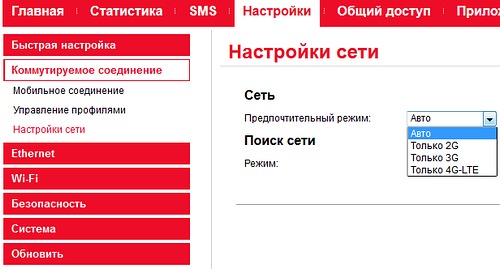
Устройство может работать в режиме модема или роутера, а также совмещать их. Перед выполнением первоначальных настроек необходимо подключить через USB мобильный роутер к компьютеру. Необходимый кабель можно найти в коробке с устройством. Произойдет настройка программного обеспечения, после чего запустится приложение, где можно заполнить параметры точки доступа: пароль, тип шифрования, имя.
Найти первоначальный пароль, который был установлен с завода можно в любой момент на коробке устройства. В большинстве случаев менять настройки в роутере не надо. Они прописаны с завода, но если вдруг они слетели, то сделать это можно набрав в браузере http://192.168.0.1/ и введя логин и пароль.
Здесь можно установить все необходимые параметры. В МТС настройки интернета на телефон и роутер сделали практически одинаковыми, поэтому сложностей возникнуть не должно. Также точно надо создать профиль для доступа к сети. В нем указывается точка доступа internet.mts.ru и прописывается телефон для дозвона *99#.
Настройка интернета на Айфоне
Чуть иначе выглядит установка правильных параметров на Айфонах (Iphone). Чтобы подключиться к всемирной паутине, понадобится:
- зайти в меню настроек;
- выбрать специальный раздел «сотовая связь»;
- переключиться на подраздел параметров;
- открыть вкладку с упоминанием сотовой сети передачи данных;
- указать в строке APN internet.mts.ru;
- вписать в строчки логин и пароль слово mts;
- сохранить внесённые изменения.
Дополнительно пользователи способны вручную настроить приём и отправку MMS. Для этого следует открыть тот же раздел и внести в настройки MMS следующие условия:
- APN – mms.mts.ru;
- имя и стандартный пароль – mts;
- MMSC – http//mmsc.ru;
- прокси – 192.168.192.192:8080.
В результате трудностей с приёмом сообщений точно не возникнет.

Тариф «Весь МТС Супер»
Бесплатная мобильная связь при подключении домашнего интернета и ТВ. Первый месяц — в подарок! Подключайтесь!
Подробнее
Как получить настройки интернета МТС на телефон через смс?
Важно уточнить, что возможные сложности с автоматической настройкой через смс не помешает пользователям посещать любимые сайты. Выше уже упоминалось о существовании специальной опции «доступ без настроек» позволяющей пользоваться интернетом без совершения дополнительных действий.
С 2010 года она входит в базовый пакет услуг любого тарифного плана MTS и не требует подключения. Исключение составляют случаи, когда абонент деактивировал данную услугу самостоятельно, а теперь желает вновь сделать её активной. Для этого потребуется:
- набрать специальный USSD-запрос *111*2156# и нажать клавишу дозвона;
- отправить короткое смс-сообщение 2156 на специальный сервисный номер 111 (отключение производится сообщением 21560);
- осуществив подключение в персональном аккаунте абонента на официальном портале компании.
Опция бесплатная и не приведёт к дополнительным тратам.
Зона покрытия 3G и 4G МТС
Ввиду огромной территории Российской федерации, мобильным операторам, даже представителям большой четвёрки, очень тяжело охватить всю страну. Тем более обеспечить стабильным подключением к интернету по стандартам 3G и 4G. Потому основная концентрация вышек находится в больших городах европейской части страны, южной Сибири, Кавказе и на Северо-Западе России.
Стандарт 3G как более «старый», охватывает больше территории, чем более свежая технология.
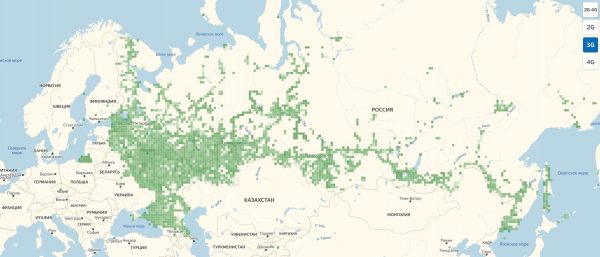
Наилучшее покрытие 3G связи МТС в европейской части России
Сеть 4G развивается аналогичным образом, но на данный момент меньше. Все операторы постепенно приводят свои вышки к новому стандарту связи, потому ожидается, что в скором времени территория покрытия 4G будет как минимум такой же, как и предыдущее поколение мобильного интернета.
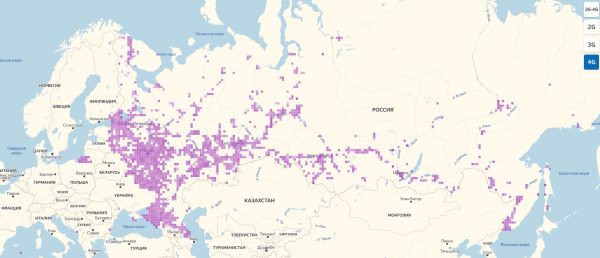
Наилучшее покрытие 4G связи МТС в европейской части России
Настройка интернета на Андроиде
Android является одной из самых популярных систем для мобильных устройств. Неудивительно, что вопрос о том, как настроить интернет на Андроиде МТС возникает у абонентов компании очень часто. Но ничего сложно в них нет.
Настройки интернета МТС на Андроид аналогичны всем остальным. На устройстве необходимо зайти во вкладку «Настройки» в раздел «Беспроводная связь». После этого надо установить галочку рядом с параметром «Интернет с мобильного» и перейти в раздел «Мобильные сети». На последнем этапе необходимо выбрать профиль МТС-Интернет или создать его при отсутствии. Параметры в нем указываются стандартные:
- Название: МТС-Интернет;
- Точка доступа, которая часто также называется APN — internet.mts.ru;
- В качестве пароля и логина надо использовать «mts».
Настройка интернета МТС на планшете
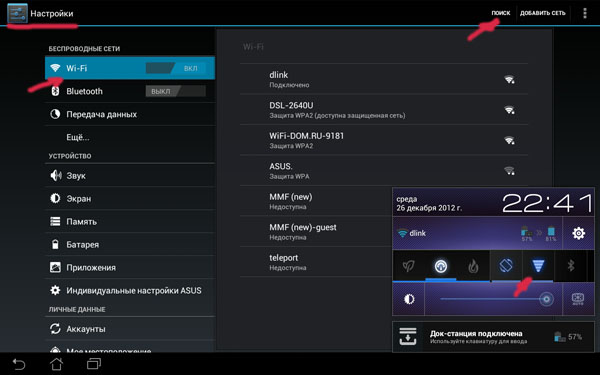
Если абонент знает как настроить интернет на телефоне МТС, то проблем с настройкой других мобильных устройств у него не возникает. Но далеко не все являются опытными пользователями, поэтому рассмотрим по шагам настройку доступа в интернет на планшете:
- Открываем меню «Настройки» и переходим в раздел «Основные».
- Нажимаем на пункт «Сотовые данные» и щелкаем на «Сеть передачи данных».
- Вводим сведения в открывшейся форме: APN — internet.mts.ru. В полях для указания логина и пароля набираем просто «mts».
Настройки WAP на МТС
Обычно конфигурирование простого мобильного интернета по технологии WAP осуществляется в автоматическом режиме. Если же по каким-то причинам этого не произошло, то следует заняться настройкой вручную. Для этого существует четкий алгоритм, которого нужно придерживаться. Итак, чтобы на устройстве заработал интернет, требуется:
- Перейти в меню настроек гаджета.
- Выбрать пункт «Мобильные данные» или «Мобильный интернет».
- Создать новую точку доступа под названием «MTS WAP» через контекстное меню.
- Указать стартовый адрес (wap.mts.ru) в соответствующем текстовом поле.
- Установить тип точки доступа на GPRS.
- Указать в качестве адреса подключения то же значение, что и стоит в стартовом адресе.
- Ввести следующий IP-адрес устройства: 192.168.192.168.
- Перейти к конфигурации WAP-портов и указать для WAP 1.x — 92-1. а для WAP 2.x – 8080.
- Напечатать стандартные – имя пользователя и пароль – mts.
- Сохранить точку доступа и выйти из настроек.
- Выполнить перезагрузку устройства и проверить работоспособность интернета.
Как подключить интернет на МТС
У большинства тарифов МТС уже включён мобильный интернет. Есть оптимальное предложение в предложении «Тарифище», где весь интернет безлимитный. В других тарифных планах ежемесячный трафик ограничен от 4 до 20 ГБ. Однако каждый пользователь может дополнительно подключить услугу «лишнего» пакета интернета или даже активировать безлимитный доступ в сеть. Тарифы активируются бесплатно и сразу же при покупке стартового пакета МТС.
Дополнительные тарифы и услуги по подключению мобильного интернета от МТС
Сначала о дополнительных тарифах. МТС делает три предложения по интернет-трафику на любой вкус:
- «Подписка и безлимитный трафик ivi» — неограниченный доступ к онлайн-кинотеатру ivi. Услуга предоставляется бесплатно в первые два месяца, затем берется плата с основного счёта в размере 13,3 руб./день. На специальном портале вы сможете просматривать новейшие фильмы и сериалы в высоком качестве и без рекламы. Активация услуги проходит через быструю команду набора номера *347#(вызов).

«Подписка и безлимитный трафик ivi» — дает доступ к онлайн-кинотеатру ivi
- «В сети» предлагает неограниченный доступ к разным социальным сетям и мессенджерам: Twitter, VKontakte, Facebook, Instagram, WhatsApp и так далее. При этом если у вас основной тариф лимитирован, с его трафика не будет сниматься мегабайты. Услуга стоит 4 руб./день, однако для пакетов «МОЙ БЕЗЛИМИТИЩЕ», «SMART ЗАБУГОРИЩЕ» полностью бесплатна. Активация услуги происходит быстрым набором *345#(вызов)

Услуга «В сети» перестает взымать трафик использования социальных сетей и мессенджеров с лимитных пакетов интернета
- «Доступ к YouTube», тут всё просто: МТС даёт неограниченный доступ к видеохостингу на высокой скорости. Стоимость услуги 399 руб./месяц. Активация происходит командой *678#(вызов).

«Доступ к YouTube» даёт неограниченный доступ к видеохостингу на высокой скорости
Кроме дополнительных тарифов, всегда можно подключить простые услуги дополнительного трафика «+Интернет». В этом предложении можно выбрать один из четырёх пакетов и активировать их на месяц.
Таблица: стоимость и активация услуги «+Интернет» от МТС
| Пакет | Стоимость | Активация |
| 3 ГБ в месяц | 190 руб. | *111*1417*1# |
| 5 ГБ в месяц | 250 руб. | *111*1517*1# |
| 10 ГБ в месяц | 300 руб. | *111*1617*1# |
| 20 ГБ в месяц | 350 руб. | *111*1817*1# |
Как настроить доступ к сети вручную
Ручная работа тоже довольно проста, хотя сперва может показаться иначе. Нужно заметить, что порядок изменения конфигураций для смартфонов и планшетов один, разница будет лишь состоять в операционных системах. Так для телефонов и планшетов на базе Android принцип действий будет один, а для iPad и iPhone – другой.
Ниже мы перечислим параметры, которые необходимо будет заполнить во время настройки для пользователей всех ОС. Прямо берите и переписывайте:
- Имя – MTS Internet;
- APN – internet.mts.ru;
- Имя пользователя – MTS;
- Пароль – MTS.
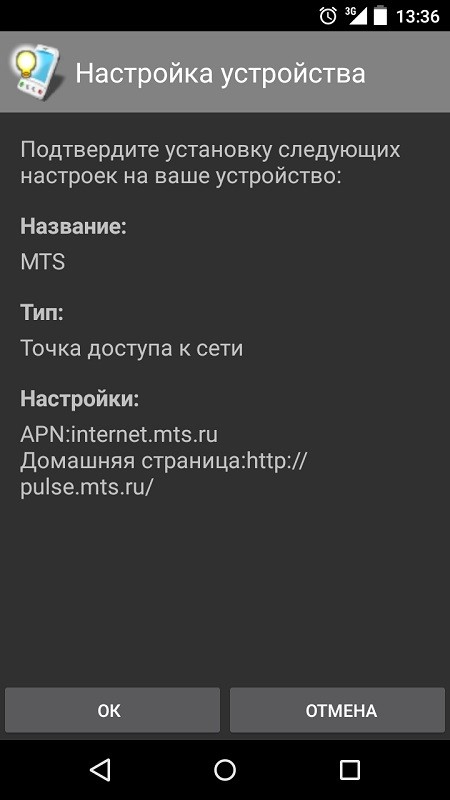
Пользователям Android
В зависимости от моделей телефона, название рубрик может отличаться, однако по смыслу ищите схожие в своем.
- Зайдите в Настройки, далее Мобильные сети, потом Точки доступа в интернет (АПН).
- Создайте новую точку доступа.
- Заполните все поля с параметрами, как мы указывали выше.
- Сохраните изменения.
- Снова зайдите в Настройки, а затем – Передача данных, переведите рычажок в строке Мобильные данные.
Если ваш смартфон обустроен слотами для двух сим-карт, в Настройках зайдите в Диспетчер сетей, затем Сеть передачи данных и выберите необходимую симку, т. е. МТС.
Обязательно после внедрения всех изменений нужно перезагрузить устройство.
А теперь внимание: к какому поколению сети подключается ваш мобильник? 2G/3G/4G? Если вы до сих пор не пользуетесь привилегиями волн 4G, следующие инструкции для вас.
Перейти с волн третьего поколения на четвертое очень просто, а после перехода вы ощутите значительно возросшую скорость интернет-соединения.
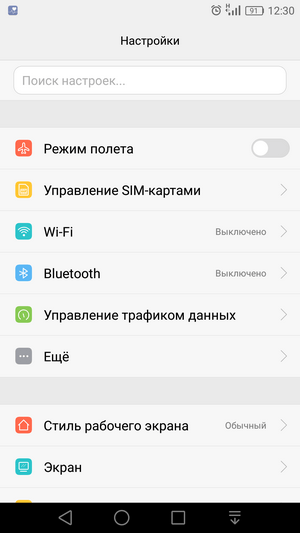
Шаг 1. Заходим в Настройки и клацаем на Еще.
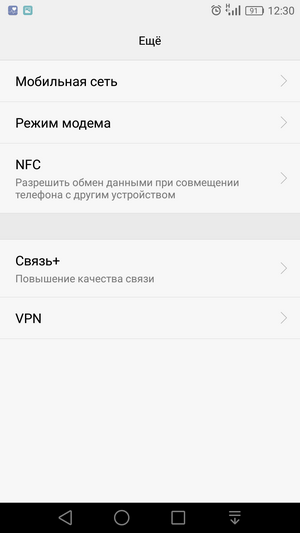
Шаг 2. Выбираем строку Мобильная сеть (на некоторых гаджетах этот пункт видно сразу же при заходе в меню настроек).
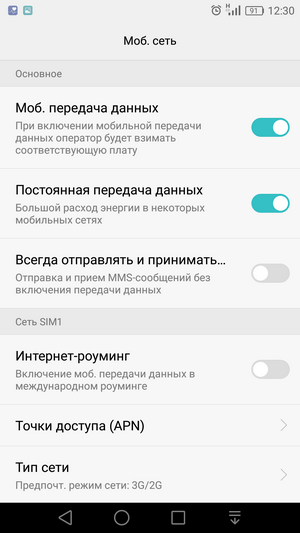
Шаг 3. В самом низу открывшейся страницы находим Тип сети и заходим туда.
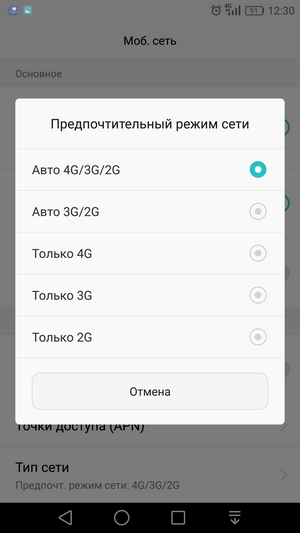
Шаг 4. Перед вами откроется список вариантов, среди которых необходимо выбрать 4G (LTE).
Готово. Теперь вы можете наслаждаться хорошей скоростью загрузки данных.
Поклонникам iOS
В принципе действия похожи на описываемые ранее, но есть свои нюансы.
- Заходим в Настройки и переходим в Сотовая связь. В этом разделе необходимо переключить рычажок на Вкл возле строки Сотовые данные.
- Снова вернитесь в Сотовую связь, оттуда зайдите в Параметры данных, а там – Сотовая сеть передачи данных. Заполните пустые графы по инструкции выше.
- Сохраните все изменения и перезапустите смартфон.
Если вы все еще не перешли на канал 4G, давайте сделаем это вместе:
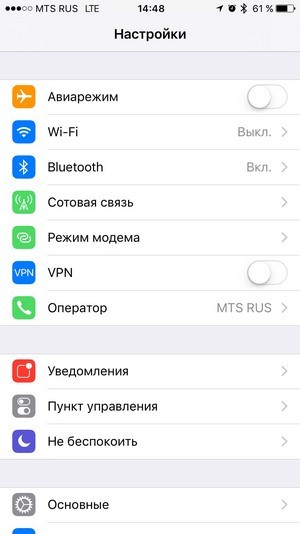
Шаг 1. В Настройках нажмите на пункт Сотовая связь.
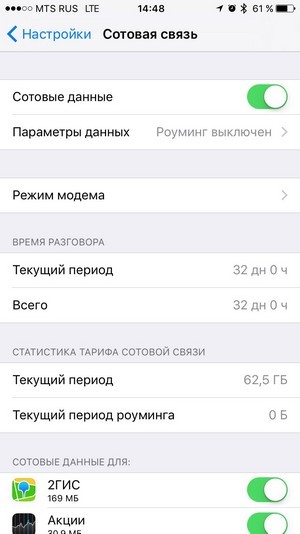
Шаг 2. Зайдите в Параметры данных.
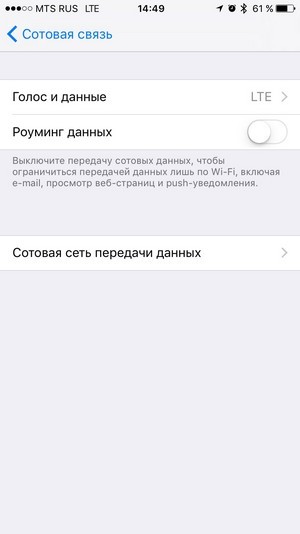
Шаг 3. Выберите рубрику Голос и данные.
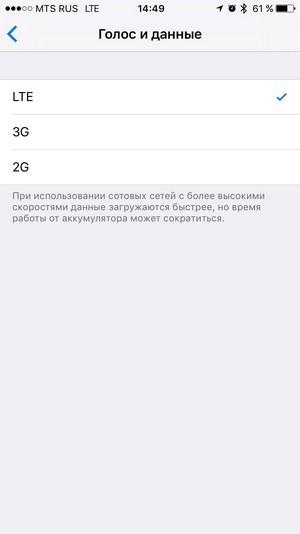
Шаг 4. Среди предложенных вариантов выбираем LTE.
Ву а ля. Теперь и вы в секте последователей 4Джи. Не беспокойтесь, если где-то эти волны не ловят, ваш телефон автоматически перейдет на 3Джи, а потом вернется обратно.
Авто настройки Интернета для телефона
Проще всего, когда сам мобильный оператор присылает все необходимые настройки, как только ваша СИМ-карта была активирована и «появилась в сети». МТС, как широко востребованный оператор сотовой связи сразу же после активации СИМки присылает все необходимые настройки, которые только нужно подтвердить на своем гаджете.
Если случилось так, что автоматические настройки не были присланы вам после активации – SIMки (а ваше устройство поддерживает их), стоит перезвонить оператору и попросить их вам поскорее отправить.
Важно знать! Если вы запустили устройство без активации СИМ-карты, подключится к мобильной сети вам не удастся, да и совершить звонок с вашего номера так же не получится. Для разблокировки СИМ-ки нужно ввести код для подключения(ПИН-код — стандартный, или тот, на который вы изменили стандартный ранее).
Если вы не знаете стандартного ПИН-кода, его можно легко найти в сопутствующей документации, которую вы получили при покупке СИМ-карты.
Базовые настройки
При наличии всех необходимых параметров в вашем устройстве нужно позаботиться так же о специализированных базовых настройках. Которые позволят подключиться к интернет-сети.
Чтобы подключить МТС интернет на вашем телефоне или планшете, необходимо:
- в первую очередь, активировать SIMку;
- подключится именно к вашей сети. Если устройство самостоятельно не предложит выбрать одну из доступных сетей, их перечень можно найти через подпункт меню «Параметры», который есть в каждом современной гаджете. Подключаться нужно именно к сети МТС (она будет носить такое название, так что выбрать ее с перечня не составит проблем);
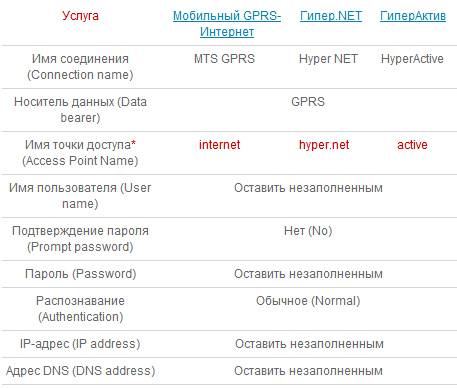
- вводим следующие параметры:
- название профиля/Profile name: mts-internet
- канал данных/Data bearer: GPRS
- точка доступа/APN: mts
- имя пользователя/User name: mts
- пароль/Password: mts
- для активации взаимодействия с сетью достаточно коснуться ее значка.
Как отключить дополнительные услуги интернета от МТС
Все дополнительные пакеты можно как подключить, так и отключить, если в них пропадает необходимость. Сделать это очень просто: в большинстве случаев достаточно просто ввести быструю USSD-команду, аналогичную той, что вводится при подключении.
Таблица: деактивация дополнительных услуг мобильного интернета от МТС
| Дополнительный тариф | USSD-запрос | Возможность отключения в личном кабинете или в приложении «Мой МТС» |
| «Подписка и безлимитный трафик ivi» | *152*2#(вызов) | + |
| «В сети» | *111*345*2#(вызов) | + |
| «Доступ к YouTube | — | + |
| «+Интернет 3 ГБ» | *111*1417*2#(вызов) | + |
| «+Интернет 5 ГБ» | *111*1517*2#(вызов) | + |
| «+Интернет 10 ГБ» | *111*1617*2#(вызов) | + |
| «+Интернет 20 ГБ» | *111*1717*2#(вызов) | + |
Пошаговая инструкция по ручному вводу параметров мобильной точки доступа МТС
Так как далеко не всегда опции поступают автоматически, вы можете установить необходимые комбинации вручную. Здесь следует понимать, что установка сети МТС на Андроид и IOS отличаются, из-за чего предстоит рассмотреть следующие моменты:
- внесение изменений на Андроид;
- создание установок на IOS;
- ввод комбинаций для устройств на базе Windows.
В каждом отдельном случае предусматривается стандартная процедура, которая несколько отличается в зависимости от операционной системы вашего гаджета, из-за чего процессы предстоит рассмотреть в отдельности.
На Android
Если ваше устройство работает на базе этой операционной системы, вам потребуется зайти в опции гаджета, а после найти беспроводную связь и мобильный интернет. Здесь вы выбираете вкладку «Мобильная сеть», после чего устанавливаете значение на «МТС Internet». После этого, рекомендуется сохранить изменения, и через несколько секунд посмотреть результат.
На IOS
Здесь вам также предстоит посетить раздел «Параметры», а после выбрать «Сотовая связь». Далее необходимо перейти по вкладке «Сотовая связь». В меню «Сотовая сеть передача данных», необходимо указать стандартные значения для соединения, актуальные для оператора. В конце останется лишь подтвердить внесенные изменения соответствующей командой.
Источники
- http://telekomtv.ru/kak-nastroit-internet-na-mts/
- https://ProOperatorov.ru/faq-mts/nastrojki-interneta-mts/
- https://compsch.com/internet/podklyuchenie-mobilnogo-interneta-mts.html
- https://kakpozvonit.ru/mts/mobilniy-internet-mts/kak-nastroit-internet-na-mts.html
- https://nastroyvse.ru/net/inter/mobilnyj-internet-mts.html
- https://operator-help.ru/podkljuchit-internet-mts-na-telefone/
- https://telefon.guide/mts/voposy/nastrojka-interneta-na-telefone
- https://operator-m.com/nastrojki-interneta-mts-na-telefone.html
- https://mob-systems.ru/mobile/nastrojki-interneta/
- https://itmaster.guru/nastrojka-interneta/mobilnyj-internet/kak-na-mts-podklyuchit-internet.html
- https://Vpautinu.com/internet/nastroyki-mts
- https://4gconnect.ru/nastrojki-interneta-mts
- https://mts-is.ru/internet-i-tv/nastrojki/