
Как работать с Denwer: установка, настройка и уделение
Установка Denwer
Чтобы скачать Denwer, необходимо перейти на эту страницу и зарегистрироваться. Регистрация очень простая — достаточно ввести свое Имя, Фамилию и email. Обязательно указывайте существующий email, потому что ссылка на скачивание будет в письме, отправленным по этому адресу.
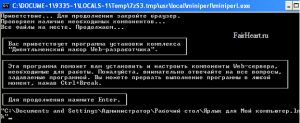
Инсталлятор Denwer состоит всего из одного файла с разрешением .exe и весьма длинным названием, которое начинается с Denwer3… . После запуска этого файла, откроется окно браузера (закройте его, чтобы не мешалось) и командная строка, в которой и будет проходить установка Denwer. Командная строка, конечно, черная и страшная, но пугаться ее не надо — там все несложно, и сейчас вы в этом убедитесь.
1. Прочтите приветственное сообщение от Denwer, закройте браузер и нажмите «Enter». Чтобы получше разглядеть картинки — просто щелкните на них.
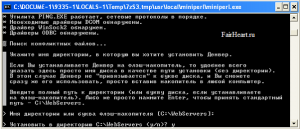
2. Далее следует указать, в какую папку на вашем компьютере будут скопированы файлы Денвера. По-умолчанию значится директория C:WebServers, можно не мудрить и просто нажать «Enter», затем подтвердить свой выбор вводом английской буквы «y» (от слова «yes») и повторным нажатием «Enter».
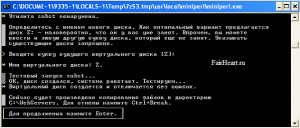
3. На следующем шаге вам предложат задать имя виртуального диска, на которым и будет располагаться локальный сервер. По-умолчанию задано имя Z, так как мало вероятно, что диск под таким именем уже существует в операционный системе. Можно указать другую букву латинского алфавита. Чтобы подтвердить свой выбор нажмите «Enter» — установщик сам создаст виртуальный диск и протестирует его, останется только повторно воспользоваться кнопкой «Enter».
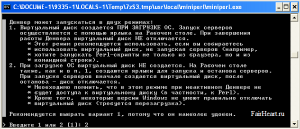
4. Теперь нужно выбрать один из двух предложенных вариантов. В первом варианте локальный сервер будет запускаться вместе с загрузкой операционной системы, во втором — только когда вы этого захотите, используя ярлык Start Denwer на рабочем столе. Я всегда выбираю второй вариант.
5. Последнее, что нам предложат — это создать ярлыки на рабочем столе. Соглашайтесь, введя английскую букву «y» и нажав «Enter».
Вот и все, установка закончена! Теперь на рабочем столе появились три новых ярлыка:
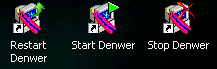
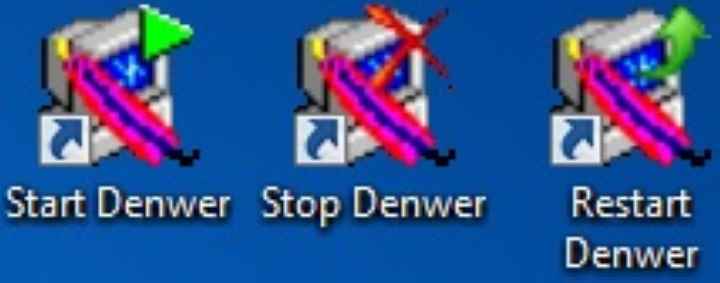
- Restart Denwer — рестарт (перезагрузка) локального сервера;
- Start Denwer — загрузка локального сервера, если вы выбрали первый вариант в устаноке, то этот ярлык придется использовать каждый раз для начала работы Дэнвера;
- Stop Denwer — перед завершением работы Windows лучше остановить хостинг с помощью этого ярлыка, это позволить избежать возможных ошибок и сбоев в работе Дэнвера.
Запуск локального сервера, настройка и проверка
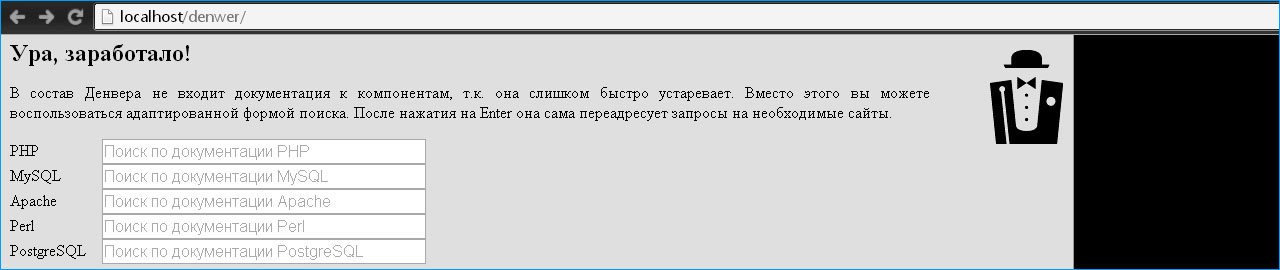
Запускаем сервер, открываем браузер и в адресную строку вводим: http://localhost. Если вы видите, то же что и на скриншоте выше, все установлено верно.
Если антивирус блокирует работу Денвера, добавьте в исключения процесс: usr/local/apache/bin/httpd.exe.
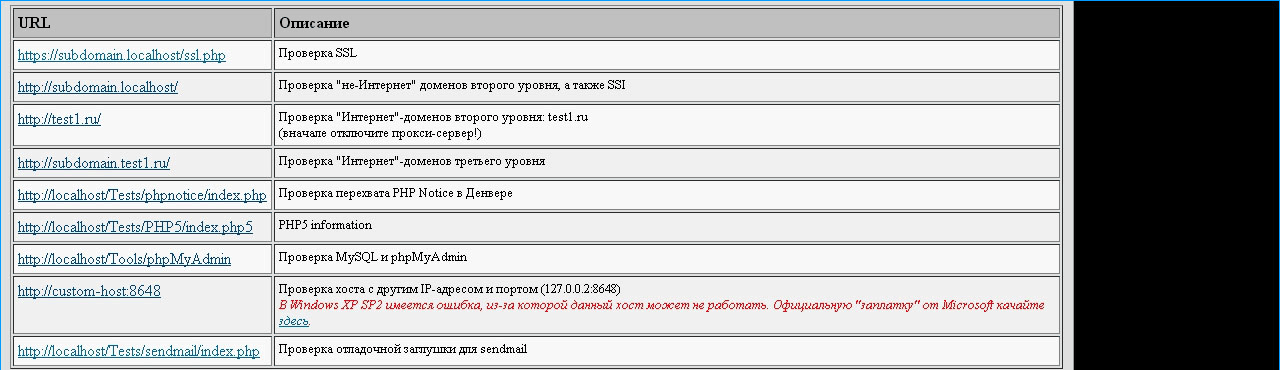
Проверяем работу установленных модулей. Пролистав страницу ниже, вы увидите таблицу со ссылками. Переходим по этим ссылкам — убеждаемся, что все в порядке. Можно начинать работу.
Денвер и скайп используют одни и те же порты. Для совместной работы нужно отключить использование портов 80 и 443 в настройках скайпа: «инструменты» — «настройки» — «дополнительно» — «соединение».
Где скачать Denwer — пошаговая инструкция

Установщик можно скачать на официальном сайте:
http://denwer.ru/.
Переходим по ссылке, нажимаем на баннер и жмем «Скачать». Заполняем формы: имя, фамилия, e-mail и кликаем по кнопке: «Получить ссылку на скачивание». На указанную почту придет письмо со ссылкой на дистрибутив.
С других сайтов скачивать не рекомендуем, есть шанс подхватить вирус, либо установить «в нагрузку» другие программы.
Мы предлагаем надежный виртуальный хостинг — выберите удобный для Вас тариф и период оплаты.
Как установить Денвер на компьютер с ОС Windows 7
Качаем и запускаем. Программа установки проста и удобна — каждое действие сопровождается информационной вкладкой. После запуска инсталлятор попросит закрыть браузер для продолжения.
Закрыть нужно браузер IE, который запустится автоматически, а не тот, что у вас был открыт. Появится окно с приветствием — переходим к установке.
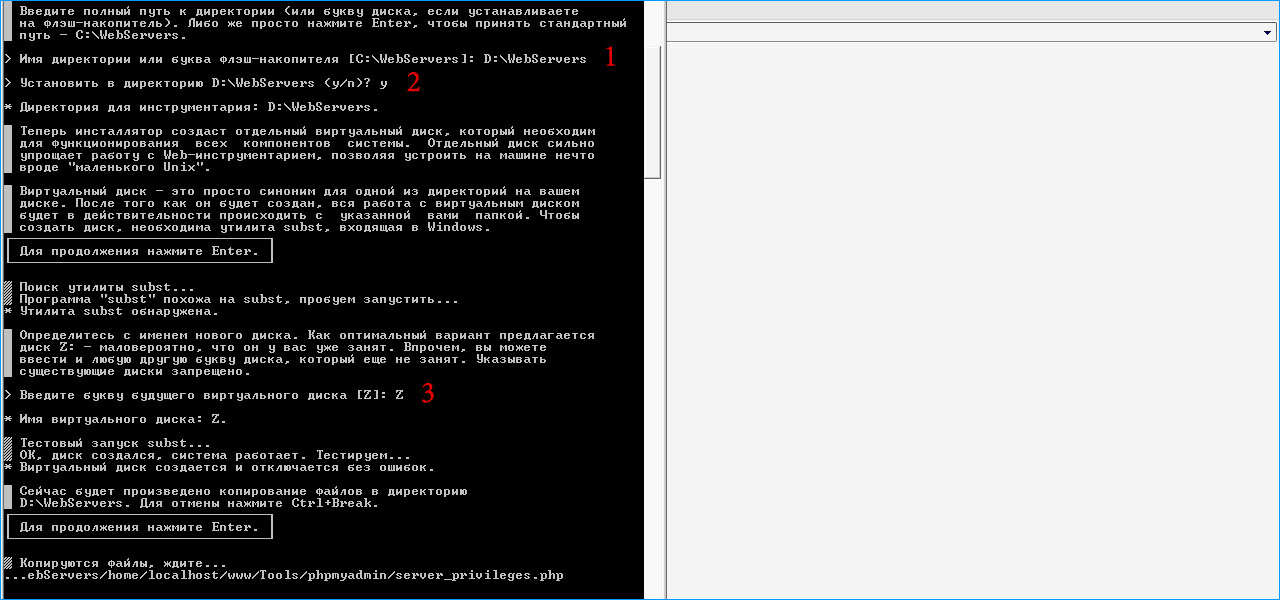
- Вводим путь к папке, в которую хотим установить сервер. По умолчанию он установится на диск «C:» в папку «WebServers». Обычно диск С использует операционная система, и потому лучше установить на другой раздел.
- Вводим латинскую литеру Y, для подтверждения установки в выбранное место. (y/n — первые буквы yes/no.)
- Даем имя будущему виртуальному диску. Делаем как советует инсталлятор и называем диск: Z. Для успешного продолжения установки, буква должна быть не занята другим устройством. Вряд ли у вас чем-то занята последняя буква латинского алфавита. (Если все-таки занята, то пишем любую другую.)
Ждем, пока установщик копирует файлы в ранее выбранную директорию. После этого нам предложат выбрать способ загрузки виртуального диска.
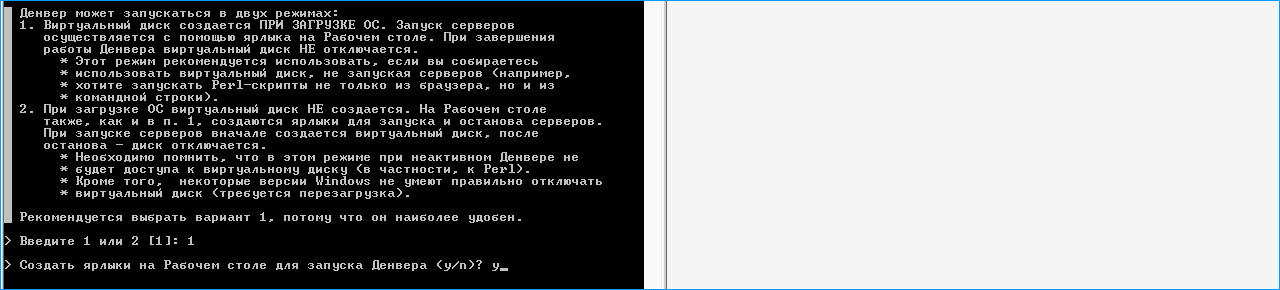
Первый вариант: создаем виртуальный диск, который загружается вместе с операционной системой и работает постоянно.
Второй вариант: диск создается при запуске Денвера и удаляется после остановки. Выбирайте удобный для себя вариант, на дальнейшую работу это не влияет. После выбора вводим Y и нажимаем «Enter». Сервер установлен. На рабочем столе появились иконки для запуска, остановки и перезагрузки.
Примечание: если ярлыки не установились, вы можете достать их самостоятельно. Переходим в папку …denwer и создаем ярлыки файлов: run, stop и restart.
Разное
Возможно ли установить Денвер на Flash-карту и запускать пакет с неё?
Да, это возможно. Просто установите Денвер на флеш-карту и запустите с нее пакет. В данном случае виртуальный диск — это точно такое же универсальное решение, которое позволяет установить Denver на любой носитель с возможностью чтения / записи. Однако учтите, что скорость работы с Flash-картой будет очень низкой. Ссылка по теме: «Установка базового пакета на FLASH-карту».
Возможно ли установить Денвер на лазерный CD-диск?
Теоретически это возможно. На практике это потребует больших усилий или использования сторонних программных продуктов. В общем, «голый» Денвер на компакт-диск установить по-прежнему невозможно. Ссылки по теме: «Работа с Денвером с лазерного диска», «Денвер на компакт-диске».
Возможен ли запуск ASP-скриптов из-под Денвера?
Нет, это невозможно. Денвер и ASP по своей сути несовместимы. Если вам нужно запускать сценарии ASP, установите сервер Microsoft IIS (входит в стандартный дистрибутив Windows) и работайте с ним.
Установка домена — как создать новый сайт в Denwer?
Для работы над новым проектом достаточно создать папку в директории …home с желаемым названием доменного имени: site.ru, site.com, site.my.com и т.п. (название этой папки используется как домен для доступа к вашему сайту в браузере).
В созданной папке создаем еще одну, с именем «www», и копируем в нее файлы сайта либо установщик CMS. Работу с сайтом можно начать после перезапуска сервера. Вы можете вести несколько проектов одновременно, создавая новые директории под каждый из них.
Проверка и регистрация доменов в зонах RU, РФ, в других 350 зонах.
Искать
Поиск в нашей базе данных расширений файлов
| Тип файла | Резервное копирование формата информации DVD |
| Разработчик | Информация отсутствует |
| Популярность | |
| Делиться |
Удаление виртуального диска сервера Денвер
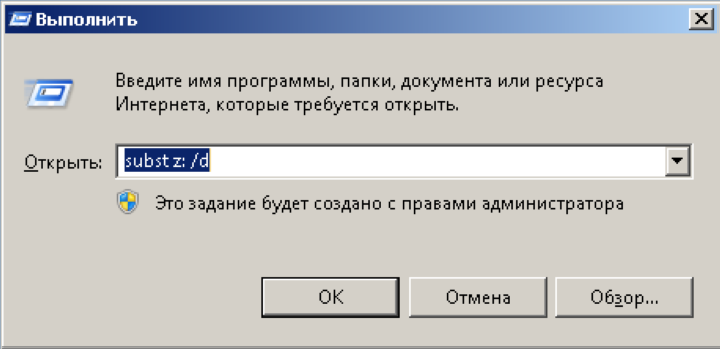
Сервер Denwer в процессе создает виртуальный диск, который по умолчанию помечен буквой Z. После удаления всех файлов с сервера он может оставаться в системе. Затем нужно запустить программную строку. Для этого перейдите в меню «Пуск», затем «Выполнить» (также можно использовать комбинацию клавиш Win + R), в открывшемся окне введите команду subst Имя диска: / D, где Имя диска — имя виртуального диска (по умолчанию он установлен в Z, то есть вы должны написать «subst z: / d», если вы не использовали другое имя) и нажмите «Enter». После этих простых шагов Denwer будет удален.
Затем необходимо удалить ярлыки на сервер с рабочего стола, а также из автозагрузки (раздел Все программы, меню «Пуск»).
Обычно в процессе удаления Denwer нет никаких осложнений или сбоев. Особенно если деинсталлировать не торопясь. Денвер — довольно хорошо продуманная программа с хорошо отлаженным механизмом взаимодействия с пользователем. В случае проблем важно не начинать нажимать все кнопки.
Удаляем Денвер с ПК
Для полного удаления Денвера не нужно устанавливать дополнительных программ — вы можете ограничиться стандартными функциями системы. Однако для тщательной очистки может потребоваться некоторое программное обеспечение.
Шаг 1: Остановка сервера
Прежде всего, вам нужно остановить локальный сервер. Самый простой способ сделать это — использовать специальные значки.
- На рабочем столе дважды щелкните автоматически созданный значок Stop Denwer».

Если во время установки не было создано никаких значков, перейдите в папку установки Denver. По умолчанию локальный сервер находится на системном диске.
Дважды щелкните ЛКМ исполняемый файл «Остановить».
Это откроет командную строку Windows, предупреждая вас о завершении процессов, каким-либо образом связанных с работой Denwer.
Теперь вы можете сразу отправиться в Denver Removal.
Шаг 2: Удаление файлов
В связи с тем, что при установке Денвера файлы для автоматического удаления не создаются в папке программы, вам придется удалить все вручную.
- Откройте каталог, в котором был установлен локальный сервер.
Щелкните правой кнопкой мыши папку WebServer и выберите Удалить».
Подтвердите удаление файлов в соответствующем диалоговом окне.
Если по какой-то причине папка не удаляется, перезагрузите компьютер и убедитесь, что локальный сервер был приостановлен правильно. Вы также можете прибегнуть к сторонним программам, позволяющим удалять несъемные файлы.
Шаг 3: Отключение автозагрузки
Следующим шагом при удалении локального сервера является отключение связанного процесса при запуске системы. Необходимые действия могут немного отличаться в зависимости от версии Windows, которую вы используете.
- На клавиатуре нажмите комбинацию клавиш Win + R».
В окне «Выполнить» введите запрос ниже и нажмите кнопку «ОК».
Через меню в верхней части окна «Конфигурация системы» перейдите в раздел «Запуск». Если вы используете Windows 7, снимите флажок рядом с «Создать виртуальный диск для Денвера» в представленном списке и нажмите кнопку «ОК».
Во вкладке «Автозагрузка» в диспетчере задач найдите строку с процессом «Автозагрузка», щелкните правой кнопкой мыши и выберите «Отключить».
По завершении выключения перезагрузите компьютер, и основные шаги по удалению Денвера можно считать завершенными.
Шаг 4: Удаление локального диска
Эта инструкция актуальна только в том случае, если вы создали отдельный раздел на постоянной основе, а не только во время работы в Денвере. В этом случае диск обычно удаляется сам по себе, после отключения процесса загрузки и перезагрузки компьютера.
- В меню «Пуск» откройте командную строку от имени администратора. В разных версиях Windows действия хоть и немного отличаются.

Теперь введите следующую команду, в которой символ «Z» следует заменить буквой диска, который нужно удалить.
Нажмите клавишу «Enter», чтобы удалить ненужный раздел.
Как видите, в процессе удаления Денвера и связанных с ним файлов нет ничего сложного.
Шаг 5: Очистка системы
После завершения процесса удаления файлов на локальном сервере и выполнения перезагрузки системы вам необходимо удалить мусор. Вы можете вручную удалить автоматически сгенерированные ссылки и при необходимости очистить корзину.
В качестве дополнительной меры, особенно если вы переустанавливаете локальный сервер, вам необходимо очистить систему с помощью специального программного обеспечения. Для этих целей отлично подойдет программа CCleaner, инструкцию по применению можно найти на нашем сайте.
Источники
- http://FairHeart.ru/web/hosting-i-domeny/ustanovka-nastrojka-i-udalenie-denwer-lokalnyj-xosting-server-dlya-windows.html
- https://iPipe.ru/info/ustanovka-denwer
- https://maininfo.org/kak-udalit-denver/

