
Не работает интернет Йота на телефоне, планшете, компьютере: что делать?
Содержание
- 1 Слабый сигнал
- 2 Правильная настройка интернета Yota
- 3 Почему не работает Йота (Yota): проблемы со связью
- 4 Почему горит красным – причины
- 5 Обновления
- 6 Как исправить неисправность
- 7 Разбираемся с компьютером
- 8 На балансе нет средств
- 9 Перегрузка сети, неполадки на станции
- 10 Поломка USB
- 11 Возможности web – интерфейса
- 12 Возможные проблемы и способы их решения
- 13 Проблемы с интернетом Yota на компьютерах и ноутбуках
- 14 Варианты улучшения силы сигнала
- 15 Механические повреждения
- 16 Почему падает скорость на старых тарифах
- 17 Трудности с авторизацией
- 18 Еще немного профилактики
- 19 Питание
- 20 Настраиваем интернет на Айфоне
- 21 Вирусы
- 22 Проблемы с интернетом Yota на планшетах и смартфонах
- 23 Не подключается к Wi-Fi
- 24 Нет сети
- 25 Виды неполадок
- 26 Основные причины потери сигнала
- 27 Reset
- 28 Почему ноутбук не определяет модем
- 29 Не работает сим карта йота
- 30 Дождь, снег, ветер, гроза и нет сигнала
- 31 Рекомендации по увеличению скорости
- 32 Интернет сегодня не работает
- 33 Драйверы
- 34 Куда обратиться за помощью
- 35 Некорректно работающий телефон
- 36 Обрывается соединение
Слабый сигнал
Учитывая то, что зона покрытия Йота по России еще не настолько обширна, как хотелось бы, приходится сталкиваться с пропадающим сигналом сети. Нестабильность соединения приводит к тому, что доступ в онлайн переключается на медленные частоты типа 2G или вовсе отключается. Решить данную проблему можно несколькими способами:
- Вернуться в зону с хорошим сигналом;
- Самостоятельно переключить свой телефон или планшетный ПК в режим 3G или 4G, что помогает не всегда;
- Перезагрузить аппарат, возможно, проблемы в нем.
Подобные ситуации могут сложиться при нахождении на подземной парковке, в метро, за городом, что бывает со всеми операторами сотовой связи в России. Если вы пользуетесь модемом, то усилить уровень сигнала можно с помощью специальной антенны Ета. После ее подключения устройство должно перестать подвисать, а скорость увеличится.
Читайте также: Рекламные возможности «Яндекс. Навигатора» и «Мобильных карт»
Правильная настройка интернета Yota
Сигнал
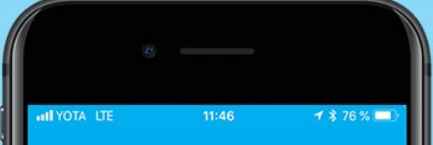
Наличие сигнала проверить очень легко. Для этого стоит внимательно на экране смартфона,телефона или планшета наличие силы сигнала Sim-карты Yota. Обычно графическая антенна работающих симок находится в верхней части экрана.
Настройки
Иногда настройки устройств могут самопроизвольно изменяться. Причин для этого может быть несколько но главные это неаккуратное обращение,сбой и вирусы. В этом случае Вам необходимо войти в настройки вашего устройства и проверить установки сети. Разберём это на примере смартфона — Настройки — Sim-карты и мобильные сети — Yota — проверяем и если надо активируем кнопку Включить — далее идем в Предпочтительный тип сети и выбираем нужную функцию.
Простой секрет найти связь Йота
Когда сигнал нашего провайдера очень слабый или полностью отсутствует сделайте следующие шаги:
- Перезагрузите устройство
- Прочтите заново предыдущий пункт
Почему не работает Йота (Yota): проблемы со связью
Если абонент находится в зоне покрытия оператора, сложности со связью случаются, хоть и нечасто, обычный пользователь может попробовать повлиять на это:
- Стоит изучить карту покрытия в регионе пребывания. Иногда в пределах одного города покрытие фрагментарное, связь может плохо работать при выезде загород или в малонаселенные районы. В таких ситуациях лучше озаботиться дополнительным видом связи.
- Нулевой баланс – эта проблема легко поправима, после пополнения счета связь снова начнет работать.
- Некачественный телефон. К сожалению, сегодня на рынке немало низкосортных аппаратов по бросовой цене, на таких устройствах перебои в работе происходят постоянно, вне зависимости от оператора.

Почему горит красным – причины
Индикатор, отвечающий за соединение со всемирной сетью, может выглядеть в виде значка “собачка”, в виде глобуса или как круг с буквой “i” в центре. Он информирует пользователя о состоянии соединения с оборудованием вашего провайдера. Если горит зеленый цвет – все в норме, если загорается красный (в некоторых моделях желтый или оранжевый) – появилась проблема. Поэтому стоит разобраться, почему на роутере горит красная лампочка – ведь причин такой неполадки предостаточно.
Обновления
Если вы поменяли Виндовс 8.1 на 10, то должны понимать, что ОС Windows состоит из миллиона регулярных обновлений. Если их не отключить в настройках, то ежедневно будет что-то загружаться. Многие пользователи уже поспешили установить версию 1703, а от нее слетают многие драйверы, нормально не функционируют программы и некоторые сервисы.
Драйвер Yota также работает нестабильно после этого. Порой на экране появляется уведомление, что модем не настроен. На сайте Microsoft размещена рекомендация об откате к старой версии 1607. Устранить неполадки можно и через реестр.
- Нажав комбинацию WIN+R, на дисплее появится окошко, в котором нужно ввести слово regedit.
- Отыщите среди доступных категорию HKEY_LOCAL_MACHINE – SYSTEM – CurrentControlSet – Services – RasMan.
- Выделите строчку «RequiredPrivileges» и два раза кликните по ней.
- Внизу списка вбейте «SeLoadDriverPrivilege» и жмите Ок.
- Возможно появится предупреждающее сообщение. Кликните еще раз Ок, закройте реестр и перезагрузите компьютер.
Чтобы модем или роутер Йота работал без сбоев, важно правильно его синхронизировать. Причина ошибки «Нет сигнала» может также скрываться в повреждении линии связи. Если ни один из методов не помог наладить выход в сеть, позвоните в техническую поддержку Йота и переговорите с диспетчером, напишите в чат в официальном приложении или посетите сервисный центр (их адреса и телефоны Yota предоставляет на сайте).
Как исправить неисправность
Чтобы найти причину, почему на роутере загорается красная лампочка, и своевременно ее устранить, нужно:
- Проверить свой роутер на наличие повреждений, убедиться, что кабель плотно вставлен в разъем и антенна не сломана.
- Отключить маршрутизатор и включить его снова, проверить, какой именно индикатор горит красным.
- Перезагрузить устройство.
- Проверить оптоволоконный или проводной кабель по всей длине, нет ли нем заломов и повреждений. Убедиться, что он правильно подключен.
- Удостовериться, что оплата за предоставление услуг своевременно поступила вашему провайдеру.
- Сбросить настройки маршрутизатора до заводского уровня и загрузить новые.
- Позвонить на горячую линию, чтобы убедиться, что в данный момент не ведутся технические работы.
Разбираемся с компьютером
Установка и настройка интернета на ноутбуке через модем
Если пользователь на 100 % уверен, что проблема именно в ПК, то список действий, которые необходимо выполнить, следующий:
- сканирование антивирусной программой;
- очистка памяти от мусора и временных файлов;
- проверка системного реестра.
После этого можно вынуть модем и дать ему полежать пару минут. В это время на работоспособность проверяется порт, в который подключался аппарат. ПК также должен перезагружаться минимум один раз. Далее модем снова вставляется в гнездо и проверяется на наличие сигнала.
На балансе нет средств
Это самая «больная» и частая проблема, когда Yota не работает. Подошел день оплаты за телефон, а вы забыли это сделать. В результате исчез интернет, невозможно выйти в сеть. Чтобы посмотреть наличие средств на счете, необходимо установить приложение «Yota» в Play market.

Если при входе в приложение наблюдаете экран, как на скриншоте, значит денежки на вашем счете закончились. Необходимо пополнить недостающую сумму, и интернет появится.
Перегрузка сети, неполадки на станции
Поводом для нарушения работы оборудования может стать и вина самого интернет-провайдера. Задаваясь вопросом, почему Yota не работает сегодня, стоит позвонить на горячую линию по бесплатному номеру 8-800-550-00-07. Возможно, на одной из близкорасположенных станций проводится ремонт или сеть на данный момент просто перегружена. Все это может стать причиной того, что скорость становится медленной или Internet пропадает вовсе. К прочим косякам по вине самой компании можно отнести:
- Поломка станционного оборудования;
- Непосильная для вышек нагрузка, из-за чего сеть может исчезать, затем снова появляться, а скоростные показатели могут упасть до минимума;
- Профилактические работы, что приводит к возникновению незначительных, временных перебоев.
В таком случае от вас требуется только ждать, пока сигнал наладится.
Поломка USB
Обычно характеризуется отсутствием подсветки индикатора. Не горит синим? Тогда точно имеем дело с железной поломкой. Единственное тут разумное решение – берем новый модем. Возникает после ударов и утоплений, очень редко горит.
Возможности web – интерфейса
В этом разделе расскажем о возможностях WEB – интерфейса, который позволяет сменить имя сети и пароль, изменить пароль для доступа к роутеру. Более опытным пользователям, будут интересны разделы:
«Обновление системы» — к слову, обновление происходит автоматически и не требует вмешательства пользователя;«Расширенные настройки» – использование портов и диапазонов DHCP и многое другое.
Для начала инструкция по входу в роутер Йота:
Возможные проблемы и способы их решения
Клиенты оператора поняли, как настроить точку доступа на Yota. Но какие проблемы могут возникнуть при использовании интернета?
Сейчас компания ввела полный запрет на раздачу Wi-Fi. Это сделано для того, чтобы хитрые пользователи не смогли в дальнейшем подключать через смартфон к интернету другие устройства.
Запрет установлен на программном уровне и снять ограничения очень сложно.
Для обхода блокировки потребуются права root, ряд приложений и огромное количество свободного времени. Но лучше даже не пытаться снять ограничения, причин на это несколько:
- Придется рутировать телефон, а это не такая простая процедура.
- Не на все смартфоны удается получить root.
- Есть риск превратить устройство в «кирпич». Вместо бесплатного интернета для ноутбука вы получите счет за обслуживание в сервисе.
- Без специальных знаний справиться со всеми этапами сложно.
- Придется потратить много времени, а положительный результат не гарантирован.
Проблемы с интернетом Yota на компьютерах и ноутбуках
Подключение Yota к компьютеру или ноутбуку осуществляется одним из двух способов:
- при помощи USB-модема — модем подключается напрямую к устройству;
- при помощи роутера Yota — все устройства подключаются к роутеру по Wi-Fi-сети. Если вы хотите подключить несколько устройств, то стоит использовать этот вариант.
Единственная существенная разница — это удобство подключения. В обоих устройствах используются одинаковые сим-карты, а для пользователя предлагаются одни и те же условия подключения.
Вышел из строя модем или роутер
Основная проблема, с которой могут столкнуться пользователи Yota на компьютерах или ноутбуках, — поломка оборудования. Если модем или роутер вышел из строя, его необходимо вернуть в пункт обслуживания, где его отремонтируют или заменят. Чтобы модем или роутер у вас приняли по гарантии, требуется предоставить:
- само устройство в полной комплектации и заводской упаковке;
- чек или квитанцию о приобретении устройства;
- паспорт или иной документ, удостоверяющий личность.
Но вначале стоит убедиться, что проблема действительно в модеме или роутере. Вы можете быть уверены, что проблема в оборудовании, если:
- индикация устройства не работает, лампочки не загораются — либо на устройство не подаётся питание, либо оно сломалось;
- устройство не работает и при подключении другого компьютера или ноутбука — проверка на другом устройстве лучше прочих вариантов даст вам понять, что модем неисправен.
Проблема с сим-картой в модеме
Другая причина неработоспособности устройства — повреждение сим-карты. Крайне маловероятно, что она может повредиться внутри самого устройства, если, конечно, вам не попался брак. Сим-карта может испортиться по следующим причинам:
- контакты чипа в карте были подвержены окислению. Загрязнение или попадание влаги на сим-карту может способствовать окислению контактов. После этого карта перестанет работать;
- разряд статического электричества. Из-за статического электричества сим-карта может полностью выйти из строя;
- ресурс перезаписи устройства исчерпался. Обычно в таком случае говорят, что сим-карта «размагнитилась». К истине это отношения не имеет: запись данных на сим-карту не основана на магнетизме, но из-за постоянной перезаписи информации рано или поздно она всё же выходит из строя.
Приобрести новую карту или заменить старую можно в любом магазине Yota. Если выход карты из строя случился не по вашей вине, то замену произведут бесплатно.
На устройстве отсутствуют драйверы для работы модема
Всё оборудование Yota на текущий момент не требует установки дополнительного программного обеспечения для работы. Но для управления, настройки и получения информации можно использовать следующие способы:
- веб-интерфейс. По умолчанию вы можете получить всю необходимую информацию прямо в браузере. Для этого вам стоит пройти по этой или этой ссылке;
Вы можете посмотреть необходимую информацию прямо в браузере
- программа Yota Access. Информация в ней будет аналогична информации в веб-интерфейсе. Загрузить эту программу можно в личном кабинете Yota.
Можно установить программу Yota Access для получения информации о подключении
Проблема с питанием модема
Если индикатор на модеме в виде лампочки не работает лишь на одном устройстве, то проблемы могут быть в питании. Вам следует предпринять следующие шаги:
- попробуйте воткнуть модем в другой USB-порт. Порты в задней части системного блока обычно надёжнее, чем в передней;
- не используйте переходники и удлинители. Если вы используете USB-удлинитель, то мощности для питания модема может попросту не хватать. Подключите устройство напрямую в разъём и проверьте, не заработает ли оно.
Видео: решение проблемы с модемом Yota
Читайте также: Планшет не видит SIM-карты: причины и способы решения проблемы
Варианты улучшения силы сигнала
Есть несколько вариантов, как усилить сигнал модема, чтобы подключение к сети было лучше. Для улучшения связи следует переставить модем ближе к окну, для этого иногда требуется USB-удлинитель. Лучше не использовать шнур, имеющий длину больше 5 метров. Некоторые шнуры USB вообще не подключаются к модемам. Еще одним простым вариантом является установка антенны. Такой усилитель сети помогает поймать даже рассеянный сигнал.
- Обратите внимание
- Производители рекомендуют использовать антенны MIMO, они улавливают сигнал как на горизонтальной, так и на вертикальной плоскости.
Антенна-усилитель
Если Yota плохо ловит, пользователю стоит изготовить или приобрести антенну. Если совершить покупку нет возможности, используется металлическая крышка или емкость, куда помещают модем. Конструкцию помещают в то место, где сигнал доходит до максимального уровня.
Спутниковая антенна предоставит лучшую сеть, достаточно закрепить на нее модем, защитив его от внешних факторов. Желательно направить модем в ту сторону, где расположена базовая станция.
Механические повреждения
В чем отличия между сетями 3G и 4G: особенности, преимущества и недостатки
В случае обнаружения механических повреждений можно отдать технику или прибор в ремонт, где специалисты заменят все сломанные детали. Касается это и вирусных программ, которые не всегда можно обезвредить самостоятельно. Если модем был на гарантии, то его можно смело сдать в центр по обслуживанию клиентов, получив новый или отремонтированный старый прибор (в зависимости от договора). Компьютер в этом плане починить легче, так как почти всегда проблема в гнездах USB и их контактах.
Почему падает скорость на старых тарифах
Плохо работает интернет на Yota может из-за нескольких причин:
- Искусственное ограничение мобильного интернета для стимуляции перехода на новые, лимитные тарифы.
- Понижение абонентов с уже закрытыми для подключения тарифами в приоретете. Если подробно — то при перегрузках базовой станции клиента отталкивают в конец очереди на получение своей доли информации.
- Существует и вероятность того что никаких персональных санкций нет и скорость низкая из-за перегрузки или неисправности всей сети.
Трудности с авторизацией
В случае, когда пароль для профиля утерян, можно воспользоваться функцией восстановления пароля на сайте yota.ru.
Возможна такая ситуация – профиль Yota не работает, а сторонние сайты открываются, в таком случае рекомендуется воспользоваться следующими советами:
1. На время отключить антивирусные программы и фаервол.
2. Произвести отключение сторонних сетей.
3. Попробовать зайти в профиль через другой браузер.
Еще немного профилактики
И еще несколько действий, которые стоит проверить:
- А вдруг модем не распознается на компьютере? Пробуем перезагрузить компьютер. Пробуем использовать другой USB порт.
- Не горит лампа, внешне модем вообще не работает. Тут два варианта: или нет питания из-за поломки USB порта, или просто нет зоны покрытия. Проверить в другом порту, проверить в другом месте.
- Не видит SIM карту. Рекомендую извлечь симку и протереть ее ватным диском со спиртом-одеколоном. После вставить обратно.
- Модем сильно греется. Еще старые китайские модемы были склонны к этому – сильный нагрев, как итог перезагрузка. Для исправления, пожалуй, подойдет только полная замена. Ну и для профилактики – не храним на горячей батарее, под прямыми лучами солнца и т.д.
- Сигнал устанавливается, но через время отключается? Все перечисленное выше тоже может влиять на это: слабый сигнал, перегрев, питание, кабель
Питание
Так как столкнулся с этим сам, настоятельно рекомендую проверить свой модем со всеми возможными адаптерами питания дома. Еще как отдельное работающее решение – попробуйте запитать напрямую через USB от ноутбука или задних портов компьютера – так с током точно не возникнет проблем.
Не используйте длинные шнуры – как антенна они работать точно не будут, но проблемы с питанием возникнут наверняка.
Настраиваем интернет на Айфоне
Настройка Yota на «яблочных» гаджетах проводится следующим образом:
- Откройте в меню раздел « Настройки », нажмите на « Сотовая связь ».
- Затем найдите подраздел « Сотовые данные » – « Параметры » – « Голос и данные ».
- Выберите доступный в вашем городе канал – LTE/3G/4G. От этого зависит скорость Йота.
- Далее потребуется указать информацию об APN. Процедура также проводится в категории « Настройки ».
- Перейдите последовательно: « Мобильная связь » – « Передача данных ». В строке Точка доступа Йота укажите название internet.yota. Остальные графы заполнять не нужно.
Перезагрузите свой iPhone, чтобы сохранить новые данные аппарата в сети.
Вирусы
Если при включении ноутбука или компьютера значок интернета не появляется, и вы задаетесь вопросом, что с Йотой происходит сегодня, то причина неисправности может крыться в завирусованности вашего компа. О наличии вирусов свидетельствует то, что компьютер начинает сильно тупить при заходе в браузер, долго загружаются сайты, исчезают какие-то ярлыки, выскакивают окна с ошибками и т. п. В первую очередь, просканируйте свой ПК антивирусом, почистите реестр. При сильном заражении комп придется отнести в сервис.
Если ни один из способов не помог восстановить работу, то стоит позвонить в службу клиентской поддержки Yota. Дело в том, что провайдер может блокировать доступ к сети на максимальных скоростях, если абонент оказывал большую нагрузку (смотрел постоянно видео, пытался скачать торренты, использовал файлоообменники). Оператор не скрывает данные ограничение от клиентов, это постоянно обсуждается на форумах и в чатах, а также при заключении договора, поэтому нужно быть заранее готовыми к возможным последствиям.
Проблемы с интернетом Yota на планшетах и смартфонах
Интернет Yota на телефоне или планшете подключается при помощи сим-карты. Предлагаются различные тарифы и возможность безлимитного доступа к определённым сервисам, например, социальным сетям.
Проблемы с сим-картой
Причины проблем с сим-картой на смартфонах примерно такие же, как и в модемах с роутерами, — повреждение контактов или выход карты из строя со временем. Но на телефоне их гораздо проще распознать: понять, что проблема именно в карте, можно по обычному индикатору сигнала.
Если карта не работает, проверьте её в другом устройстве. Когда будете уверены, что проблема именно в сим-карте, отнесите её на замену в любой центр Yota.
Проблемы с загрузкой приложения Yota
Приложение Yota должно загрузиться автоматически после подключения сим-карты. Если что-то пошло не так, то вы можете скачать его и вручную:
- Откройте Play Market и перейдите в раздел «Инструменты».
- Найдите там приложение «Мобильный оператор Yota для Android».
- Установите приложение на устройство.
Загрузите приложение Yota из Play Market
Пользователи iOS могут обнаружить аналогичное приложение в сервисе AppStore в разделе «Утилиты».
Неверно заданы APN-параметры
Для корректной работы сим-карты и интернета, должны быть правильно заданы APN-параметры. Это параметры настройки сети, которые обычно задаются автоматически после подключения новой сим-карты. Если этого не произошло, можно задать APN-параметры вручную:
- Зайдите в настройки устройства и нажмите клавишу «Ещё» для доступа к дополнительным настройкам. Откройте раздел «Мобильная сеть».
- Перейдите в раздел «Точки доступа» и нажмите «Создать точку доступа».
Откройте раздел «Точки доступа» и выберите пункт «Создать точку доступа»
- Введите в пункте «Имя пользователя» — Yota, а в пункте APN — internet.yota. Остальные строчки оставьте незаполненными.
Введите настройки для оператора Yota
- Подтвердите изменения и немного подождите (или перезапустите устройство).
- Проверьте работоспособность сети — интернет должен появиться.
Видео: настройка APN на сим-карте Yota
Не подключается к Wi-Fi
Проблема подключения к Wi-Fi сети модема – это совершенно другое направление ошибки. Не буду здесь очень подробно все расписывать, т.к. на эту тему у нас есть уже подробные статьи:
Но все-таки главные причины, чего не подключается ваша Yota – баланс, покрытие сети или физическая поломка. Остальное все скорее относится к локальным проблемам компьютера и спокойно проверяется на другом компьютере, ноутбуке или адаптере питания. На этом заканчиваю эту краткую инструкцию, если что – комментарии ниже всегда открыты.
Отсутствие связи для многих современных пользователей становится большой проблемой. Вы купили оборудование, оплатили тариф, а коннект отсутствует? Иногда такое случается c любым оператором.
Если не работает модем Yota, не торопитесь выбрасывать его. Есть несколько секретов, как можно оживить неработающий модем Йота!
Нет сети
Для того чтобы выявить эту причину достаточно определить наличие сигнала Yota на вашем устройстве. На устройстве, будь то модем, планшет или роутер достаточно просто посмотреть в верхнюю часть экрана и выявить уровень сигнала антенны приема. Также важно запустить фирменное приложение где более подробно указаны и отображаются все необходимые параметры сигнала.
Читайте про Yota Безлимитный Интернет для Юридических Лиц
Решение
Переместить устройство до приемлемых параметров сигнала рабочей базовой станции оператора. Если устройство расположено стационарно — рассмотрите возможность настроить или перенаправить антенну йота до появления приемлемых показателей.
Виды неполадок
Причин, почему компьютер не определяет модем Yota, множество. Основную часть сбоев можно устранить самостоятельно, без привлечения специалистов.
Не запускается
Если при присоединении девайса к порту, роутер не отображается, возможно:
- Устройство неисправно. Для ремонта придется обратиться в центр поддержки.
- Сломан порт. В этом случае ремонту подлежит ПК.
- Модем не распознается. Просто перезапустите технику.
Чаще всего следует один раз перезагрузить систему, проблема исчезает и открывается окно подключения.
Не горит лампочка
Если на роутере не мигает синий индикатор в форме человечка, удостоверьтесь, что располагаетесь в зоне доступности связи. После соединения с сетью лампочка должна загораться. Если этого не происходит, имеются проблемы с распознаванием сигнала либо Ета не ловит в точке, где вы находитесь.
При возникновении сложностей с приемом сети 4G LTE, постарайтесь придвинуться поближе к окну или подключите портативную антенну, которую продают во всех салонах связи.
Модем не видит SIM-карту
Подобные сложности возникают, если симка неисправна. Вытащите карточку из роутера, тщательно протрите микросхему чистым ватным диском, смоченным в спиртовом растворе. Поставьте назад.
Если манипуляции не принесли результата, посетите сервисный центр. Не исключено, что причина сбоя кроется в поломке аппарата.
Читайте также: Php echo html код
Модем греется
Причин почему аппарат нагревается две:
- Проблемы с прошивкой.
- Особенности конструкции роутера.
Во втором случае ничего не поделаешь, придется мириться с тем, что есть, или приобретать другое устройство. Также можно воспользоваться охлаждающим кулером, который подсоединяют в соседний ЮСБ-порт. В результате устройство не будет перегреваться и избежать регулярного отключения удастся.
Если сложности с системой, то потребуется провести перепрошивку, чтобы устранить нагрев аппарата.
Периодически выключается
Причины постоянно обрыва передачи Вай-Фай могут быть связаны:
- Со слабым сигналом;
- Перегревом аппарата;
- Недостаточно мощности блока питания;
- Повреждение кабеля;
- Несовместимость с ПО, установленным на компьютере;
- Поломка роутера.
Что делать, если модем Йота постоянно отключается, перестает раздавать WiFi и плохо работает:
- При плохом сигнале попробуйте сменить место дислокации, возможно в вашей местности необходимо использовать внешнюю антенну, чтобы ловить сеть, и защитить себя от появления надписи: «Нет соединения».
- Решить проблему с перегревом роутера поможет мини-вентилятор, который крепится и направляется на прибор.
- Слабая мощность исправляется в настройках компьютера. В разделе «Панель управления» найдите строку «Система и безопасность» – «Электропитание». Выберите категорию «Высокая производительность». С подобной проблемой чаще всего сталкиваются обладатели ноутбуков.
ПК не находит роутер Йота
Первым делом убедитесь, что девайс рабочий и верно присоединен к компу. Чаще всего, если ноутбук не может обнаружить роутер, проблема скрывается в отсутствии драйвера. Как его установить мы расскажем чуть ниже.
Не подключается к интернету
Если лампочка моргает синим цветом, но модем Йота не подключается к сети интернет, возможно:
- Пропущена оплату за услуги связи. Убедитесь, что баланс симки не перешагнул отметку «минус». Если забыли внести платеж, пополнить счёт можно через банкомат, электронный кошелек, онлайн-банк или приложение Ета.
- Сбои в работе сотовых вышек. Соединитесь с провайдером и уточните, нет ли повреждений на линии.
- Вирусы на ПК. Они легко могут заблокировать доступ к виртуальному пространству и передачу Wi-Fi. Для решения проблемы потребуется просканировать технику, используя антивирус. При обнаружении «вредителей», удалите их.
Основные причины потери сигнала
Помимо жалоб на проблемы с сетью у Йоты, встречаются и нарекания на низкую скорость или нарушение сотовой связи.
Существует несколько причин, по которым пользователи Йота не видят сеть:
- Авария на стороне самого оператора . Обращайтесь напрямую в службу поддержки и выясняйте, когда подключение к сети наладится;
- Проблема с телефоном . Современные устройства хрупкие и сложные, так что выход из строя приемо-передающего модуля не редкость;
- Неисправная сим-карта . Симка похожа на обычный кусок пластмассы, но это не так. Для того, чтобы обеспечивать связь, она оборудована микросхемой. Чипы ломаются часто и это проявляется в отсутствии подключения к интернету и мобильной связи;
- Зона покрытия . Если вы далеко от базовой станции, то неизбежно возникнут проблемы с коннектом.

Reset
Среди ITспециалистов есть такая поговорка: «Семь бед – один RESET», когда происходят какие-либо сбои, первым делом нужно просто перезагрузить устройство, для этого:
- нажмите и кратковременно (около 2-3 секунд) удерживайте кнопку RESET на роутере – используйте некий тонкий острый предмет, это может быть скрепка, игла и т.д.
Это и есть ответ на вопрос о том, как перезагрузить роутер Йота. Кроме этого, существует понятие «Аварийная перезагрузка», в случае, если указанный выше метод не сработал, прибегните к нему: - нажмите и удерживайте кнопку включения / выключения устройства примерно 10 секунд, ориентир – отключение индикатора питания.
Почему ноутбук не определяет модем
Большинство причин, приводящих к неработоспособности такого соединения, известны. Почему же ноутбук может отказаться определять модем Yota, как же выявить неисправность?
ВАЖНО. Если вместо страниц интернета открывается сайт оператора, значит, с настройкой у вас всё хорошо, позвоните оператору, чтобы выяснить причину блокировки счёта.
Первым делом при ситуации, когда модем Йота плохо работает, необходимо проверить доступность подключения в Диспетчере устройств, если там присутствуют пункты, обозначенные жёлтым восклицательным знаком, это говорит о том, что драйвер установлен некорректно, модем Yota ноутбук не видит.
Как исправить
Ситуацию может исправить установка обновлений на вашу операционную систему. Часто проблема возникает, если у вас установлена неофициальная сборка Windows с отключенной поддержкой устройств связи. Тогда компьютер не видит модем Yota. Здесь, к сожалению, поможет только переустановка системы. Скачайте версию Windows, содержащую нужные драйверы. Обновите систему на ПК.
Не работает сим карта йота
Одной из распространенных причин проблем с сетью является выход из строя сим карты Yota.
p, blockquote 3,0,0,0,0 –>
По факту это даже не проблема сети, так как не работает сама симка. Частый случай и касается не только сим карт: например банковская карта также может выйти из строя.
p, blockquote 4,0,0,0,0 –>
Сим карта размагнитилась
Что делать, если симка размагнитилась. По сути ничего, идите в офис (филиал) оператора и просите заменить сим карту. Здесь может возникнуть небольшая дополнительная проблема. дело в том, что обычно Йоту мы идентифицируем с Мегафоном и для решения какой-то проблемы идем именно в офис продаж Мегафон. Однако не во всех точках можно найти сим карту йота. Поэтому Вам необходимо выяснить, где можно восстановить (заменить) симку, где их можно приобрести.
p, blockquote 5,0,0,0,0 –>
Сим карта перестала работать
Иногда случается, что симка работала нормально и вдруг перестала. Чтобы сразу не бежать сломя голову и не выяснять отношения, просто протрите симку:
p, blockquote 6,0,1,0,0 –>
- Вытащите модем и извлеките сим карту.
- Аккуратными движениями потрите контакты (позолоченные) ластиком (стиральной резинкой).
- Вставьте симку на место и проверьте работоспособность модема.
В данном случае следует учитывать, что если сим карта уже намекнула раз, подумайте о ее замене. Если симка работает у Вас более полугода — самое оно — замените.
p, blockquote 7,0,0,0,0 –>
Дождь, снег, ветер, гроза и нет сигнала
Часто бывает что Yota сегодня не работает в силу погодных условий. Вы должны полностью осознавать что особенность беспроводных соединений и передачи данных имеют свои большие плюсы но и некоторые минусы. Это тот сбой которым Вам придется пожертвовать своему удобству.
Читайте также: Как бесплатно узнать свой номер Йота: обзор рабочих способов
Решение
Полностью избавиться от проблемы влияния погоды на непрерывность сигнала Yota не получится. Но существую некоторые шаги которые помогут пользоваться хорошим сигналом интернета в непогоду и мы попробуем их описать.
А вот очень полезным шагом в ситуации когда непогода влияет на сигнал является установка дополнительной антенны и усилителей сигнала от (к) базовой станции.
Внимание важно
Если у Вас наружняя установка антенны используйте все меры предосторожности и защиты.Доверяйте монтаж специалистам и контролируйте смонтированную грозозащиту для Вашей наружной антенны Yota.
Рекомендации по увеличению скорости
Для того чтобы добиться оптимальной скорости работы, необходимо зафиксировать модем в том месте в доме, где уровень сигнала наиболее высок. В большинстве случаев это место у окна.
Хорошим решением будет покупка специального USB удлинителя, который подключается к компьютеру и модему и позволяет зафиксировать устройство на подоконнике.


Интернет сегодня не работает
Сегодня у абонентов все чаще возникает вопрос, почему Йота стала плохо работать, как правило, недовольство вызывает качество интернета. Существует множество причин низкой скорости передачи данных, неровной работы или вовсе отсутствия интернета.
Причины, на которые абонент повлиять не может:
- Отсутствие покрытия интернетом (базовой станции) в месте пребывания.
- Поломка на базовой станции.
- Технические работы.
- Перегрузка сети (слишком много абонентов одновременно используют одну станцию).
- Погода и природные явления. Снегопад, гроза и солнечная активность оказывают влияние на радиосигнал.
Ситуации, при которых абонент может включить интернет или увеличить скорость:
- Сбой настроек. Такое случается часто, особенно со смартфонами. Рекомендации в этом случае простые: надо попробовать выключить, а потом включить передачу данных. Если не помогло – тогда абоненту стоит зайти в сетевые настройки и заполнить окно с точкой доступа.
- Программные проблемы на ПК. Это могут быть устаревшие драйвера, переустановленная ОС или вирусы. Если пользователь плохо разбирается в сетевых и системных настройках – лучше обратиться к консультантам службы поддержки.
- Слабый сигнал. Это самая распространенная проблема, и сегодня она не имеет универсального решения. Первый совет – попробовать переместить устройство (смартфон, планшет или модем) в помещении и поискать сигнал. Может помочь внешняя антенна, которую можно приобрести или сделать самостоятельно.
Драйверы
Обычно модемы Yota распознаются без проблем и прочих танцев с бубнами. Все работает из коробки. Но порой все-таки виноват драйвер. Лучший способ решить эту проблему – все-таки обратиться в поддержку Йоты. Их устройства, разберутся наверняка.
Но для любителей самостоятельного поиска подкину драйверы для нескольких моделей. Модемы выпускались под разными брендами – Zyxel, Quanta, Huawei, Gemtek. Поэтому перед началом, уточните свою конкретную модель модема. А далее уже или к ним в поддержку, или же на сайт производителя.
Куда обратиться за помощью
Если ни одно из решений не помогло, и вы не знаете, почему не работает Интернет Йота на телефоне, обратитесь к провайдеру. Здесь доступно несколько вариантов:
- СМС или звонок на номер 0999;
- онлайн-чат на сайте yota.ru/chat-popup;
- форма обратной связи на официальном сайте;
- написание письма на mail@yota.ru;
- обращение в ближайший офис продаж.
Специалисты компании проведут консультацию и дадут исчерпывающие пояснения по возникшим вопросам.
Некорректно работающий телефон
Сбои в программном обеспечении телефона – это тоже одна из причин неработающего интернета. Подобная ситуация наблюдается, когда телефон «рутуют», получая права супер-пользователя. Пользователи, получив «root-права», играют с операционной системой, удаляют файлы, а результат – нарушение работы устройства.
Виной отсутствия интернета могут быть и некачественные телефонные аппараты. Все собирается в Китае — это аксиома. В очень дешевых моделях телефонов, которые нередко бывают подделками или фальсификатами, устанавливаются недорогие комплектующие, которые влияют на качественный прием сигнала.
Эту неполадку можно отнести к самым банальным, но частым и легко исправимым проблемам.
Сбой сети может случиться у любого провайдера. Если есть подозрение, что в регионе пользования интернетом появились проблемы с сетью, нужно просто позвонить оператору и спросить, почему отсутствует связь. Если неполадка у провайдера, – он сразу же ее исправит.
Особенность обслуживания «Йота» заключается в том, что этот оператор сразу же сообщает пользователю, что его вопрос решен и сеть снова нормально работает.
Это частые причины того, что Yota перестает работать. Вполне возможно, что сильные порывы ветра повредили линии электропередач, и связь испортилась у многих пользователей.
Как правило, такая поломка устраняется сразу же, как только нормализуется погода. Оператор Yota оперативно реагирует на любые неисправности в системе и максимально быстро их исправляет.
Статистика показывает, что уже через час–два после бури качество интернет-соединения существенно улучшается.
Читайте про Yota Как оплатить интернет yota
Неважно, на телефоне пользуются интернетом «Йота» или на компьютере, если на счету нет денег как раз в то время, когда должна списываться ежедневная или ежемесячная плата за трафик, интернет отключается.
Ни один оператор не будет подключать услугу при нулевом балансе.
Исправить эту неприятность можно очень легко. Для этого необходимо лишь внести на счет нужную сумму. Или можно довольствоваться интернетом на минимальных скоростях – 64 Кб/с.
Сегодня покрытие у «Йоты» недостаточно широкое, в некоторых регионах не так много установлено вышек. По этой причине отдаление от горячей точки на значительное расстояние ухудшает сигнал и прерывает соединение с интернетом. Это происходит также, когда пользователь спускается в метро, подземный переход, подземную парковку и т. д. В таких местах качество связи из-за толстых стен и многочисленных помех ухудшается.
Если абонент перепробовал все вышеперечисленные способы, а подключения все нет, возможно неполадка связана с оборудованием. Необходимо убедиться, что все компоненты системы (модем, роутер, маршрутизатор, усилитель и т. д.) включены и подключены кабелем друг к другу.
Если вышло из строя одно из устройств, нужно обратиться в специализированный центр для ремонта или купить новый прибор.
Если проблемы со связью появились при подключении через компьютер, рекомендуется перезагрузить и переустановить драйверы модема, сетевой карты. Можно также обновить программу «Йоты».
После проделанных манипуляций нужно перезагрузить устройство и проверить, устранена ли неполадка. Таким способом устраняется большая часть проблем с подключением.
Обрывается соединение
Если значение принимаемого сигнала, отображающегося в веб-интерфейсе, ниже, чем SINR 2 RSRP -110, то нужно произвести следующие действия:
1. Проверить, попадаете ли вы в зону покрытия Yota.
2. Если вы находитесь в зоне покрытия, то следует менять местоположение устройства в доме, пока не появится более уверенный сигнал.
3. Если в соединении происходят обрывы, то необходимо определить доступность статуса в веб-интерфейсе. Если при обрыве веб-интерфейс нельзя открыть или появляется сообщение «Пожалуйста, проверьте модем», то нужно убедиться, что модем подключен к компьютеру напрямую без USB-удлинителей, а все закачки и соединения отключены.
4. Можно также проверить устройство на другом компьютере. В таком случае может понадобиться диагностика компьютера пользователя.
Источники
- https://ntel-nsk.ru/uslugi/jota-ne-rabotaet-internet.html
- https://yota-faq.ru/faq/ne-rabotaet-internet-jota/
- https://yota-inet.ru/chto-delat-esli-na-modeme-yota-net-podklyucheniya-k-internetu-ustranenie-nepoladok/
- https://AccauntLol.ru/tarifnyj-plan/ne-rabotaet-modem-jota.html
- https://Vpautinu.com/oshibki/modem-yota-ne-podklyuchaetsya-k-internetu
- https://smart38.ru/jota/problemy-s-jotoj-segodnya.html
- https://WiFiGid.ru/oshibki-i-polomki/modem-yota-ne-podklyuchaetsya-k-internetu
- https://rocksmith.ru/sotovaya-svyaz/plohoj-signal-yota-chto-delat
- https://a174.ru/router-yota-ne-lovit-set/
- https://4systems.ru/inf/jota-pishet-bez-dostupa-k-internetu/
- https://nastroyvse.ru/devices/mog/kompyuter-ne-vidit-modem-yota.html
- https://4gltee.ru/ne-rabotaet-internet-yota/