
Почему не появляется виртуальный сетевой адаптер в Windows
Что такое виртуальный размещенный сетевой адаптер
Для того, чтобы пользоваться Интернетом, необходимо иметь серию устройства и инструменты . У нас могут быть разные типы программ, конфигурации и оборудования, которые помогают нам в повседневной жизни. Все это позволит нам нормально ориентироваться. Но, конечно, во многих случаях некоторые из этих факторов могут не работать должным образом, и именно здесь мы не сможем подключиться.
Виртуальный размещенный сетевой адаптер — это Microsoft обслуживание который помогает нам включать или выключать виртуальную беспроводную сеть или сеть Wi-Fi. Может случиться так, что он не появится, что он недоступен, а причины разнообразны, как это обычно бывает в этих случаях.
Обычно это происходит из-за того, что в системе было произведено обновление. Возможно, произошла ошибка, из-за которой подобные службы не появляются. Это довольно распространенное явление, которое может повлиять на работу систем или устройств, которые мы используем в повседневной жизни.
Ошибка системного уровня также могло произойти. На Windows могут возникать различные проблемы, которые могут помешать работе этих типов служб. Это приводит к тому, что мы получаем сообщение о том, что размещенная сеть не может быть указана.
Как правильно удалять виртуальный модуль точки доступа Microsoft
Когда система не позволяет выйти в интернет по прямому каналу и человек подозревает, что причина в неработающем роутере, а воспользоваться маршрутизатором нет возможность, стоит обратиться к адаптеру минипорта. Его потребуется стереть, а потом закачать снова. Удаление модуля может потребоваться в случае его некорректной работы. Далее просто нужно будет произвести повторную установку.
Командная строка
Алгоритм действий:
- Зайти в компьютер в режиме «Администратор».
- Перейти в командную строку.
- Вписать название модуля — netsh wlan set hostednetwork mode=disallow.
- Удаление завершено.
Важно правильно внести информацию в командную строку, ведь именно это буквенное значение удаляет адаптер минипорта виртуального Wi-Fi.
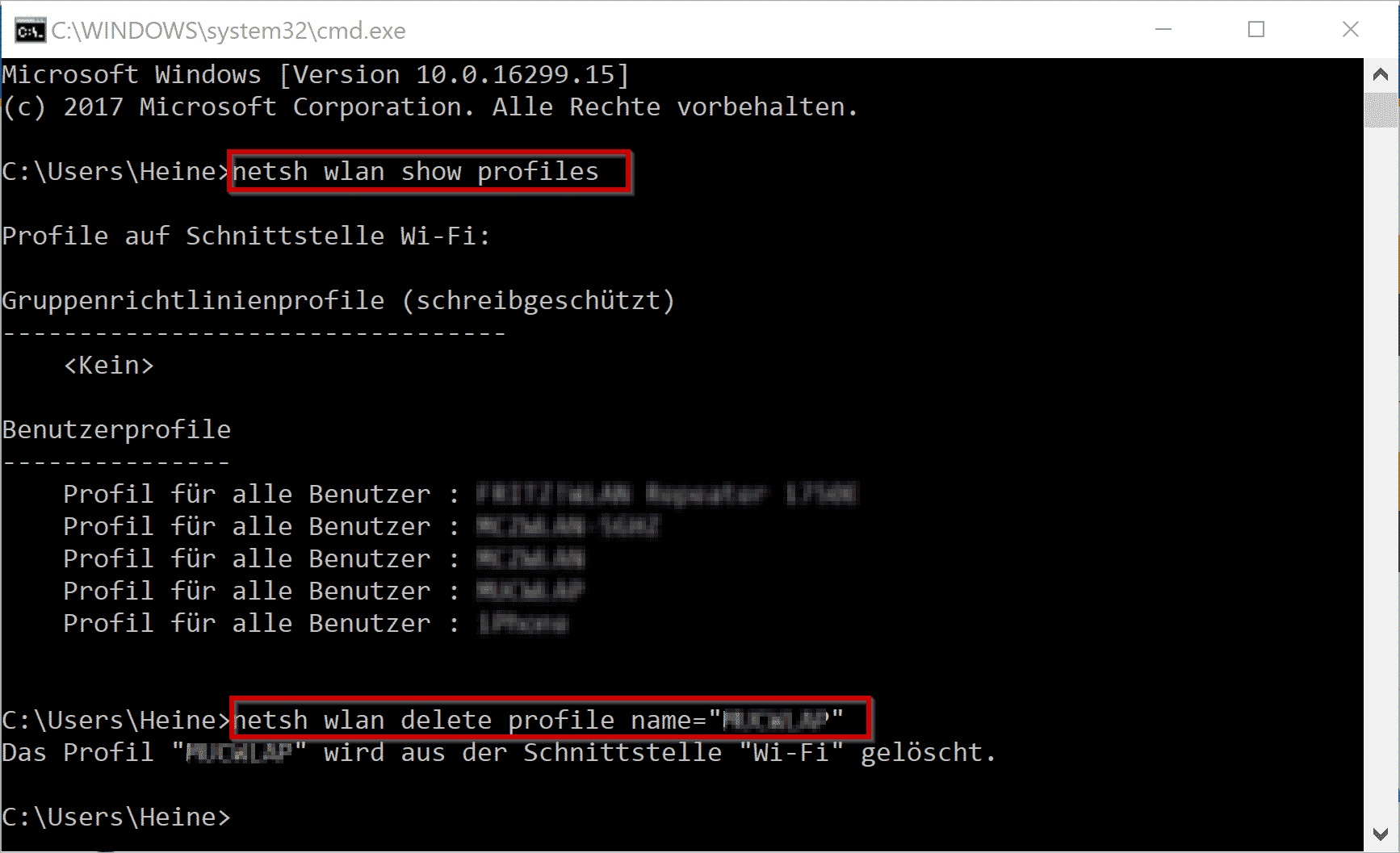
Удалить можно посредством командной строки
Через настройки
Если происходит конфликт программ, а через командную строку провести процесс сложно, можно удалить модуль через вкладку «Настройки»:
- Перейти в раздел «Сетевое управление».
- Кликнуть мышкой на виртуальную сеть.
- Открыть дополнительную вкладку и найти опцию удаления.
Здесь же есть позиция отключения, но если драйвера работают некорректно, она не поможет.
Удаление на ПК или лэптопе с WLAN картой Intel
Предложенный выше алгоритм не всегда работает с модулем сети от Intel, которая иногда работает некорректно. В этом случае удалять виртуальный адаптер придется также через «Панель управления», но требуется выбрать пакет драйверов от Intel PROSet/Wireless.
Важно, чтобы произошла деактивация всего комплекта. После того, как процесс завершен, можно приступать к настройке интернета стандартными методами через роутер или маршрутизатор.
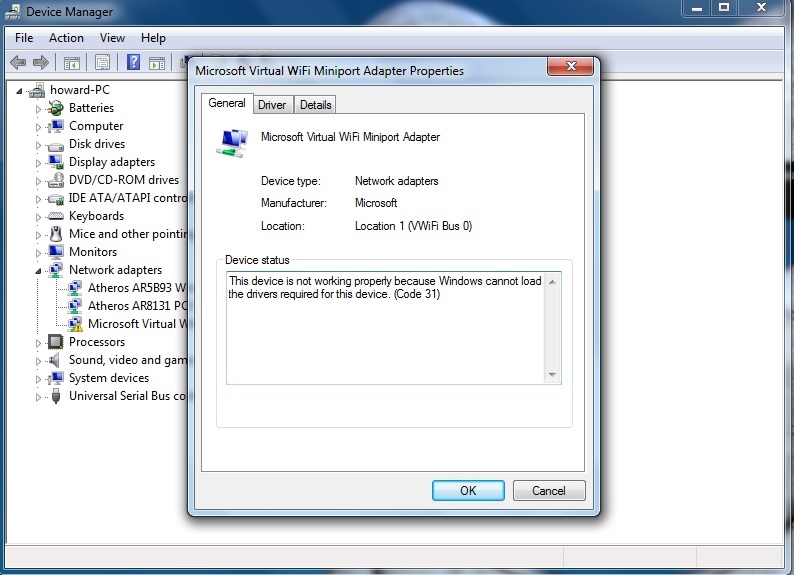
Удаление с WLAN картой IntelВнимание! В операционной системе Win 10 раздавать Wi-Fi следует через адаптер виртуальной сети – Microsoft Hosted Network Virtual Adapter.
Запуск средства устранения неполадок
Попробуйте устранить ошибку с помощью встроенного средства устранения неполадок сетевого адаптера. Чтобы воспользоваться этим инструментом, следуйте инструкции:
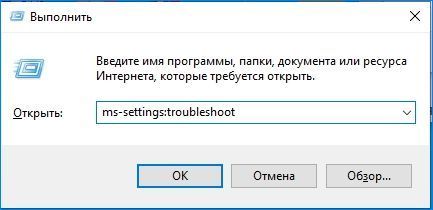
Откройте раздел Устранения неполадок командой ms-settings:troubleshoot из окна «Выполнить» (Win + R).
Найдите и кликните на Сетевой адаптер, затем запустите средство.
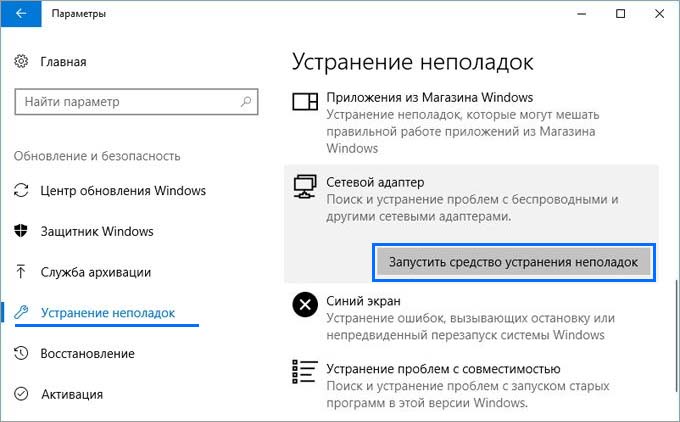
После завершения сканирования перезагрузите ПК.
Как можно понять, что Microsoft Virtual Wi-Fi miniport adapter включен
Узнав, что это такое Microsoft Virtual Wi-Fi miniport adapter, остается проверить работоспособность системы. Диагностику позволит выяснить пошаговая инструкция:
- Перейти в «Панель управления» в основном меню.
- Кликнуть на пункт «Диспетчер устройств», где отображаются данные основных встроенных устройств.
- Посмотреть, включен ли модуль (убедиться в его наличии).
- Активировать или отключить.
О том, что модуль в рабочем состоянии сообщит отображение его имени в списке. Чтобы узнать дополнительные сведения о сетевых адаптерах, нужно зайти в «Панели управления».
Как выключить
Чтобы отключить драйвер, нужно:
- Выбрать «Сетевой доступ» в компьютерном устройстве, а затем кликнуть на позицию — «Изменить».
- Через всплывающую вкладку правой клавишей мышки щелкнуть на «Свойства».
- Выбрать пункт «Отключить», потом подтвердить свои действия.
Здесь же можно посмотреть параметры модуля.
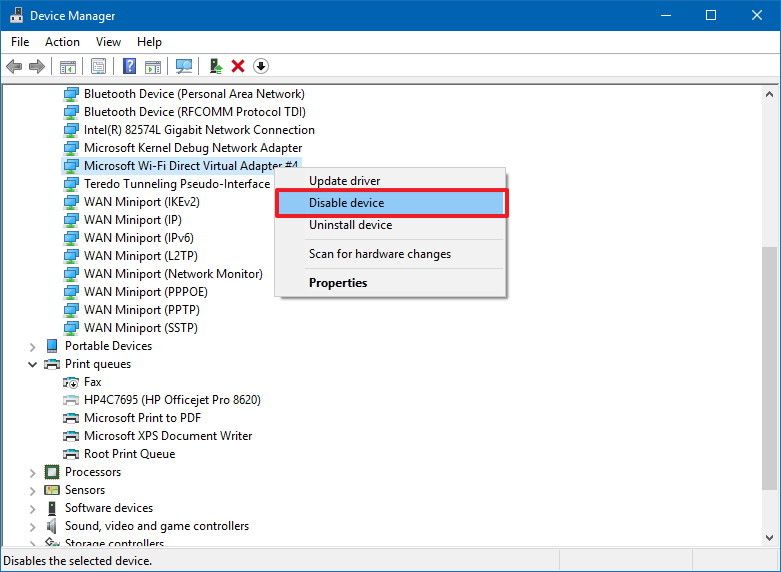
Как отключить модуль
Как включить
Если в компьютере указан неверный порт, то интернет корректно работать не будет. Чтобы исправить положение, требуется включить модуль адаптера, если он предварительно деактивировался или выключился из-за системной ошибки:
- выбрать сетевой доступ;
- кликнуть на позицию — «Изменение параметров адаптера»;
- открыть раздел «Свойства»;
- выбрать пункт «Включить».
Важно, после того, как временные трудности с маршрутизатором пройдут, деактивировать включенную позицию.
Внимание! Не нужно включать виртуальную точку доступа просто так, она будет конфликтовать с другими Wi-Fi устройствами. Ее используют только по необходимости.
Размещенный сетевой виртуальный адаптер не появляется
Как это часто бывает при возникновении ошибок такого типа, у нас всегда будут разные варианты их решения. Мы увидим несколько простых шагов, которые мы можем принять во внимание и, таким образом, избежать ошибки, указывающей на то, что виртуальный размещенный сетевой адаптер недоступен.
Обновите сетевые драйверы
Это что-то базовое, но оно может решить многие проблемы такого типа. У нас всегда должны быть самые свежие версии, особенно когда речь идет об устройствах, подключенных к сети. Таким образом, мы сможем включить все имеющиеся улучшения в дополнение к решению определенных проблем.
Поэтому первое, что мы сделаем, если увидим, что размещенный сетевой адаптер не появляется или выдает ошибку, — это обновить сетевые драйверы. Для этого мы должны зайти в Пуск, заходим в Диспетчер устройств, заходим в Cеть переходники и там щелкаем на соответствующей сетевой карте, второй кнопкой мыши щелкаем и щелкаем Обновить драйвер .
Убедитесь, что Windows правильно обновлена
Мы упоминали, что одной из основных причин этой проблемы является ошибка, когда обновление Windows . Возможно, обновление зависло или что в этой версии даже есть ошибка, которая порождает конфликт.
Следовательно, мы должны подтвердить, что Windows была обновлена правильно. Мы можем перейти в Пуск, войти в Настройки и перейти в Обновление и безопасность. Там мы увидим точную версию, которая у нас есть, и проверим, есть ли что-то ожидающее для установки. Важно, чтобы обновление системы прошло успешно, иначе что-то может остаться и вызвать проблемы такого типа.
Сбросить беспроводную размещенную сеть
Еще один шаг, который мы можем предпринять, чтобы исправить эту ошибку, — это сбросить беспроводную размещенную сеть . По сути, мы собираемся вручную деактивировать размещенную сеть, а затем снова включить ее. Таким образом мы восстановим его и посмотрим, решится ли проблема.
Для этого мы должны выполнить следующие команды:
Netsh WLAN начала hostednetwork
netsh wlan set hostednetwork [mode =] разрешить
Позже нам придется перезагрузить компьютер. Таким образом, он будет восстановлен правильно, и мы сможем увидеть, действительно ли проблема решена или нет.
Перезапустите службу автонастройки WLAN.
Автоматическая настройка сервиса WLAN или WLANавтонастройки позволяет установить соединение между вашим компьютером и беспроводной сетью или адаптером. Он связан с виртуальным сетевым адаптером Windows, поэтому он может быть причиной этой проблемы.
Для этого нам нужно перейти в Пуск, найти Службы и там, когда откроется новое окно, мы ищем Автоматическую конфигурацию WLAN. Мы должны щелкнуть правой кнопкой мыши и дать ей Остановить, а затем запустить снова.
Как только это будет сделано, нам снова придется перезагрузить компьютер, чтобы изменения вступили в силу.
Сбросить сеть Windows
Так же можем учесть возможность сброса настроек сети в Windows. Во многих случаях эта опция может решить возникающие проблемы. Что мы собираемся сделать, так это вернуться к значениям сетевых адаптеров по умолчанию.
Для этого нам нужно перейти в Пуск, войти в Настройки, перейти в Сеть и Интернет, и там мы увидим Сброс сети вариант. Мы должны дать ему следовать и принять. Мы снова перезапустим систему.
Убедитесь, что на компьютере нет вредоносных программ.
Конечно, мы также должны убедиться, что на компьютере нет угрозы безопасности. Во многих случаях может быть вредоносных программ это ставит под угрозу правильное функционирование и влияет на устройства и различные функции.
Очень важно, чтобы мы обеспечивали безопасность систем с помощью хорошего антивируса и брандмауэр установлены. Таким образом, мы можем обнаруживать возможные угрозы безопасности и знать, может ли вирус или какое-либо вредоносное ПО вызывать эту сетевую ошибку. У нас есть как бесплатные, так и платные варианты, хотя мы всегда должны выбирать тот, который действительно защищает нас.
В конечном итоге, следуя этим шагам, мы можем решить проблему, когда появляется сообщение о том, что виртуальный сетевой адаптер не появляется. Вам просто нужно принять во внимание эти советы и посмотреть, решится ли она. Это ошибка, которая может появляться время от времени и должна быть исправлена.
- адаптер
- Cеть
- Windows
Оптимизация пространственного звука — сертификация Smart TV для лучшего звука
Предыдущая
Поддерживает совместимость с Apple TV: советы и рекомендации
Далее
Искать:
report this ad
<хедер class="mh-posts-large-хедер">
Лучший ИИ для бесплатной генерации изображений
15 декабря 2022 0
В последние годы популярность искусственного интеллекта (ИИ) возросла, и теперь он используется практически во всем: он уже не только в промышленности. […]
<хедер class="mh-posts-large-хедер">
Лучшие классические компьютерные игры, в которые можно играть на мобильном устройстве Android
14 декабря 2022 0
Правда в том, что благодаря развитию технологий мы находим множество инструментов, которые позволяют нам наслаждаться играми и консолями от […]
<хедер class="mh-posts-large-хедер">
5 магазинов, где можно купить самые оригинальные новогодние украшения
14 декабря 2022 0
Наступает декабрь, и дома начинают наряжаться к Рождеству. Елка, венок на дверь, вертеп и многое другое рождественское […]
<хедер class="mh-posts-large-хедер">
Одним нажатием кнопки Xiaomi гарантирует, что мобильный телефон не порежется.
16 декабря 2022 0
Если вы хотите убедиться, что ваш мобильный телефон работает идеально и не будет зависать, это то, что вы оцените в играх. […]
<хедер class="mh-posts-large-хедер">
Сократите время, которое вы тратите на работу с Google Диском, с помощью этих трех приемов
16 декабря 2022 0
Google Диск — это платформа для хранения данных, наиболее часто используемая пользователями, благодаря 15 ГБ бесплатного пространства для хранения, которое предоставляет поисковый гигант. […]
<хедер class="mh-posts-large-хедер">
Датчики, которые не могут отсутствовать в вашем доме для экономии электроэнергии
16 декабря 2022 0
Домашняя автоматизация может быть очень полезна для ежемесячной экономии на счетах за электроэнергию. Мы можем использовать множество устройств и лучше управлять доступными ресурсами, […]
<хедер class="mh-posts-large-хедер">
Как удалить все, что Facebook знает о вас
16 декабря 2022 0
Несмотря на то, что мы в настоящее время широко используем различные социальные платформы, конфиденциальность и безопасность по-прежнему очень важны. Нет […]
<хедер class="mh-posts-large-хедер">
Как использовать клавиатуру для перемещения курсора в Windows
16 декабря 2022 0
Графический интерфейс Windows, как и у macOS и любого дистрибутива Linux, предназначен для использования с мышью, хотя и немного […]
<хедер class="mh-posts-large-хедер">
Создать точку доступа Wi-Fi в Windows из командной строки
Теперь рассмотрим, как в Windows создать виртуальную точку доступа Wi-Fi из командной строки.
В этом примере мы создадим беспроводную сеть с именем Hotspot (это SSID сети) и паролем для подключения 3i3iPass. Откройте командную строку (с правами администратора) и выполните такую команду:
netsh wlan set hostednetwork mode=allow ssid=Hotspot key=3i3iPass
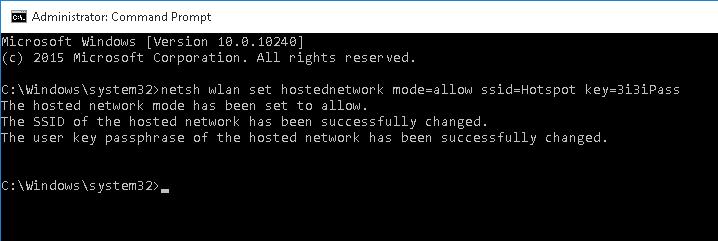
Если все указано правильно, команда вернет следующий текст:
Режим размещенной сети разрешен в службе беспроводной сети.
Идентификатор SSID размещенной сети успешно изменен.
Парольная фраза пользовательского ключа размещенной сети была успешно изменена.
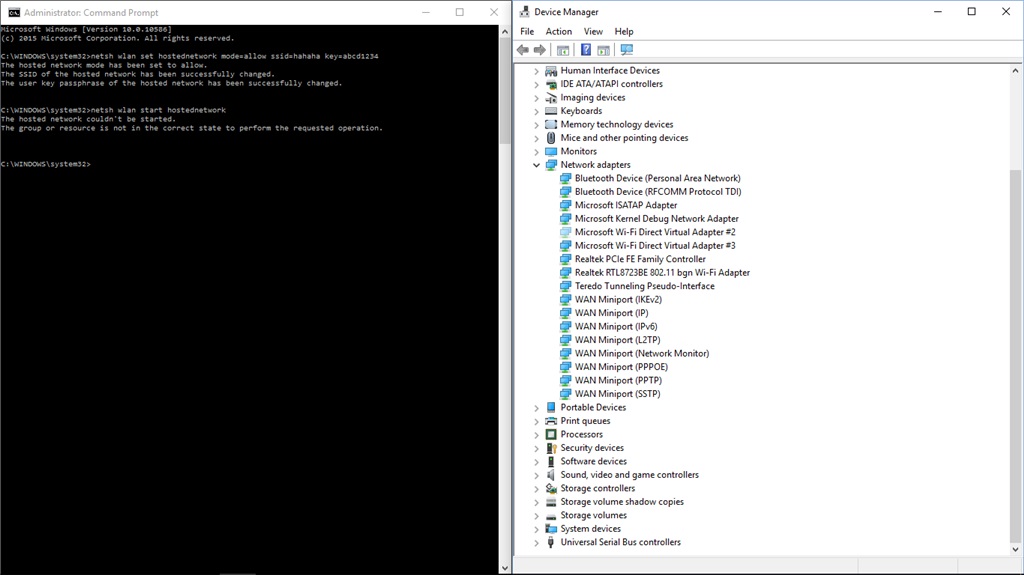
Эта команда создаст в системе новый виртуальный Wi-FI адаптер Microsoft Wi-Fi Direct Virtual Adapter, который будет использоваться другими беспроводными устройствами в качестве точки доступа. Теперь включим созданный виртуальный адаптер:
netsh wlan start hostednetwork
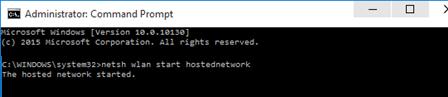
Строка The hosted network started (Размешенная сеть запущена) говорит о том, что программная точка доступа Wi-Fi успешно запущена.
В Центре управления сетями и общим доступом (Network and Sharing Center) появится новое беспроводное подключение с именем Hotspot.
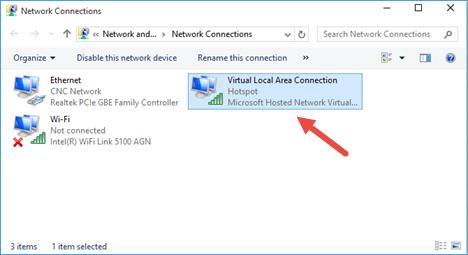
Теперь, если выполнит сканирование Wi-Fi сетей на других устройствах , они увидят вашу точку доступа и смогут подключиться к ней с паролем (для удобства пользователей вы можете с помощью PowerShell сгенерировать QR код для вашей Wi-Fi сети). Внутри такой сети устройства могут пользоваться общими документами и периферией, но выход в Интернет через такую точку доступа пока невозможен.
Вы можете настроить точку доступа Wi-Fi на Windows Server только после того, как включите функцию Wireless LAN Service .
Скачивание и установка модуля
Microsoft Wi-Fi Direct Virtual Adapter легко заменяет точку доступа, которая есть во всех мобильных устройствах, но часто отсутствует в компьютерной технике.
Не стоит искать отдельные драйвера, а лучше провести системное обновление. Тогда ПО сможет освежить устаревшие файлы, дополнить недостающие папки. Делать это нужно на официальном портале программного обеспечения, которое установлено на компьютере.
Важно просматривать виды версий. Они шифруются дополнительными значками: #2, #3, 8.1, 10, 32 или 64. После того, как файлы скачались их необходимо установить, а потом обновить с помощь простой инструкции: зайти в «Диспетчер устройств» и через вкладку «Свойства» провести процедуру обновления.
Установка адаптера
Драйвер для модуля
Driver позволяет организовать вещание в интернет без участия проводной техники, когда нет роутера. Главное, правильно настроить интернет-путь. Важно помнить, что происходит взаимодействие встроенного адаптера и модуля.
Для справки! Если оборудование не поддерживает данную технологию, то воспользоваться таким виртуальным протоколом не получится, даже если установить или обновить драйвера.
Запуск мобильного хот-спота в Windows 10 и 11
Начиная с Window 10 1607, вы можете использовать графический инструмент Мобильный хот-спот (Mobile Hotspot) для раздачи интернет через Wi-Fi.
Вы можете включить Мобильный хот-спот через панель Параметры. Перейдите в раздел Параметры -> Сеть и Интернет -> Мобильный хот-спот (Settings -> Network and Internet -> Mobile hotspot) или выполните команду быстрого доступа ms-settings:network-mobilehotspot.
Просто включите переключатель «Разрешить использование моего интернет-соединения на других устройствах» (Share my Internet connection with other devices).
Имя (SSID) Wi-Fi сети и пароль генерируются автоматически (вы можете изменить их) и выбрать подключение к интернету, доступ к которому вы будете предоставлять другим устройствам (список Совместное использование интернет соединения). Если на вашем компьютере имеется всего одно подключение к интернету, оно будет выбрано автоматически.
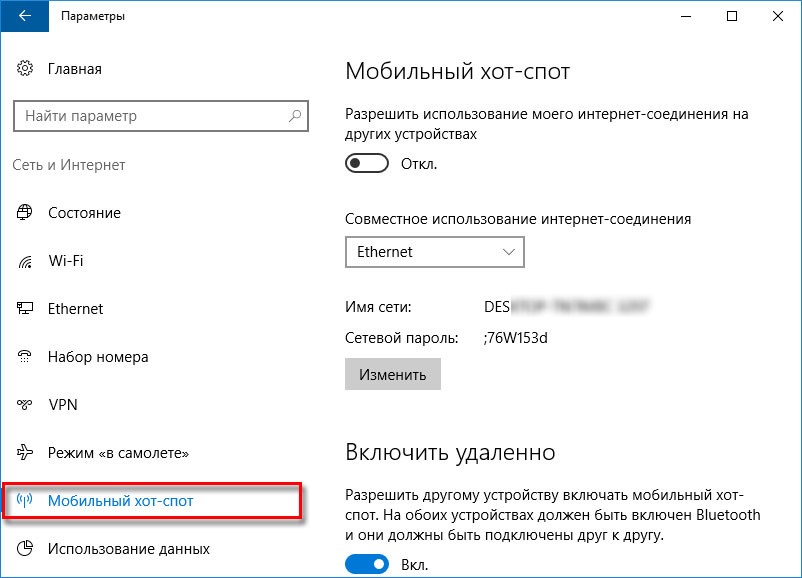
Ограничение. Некоторые типы подключение нельзя расшарить через мобильную точку доступа (например, PPPoE и другие VPN подключения).
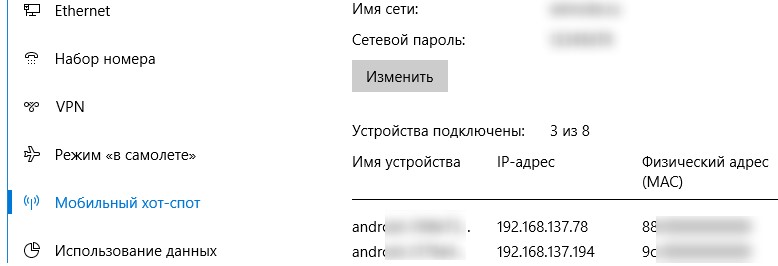
В этом же окне будет отображаться список устройств, которое подключены к вашей точке доступа в данный момент. Отображается имя и MAC адрес устройства, а также назначенный ему IP адрес. Виртуалная точка доступа Windows позволяет подкличить одновременно до 8 устройств.
Некоторые ошибки, которые могут появится при запуске мобильного хот-спот в Windows:
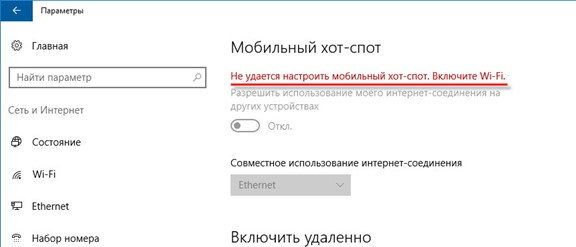
- Ошибка при запуске точке доступа:
Не удается настроить мобильный хот-спот. Включите Wi-Fi.Попробуйте обновить драйвер вашего Wi-Fi адаптера и/или удалить виртуальный Microsoft Wi-Fi Direct Virtual Adapter согласно инструкции (именно через этот виртуальный адаптер осуществляется раздача интернета). После этого перезагрузите компьютер и попробуйте включить мобильный хот-спот еще раз.
- Ошибка:
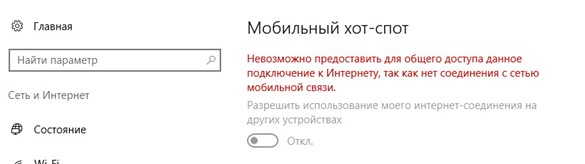
Невозможно предоставить для общего доступа данное подключение к интернету, так как нет соединения с сетью мобильной связи.Попробуйте просто перезапустить свое Интернет-подключение.
- Ошибка:
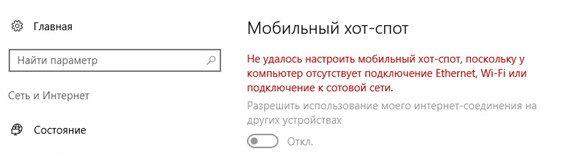
Не удалось настроить мобильный хот-спот, поскольку у компьютера отсутствует подключение Ethernet, Wi-Fi или подключение к сотовой сетиСкорее всего имеются проблемы с вашим интернет подключение (нет сети). Проверьте подключение. Также эта ошибка появляется в случае, если вы подключены к провайдеру через PPPoE, этот тип подключение не поддерживается мобильным хот-спотом.
Настройка общего доступа
Если не удалось исправить ошибку, проверьте настройки общего доступа в Windows.
Откройте раздел Сетевых подключений запросом «ncpa.cpl» из окна «Выполнить» (Win + R).
Щелкните правой кнопкой мыши на подключение Wi-Fi и выберите Свойства.
На вкладке Доступ отметьте флажком опции «Разрешить другим использовать подключение к интернету этого компьютера» и «Устанавливать телефонное соединение при попытке подключения к Интернету».
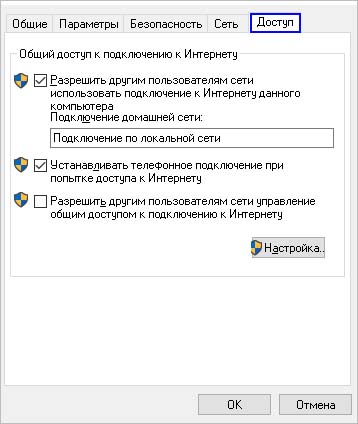
Сохраните изменения и попробуйте запустить виртуальную сеть.
Разрешить доступ в Интернет для клиентов точки доступа на Windows
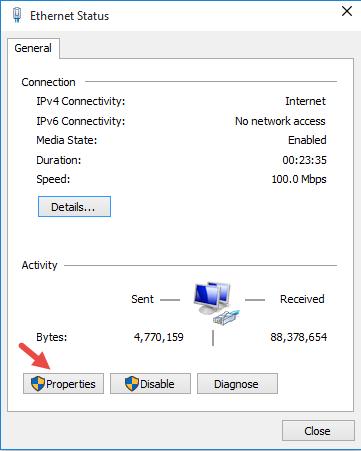
Теперь нужно разрешить устройствам, подключенным к вашей виртуальной точке доступа Wi-FI, использовать проводное сетевое подключение для доступа в Интернет. Для этого в центре управления сетями щелкните по имени сетевого адаптера, через который возможен выход в Интернет. В нашем примере это подключение с именем Ethernet.
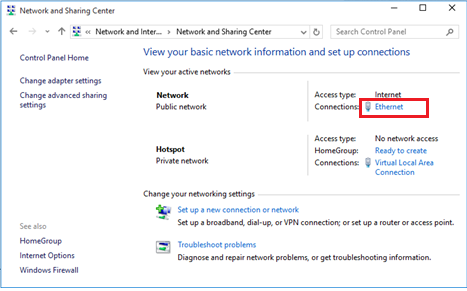
В окне со статистикой сетевого адаптера нажмите на кнопку Properties.
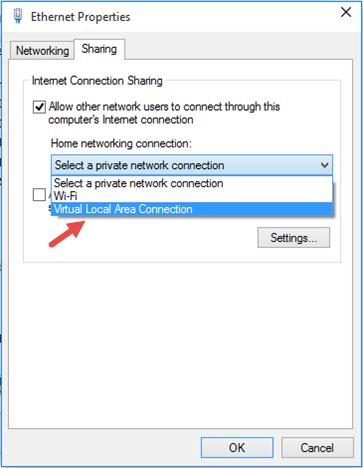
Разрешите общий доступ к интернету через это подключение. Для этого перейдите на вкладку Sharing (Доступ). Отметьте флажком пункт «Allow other network users to connect through this computer’s Internet connection» (Разрешить другим пользователям сети использовать подключение к Интернету данного компьютера), а в выпадающем списке выберите имя виртуального адаптера, который мы создали ранее.
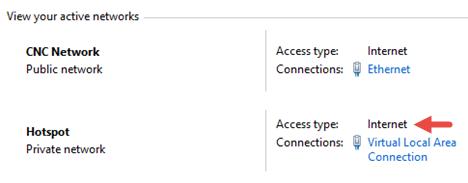
Сохраните изменения. В окне центра управления сетями у сети Hotspot изменится тип на Internet, что означит, что эта сеть (и все подключенные к ней устройства) теперь имеют доступ в Интернет.
Теперь все устройства, подключающиеся к вашей точке доступа Windows, получат доступ в Интернет через внешний сетевой интерфейс компьютера.
В Windows вы можете вывести список всех доступных точек доступа Wi-Fi, уровень сигнала и каналы с помощью PowerShell скрипта из этой статьи.
Текущие настройки созданной вами точки доступа можно посмотреть с помощью команды.
Netsh wlan show hostednetwork
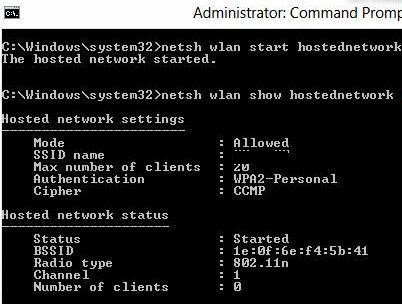
Команда отобразит имя (SSID) сети, поддерживаемые типы аутентификации и шифрования, максимальное количество устройств, которые могут одновременно пользоваться данной точкой доступа (Max number of clients) и текущее количество подключённых клиентов (Number of clients).
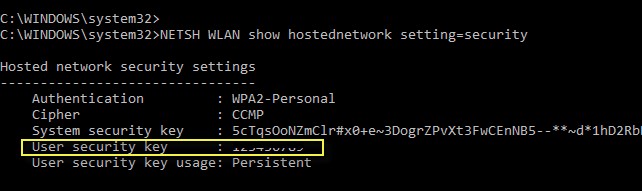
Чтобы вывести настройки безопасности вашей точки доступаWi-Fi и пароли подключения (User security key), выполните:
Netsh wlan show hostednetwork setting=security
Точка доступа на Windows 10 не умеет работать в режиме скрытого SSID.
Чтобы мобильный хотспот запускался автоматически при старте Windows:
- Выполните команду Win+R ->
shell:startup - Создайте тектовый файл start_mobile_hotspot.bat;
- Скопируйте в файл следующий PowerShell код, которые будет запускать размещенную точку доступа: po
wershell -ExecutionPolicy Bypass «$connectionProfile = [Windows.Networking.Connectivity.NetworkInformation,Windows.Networking.Connectivity,ContentType=WindowsRuntime]::GetInternetConnectionProfile(); $tetheringManager = [Windows.Networking.NetworkOperators.NetworkOperatorTetheringManager,Windows.Networking.NetworkOperators,ContentType=WindowsRuntime]::CreateFromConnectionProfile($connectionProfile); $tetheringManager.StartTetheringAsync();»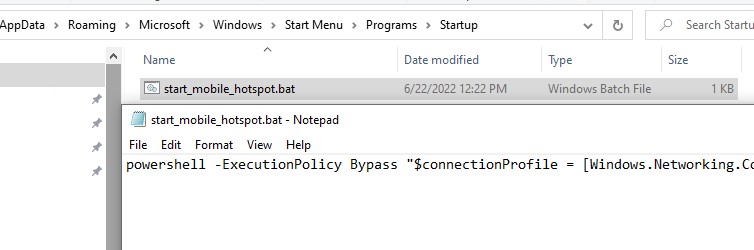
- Теперь ваша точка доступа будет автоматизчески запускаться при входе пользователя в Windows (можно использовать автовход в Windows). Если вам нужно запускать точку доступа при загрузке Windows, можно создать задание планировщика с помощью PowerShell (задание запускается от имени SYSTEM ):
$Trigger= New-ScheduledTaskTrigger –AtStartup
$User= «NT AUTHORITYSYSTEM»
$Action= New-ScheduledTaskAction -Execute «c:psstart_mobile_hotspot.bat»
Register-ScheduledTask -TaskName «RunHostSpot» -Trigger $Trigger -User $User -Action $Action -RunLevel Highest –Force
Источники
- https://itigic.com/ru/why-doesnt-virtual-network-adapter-appear-in-windows/
- https://itumnik.ru/wifi/microsoft-virtual-wi-fi-miniport-adapter-chto-eto-takoe
- https://compuals.ru/error/ne-udalos-zapustit-razmeschennuyu-set
- https://winitpro.ru/index.php/2015/08/25/kak-sozdat-wi-fi-tochku-dostupa-na-windows-10/

