
Способы настройки IPTV Ростелеком — подробная инструкция
Способы подключения IPTV Ростелеком
У многих пользователей возникает вопрос: как настроить IPTV? Существует несколько способов подключения, в зависимости от используемого оборудования:
- С помощью специальной приставки;
- Настройка ИПТВ Ростелеком через Wi–Fi-роутер;
- Подключение телевещания на компьютере.
Каждый из представленных методов имеет свои сильные и слабые стороны. Сейчас внимательно изучим перечисленные выше варианты, а также проанализируем проблемы, с которыми зачастую сталкиваются пользователи.
Читайте также: Второй подход к снаряду. Обзор Samsung Galaxy Tab 2 10.1 (GT-P5100)
Базовые тарифы
Цена состоит из двух частей: оплата оборудования и пакета каналов. Всего доступно пять тарифных планов. Со временем их названия и цена меняются. Поэтому лучше убедиться в актуальности информации на официальном сайте.
- Стартовый – 320 рублей;
- Оптимальный – 420 рублей;
- Продвинутый – 520 рублей;
- Премьерный – 620 рублей;
- Максимальный – 1700 рублей (включает в себя абсолютно все опции и дополнительные услуги, доступные пользователям).
Иногда компания устраивает акции для пользователей других услуг. Например, можно подключить тв 2.0 от Ростелеком вместе с интернетом. Общая сумма за две услуги будет меньше, чем за каждую из них в отдельности.
Как смотреть IPTV Ростелеком на мобильных устройствах
Просмотр телеканалов на мобильных телефонах производится благодаря сервису Zabava. Для начала от пользователя потребуется перейти на сайт Zabava и зарегистрироваться на нем.
Для завершения процесса авторизации необходимо указать адрес электронной почты, на которую придет письмо со ссылкой. Перейдя по ссылке, владельцу телефона останется только набрать логин и пароль для входа в личный кабинет.
Просмотр интерактивного цифрового телевидения на мобильных устройствах любых моделей абсолютно бесплатный при условии наличия приставки. Для этого достаточно вбить во вкладке Интерактивное телевидение данные из договора с провайдером.
Если же приставки нет, то за услуги компании Ростелеком потребуется заплатить.
Возможные проблемы после подключения
Обычно, у пользователей не возникает проблем с настройкой и подключением интерактивного ТВ РТК. Если всё же появляется ошибка, важно проверить следующие моменты:
- правильно ли подключены провода, и нет ли на них повреждений;
- оплачены ли услуги связи на обслуживание интерактивного ТВ.
Также, не мало важно знать, что по техническим или погодным причинам могут быть обычные сбои в передаче связи. В таком случае может помочь перезагрузка устройств: роутера и ТВ – приставки.
Как подключить второй телевизор к…
Ростелеком предоставляет своим клиентам возможность…
<хедер class="entry-хедер">
Настройка с помощью IPTV-плеера на других устройствах
Отдельное внимание заслуживает установка IPTV на смартфон или планшет под управлением оперативной системы андроид. Для просмотра интерактивного телевидения на данной ОС существует множество программ.
Среди них:
- Плеер VLC.
- IPTV Qsmart.
- IP-TV.
- MX Player.
- Simpl IPTV.
- IPTV E-MAG.
- LAZY IPTV.
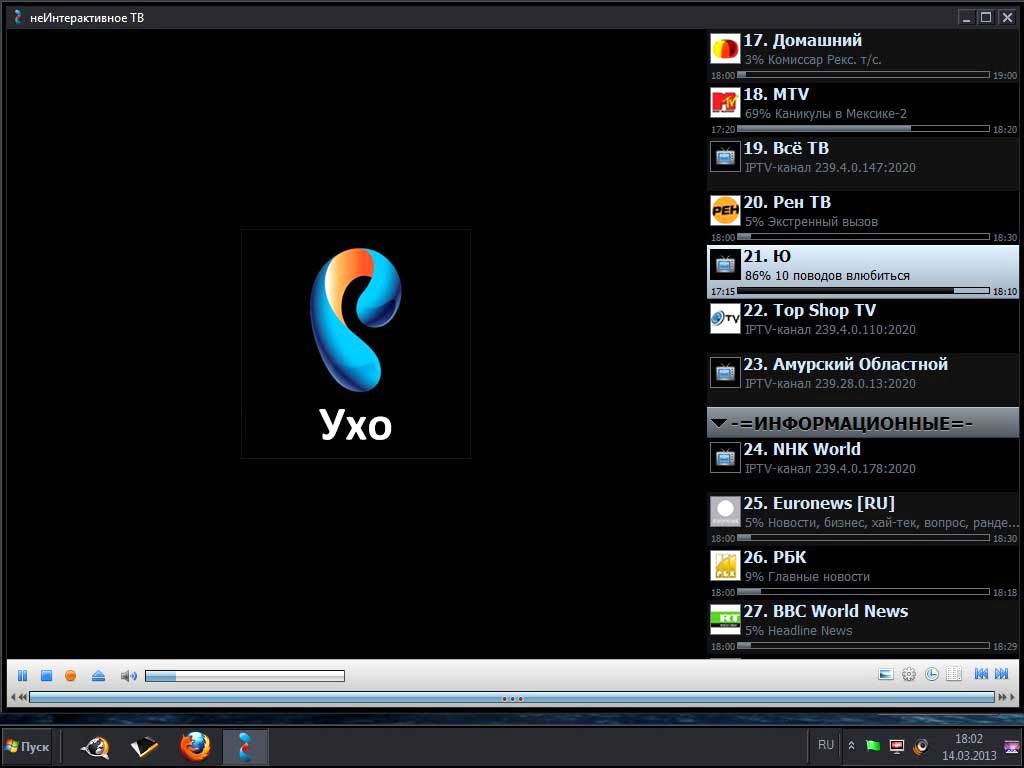
Любое из этих приложений можно установить со специального сервиса для пользователей андроида. Называется он PLAY MARKET (плей маркет). После полных установок плеера и ТВ-программы можно выбрать любой понравившийся канал и начать его просмотр.
Чтобы получить цифровое телевещание на устройстве необходимо:
- Подключить свой гаджет к роутеру Ростелекома через беспроводную сеть вай-фай.
- На андроид-устройстве ввести логин и пароль от модема.
- Перейти на сайт плей маркета.
- Найти и скачать любое удобное TV-приложение (для примера IPTV).
- Установить плеер (допустим VLC).
- Во время установки ТВ-приложения добавить предлагаемые плей-листы с каналами (списки каналов будут установлены в виде текстовых документов).
ВАЖНО! Еще одним вариантом просмотра цифрового ТВ на любом смартфоне или планшете является сервис от Ростелекома «zabava.ru».
Ручная настройка
Если у вас брендированный роутер (с логотипом «Ростелеком»), после входа в веб-интерфейс в верхней панели выберите вкладку «Сеть», в меню слева пункт WAN и одноименный подпункт. Здесь выставляете параметры так, как на скриншоте.

Если у вас подключение ADSL, указываете коды VPI и VCI. Тип подключения PPPoE. В поле логин и пароль вписываете данные, предоставленные провайдером. Сохраняете настройки (кнопка «Добавить» внизу страницы). Интернет должен заработать.
Настройка PPPoE для «Ростелеком» на роутерах других производителей выполняется аналогично. Здесь мы приводим инструкцию для самых распространённых устройств. Если вашего роутера здесь нет, ищите руководство по настройке определенной модели на нашем сайте через поиск.
Asus
Войдя в веб-интерфейс, в меню справа открываем «Дополнительный настройки» и нажимаем на пункт «Интернет». Здесь выбираем тип подключения к интернету «Ростелеком» PPPoE. Имя хоста можно не заполнять.
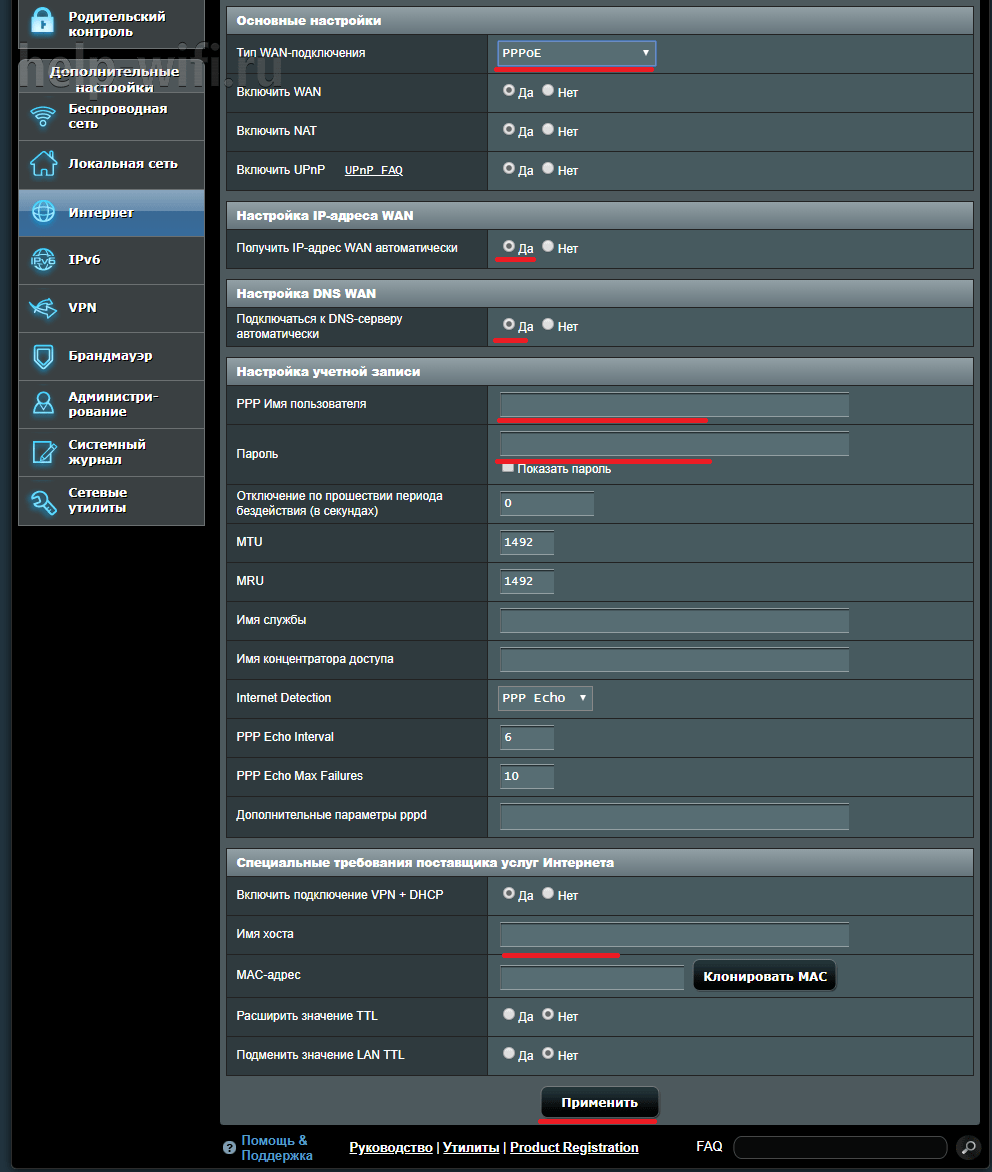
Прокручиваем страницу вниз и в полях «Имя пользователя» и «Пароль» вводим предоставленные провайдером данные.
В самом низу жмём кнопку «Применить».
D-Link
В меню справа откройте «Сеть» и подпункт WAN. Здесь внизу страницы нажмите кнопку «Добавить». Откроется окно настроек.

Укажите тип подключения PPPoE и введите логин и пароль. Сохраните настройки, нажав кнопку «Применить» внизу страницы.
В серой прошивке на главном экране нужно выбрать «Расширенные настройки». Дальнейший алгоритм идентичен. 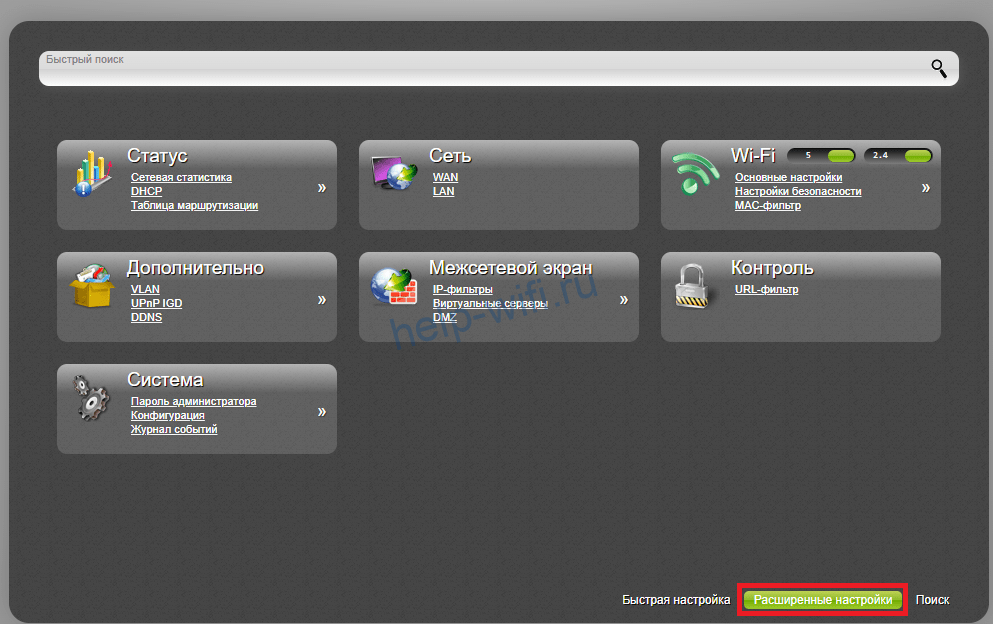
TP-Link
Настройка выполняется так же. В меню справа выбираем «Сеть» и подпункт WAN. Указываем, что тип подключения у нас PPPoE, а в поля ниже вводим логин и пароль.

После этого нажимаем кнопку «Сохранить» внизу страницы.
Keenetic
Входим в веб-интерфейс и в меню «Интернет» справа выбираем пункт «Проводной». Далее как на скриншоте:

Тип подключения PPPoE. Имя пользователя и пароль вписываем из договора с провайдером.
Настройка роутера для IPTV
Начните с проверки Wi–Fi-роутера. Маршрутизатор должен работать корректно, а также поддерживать опцию IGMP. Если эта функция не поддерживается, то настроить роутер у вас абсолютно точно не получится. Роутеры от Ростелекома имеют поддержку этой опций. Если вы обзавелись соответствующим оборудованием, то тогда можно приступать к процедуре настройки базовых параметров.
Проще всего установить IPTV Ростелеком через роутер TP-Link. Эта модель маршрутизаторов чрезвычайно популярна среди пользователей. Процесс настройки подключения остаётся неизменным вне зависимости от того, роутер от какой компании используется. Главное, чтобы оборудование соответствовало требованиям, о которых мы говорили ранее.
Настройка роутера Ростелекома осуществляется в соответствии со следующим пошаговым алгоритмом:
- Подсоедините маршрутизатор к ПК или ноутбуку, а затем откройте браузер.
- В адресной строке нужно прописать IP роутера.
- Авторизуйтесь в панели управления, указав логин и пароль.
- Перейдите в раздел «Сеть и интернет».
- Ознакомьтесь со свойствами пункта «Протокол интернета 4».
- Если в графе зафиксирован статистический IP, тогда пропишите его в адресной строке.
- Снова авторизуйтесь в панели управления, а потом зайдите в раздел «Сеть».
- Откройте вкладку «IPTV».
- Отключите «IGMP Proxy», выбрав напротив этой команды «Enable».
- В следующей графе нужно выбрать команду «Мост»/«Bridge».
- Выберите разъём, в который планируете подсоединить приставку, по умолчанию выбран порт LAN-4;
- Сохраните внесённые изменения.
Как узнать IP-адрес роутера? Существует несколько способов. Самый простой – это вбить адрес 192.168.0.1. Данная комбинация подходит в большинстве случаев. Если этот вариант не помог, тогда посмотрите на наклейку на обратной стороне маршрутизатора, там прописан его IP, а также логин и пароль для входа в панель управления. IP-адрес роутера достаточно часто прописывается в договоре, который вы заключаете с провайдером.
Роутер настроен и готов к работе. Теперь пользователю нужно синхронизировать маршрутизатор и приставку, а затем подсоединить оборудование к телевизору. Что делать, если вы настроили роутер, но подключение не работает? Обратитесь за помощью в службу поддержки клиентов Ростелекома или организацию, у которой вы покупали данное оборудование.
Конфигурация IPTV на TP-Link
Существуют 2 варианта конфигурации роутеров TP-Link – с VLAN ID и без него. Для большинства провайдеров, включая «Ростелеком», предоставляющих интерактивные услуги, IPTV-трансляции, подходит упрощенная настройка. Далее рассмотрим в деталях и тот, и другой способы.
Без VLAN ID
Сразу же стоит оговориться, что этот способ может не подойти к моделям WR740N, TL-WR741ND, TL-WR841N, TL-WR940N и ряду других. Если есть возможность, лучше скачать самую последнюю версию прошивки с официального сайта. Это избавит от многих проблем с маршрутизатором. Новые аппараты настраиваются проще.
Итак, во вкладке «Режим» находим позицию «Мост».

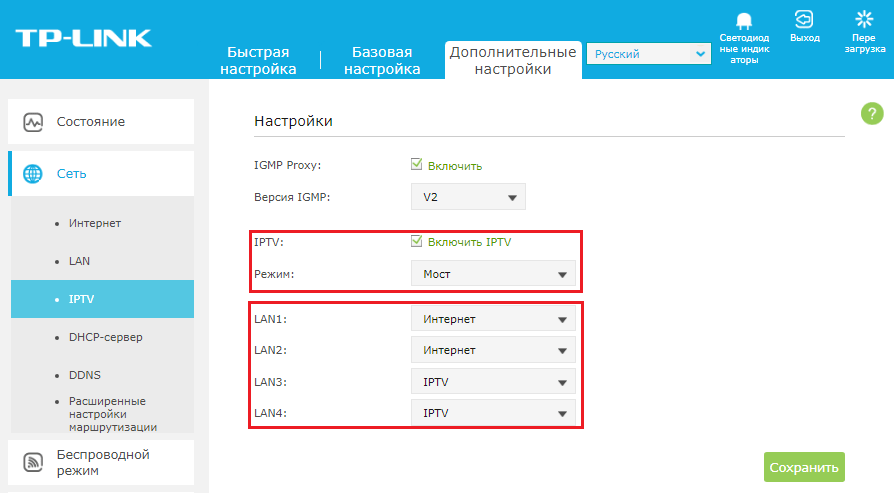
Если такой опции нет, ищем «Порт IPTV STB»: там есть выбор вариантов «Отключить», «Подключить порт 3 (3 и 4)». Активируем нужную позицию (порт), сохраняем изменения. Если предусмотрено изменение «IGMP Proxy», следует оставить его в положении «Включено».
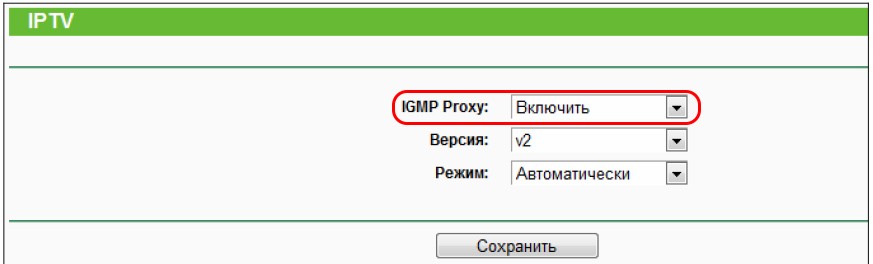
После данных манипуляций можно подключать приставку к указанному в настройках порту, пробовать ее работоспособность.
С VLAN ID
Так можно настроить роутер для работы с некоторыми филиалами «Ростелекома». Это «Таттелеком» и «Аист». Но сначала потребуется уникальный идентификатор VLAN ID. Его назначают независимо на дом и даже на каждый подъезд (следует связаться с техподдержкой провайдера и выяснить).
Далее заходим в настройки роутера, в меню «Режим». Во вкладке «802.1Q Tag», в следующей строчке («VLAN для интернет») устанавливаем значение «Отключить».
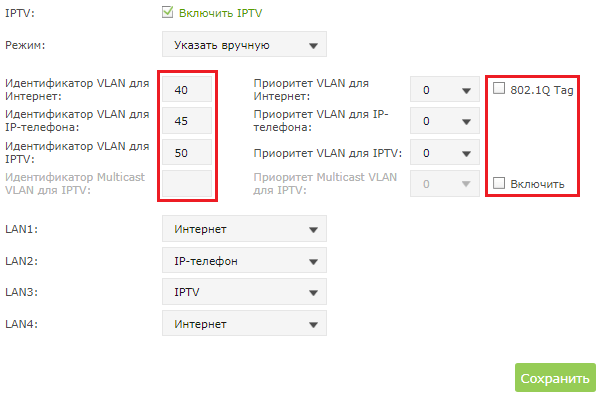
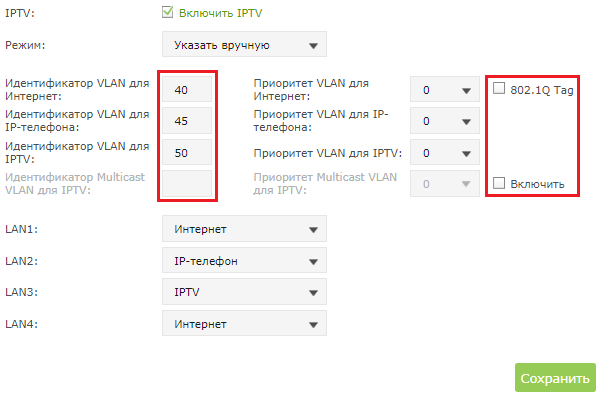
Полученный у провайдера код указывается в строке «VLAN для услуги IPTV». Остается назначить требуемый порт для приставки (поле «Приоритет VLAN для услуги IPTV»). Устройство должно подключаться именно к данному разъему. В самой последней строке указывается режим работы порта. В нашем случае это IPTV. Обязательно сохраняем внесенные изменения.
Установка
Теперь по порядку. Позвонили из офиса, договорились, что придет монтажник и все сделает. Пришел монтажник, протащил в квартиру вторую витую пару (первая — инет от ТТК). Принес коробочку с приставкой для просмотра IPTV и кучу всяких бумажек. На коробочке не было SPDIF выхода, для 5 канального звука. Я возразил, мол в офисе обещали, что оптический выход будет. Монтажник сбегал, поменял на другую приставку, где этот SPDIF был. «Вам повезло, именно приставка с SPDIF у меня в багажнике и валялась. Специально для Вас!».Упаковки абсолютно одинаковые, поэтому, если вам важно наличие оптического выхода из приставки IPTV, то проверяйте сразу. Если кто не в курсе, то SPDIF нужен для просмотра передач со звуком 5.1.
Как подключить телевидение от Ростелеком через роутер Huawei
Ростелеком настаивает на проведении настроек оборудования для доступа в интернет по технологии GPON только силами своих специалистов. Но подключение iptv от Ростелеком через роутер для оптоволоконных технологий может любой абонент. На сайте компании даже имеются инструкции для некоторых моделей оборудования. Поэтому, проведение вами самостоятельных настроек не вызовет нареканий от техников провайдера.
Количество пользователей, желающих настроить интернет по вай-фаю, растет стремительными темпами. Узнайте, как настроить wi-fi от Ростелекома .Все о настройке роутера rt a1w4l1usbn для Ростелеком можно узнать тут .

Настройка Ростелеком тв через роутер производится с компьютера с помощью специального веб-интерфейса. Чтобы попасть в него, откройте любой привычный вам браузер и наберите в его адресной строке комбинацию192.168.1.1. Внимание: точку после последней единицы ставить не нужно!
Перед вами появится окно идентификации. В обоих его полях введите admin и нажмите Enter или кнопку OK внизу окна. Если эта пара логин/пароль не срабатывает, уточните данные для входа в настройки в инструкции к вашему роутеру.
Попав в веб-интерфейс, проверьте скорость, на которой работает ваш роутер. Это можно сделать в разделе Device Info, в поле Downstream. Настройку iptv Ростелеком через роутер имеет смысл проводить только в том случае, если скорость составляет как минимум 6000 Кбит/с. При меньшем значении телевещание будет постоянно тормозить, да и интернетом в полную силу пользоваться не получится.
Скорость в норме? Переходите из меню, расположенного слева, в раздел Advansed Setup. Перед вами откроется таблица, под которой буде расположено несколько кнопок. Для добавления профиля ТВ-вещания вам нужна кнопка Add.
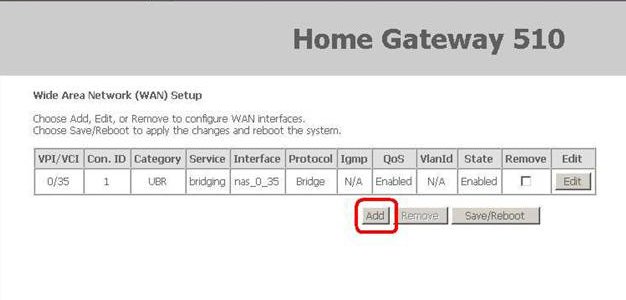
В новом окне введите в поля VPI и VCI цифры, полученные у оператора техподдержки. Нажмите клавишу Next (в некоторых вариантах «Далее»). На следующей странице с заголовком «Connection Type» установите галку напротив слова Bridging, и вновь нажмите Next. В следующем окне заполните только поле Service Name. Его значение можете придумать самостоятельно, но лучше всего цифровое. Остальные поля оставьте без изменений, даже если они пусты.
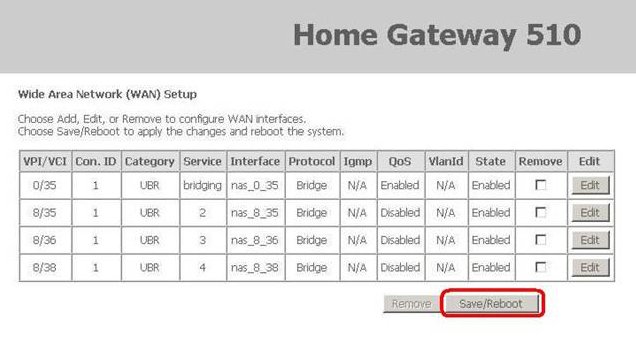
После того, как вы нажмете кнопку Next внизу окна, на экране появится таблица, содержащая все внесенные вами данные. Проверьте нужные значения и нажмите внизу кнопку Save. Система автоматически сохранит изменения и откроет перед вами уже знакомый раздел Advansed Setup. Если перед тем, как настраивать телевизор Ростелеком через роутер, вы получили от оператора технической поддержки несколько пар цифр для полей VCI/VPI, повторите описанные выше шаги, вводя каждый раз новую пару. Когда все цифры будут внесены, нажмите внизу таблицы большую кнопку Save/Reboot.
Как повысить надежность вещания IPTV
В принципе, на данном этапе настройка роутера Huawei для iptv Ростелеком может быть завершена. Но для более устойчивой работы сервиса мы рекомендуем провести дополнительную маршрутизацию потоков. Эта операция является обязательной в случае, когда в самом роутере прописано PPPoE. Смысл ее в том, чтобы закрепить за услугой телевидения определенный порт роутера, к которому подключена ваша ТВ-приставка.
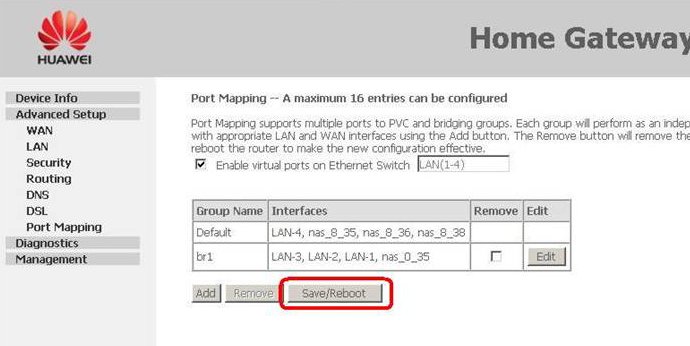
Чтобы выполнить маршрутизацию, выберите в меню слева вкладку WAN, а в открывшемся подменю раздел Port Mapping. На открывшейся перед вами странице с табличкой нажмите кнопку Add. На экране появится новое окно с двумя колонками и выпадающим списком сверху. В нем и будем работать.
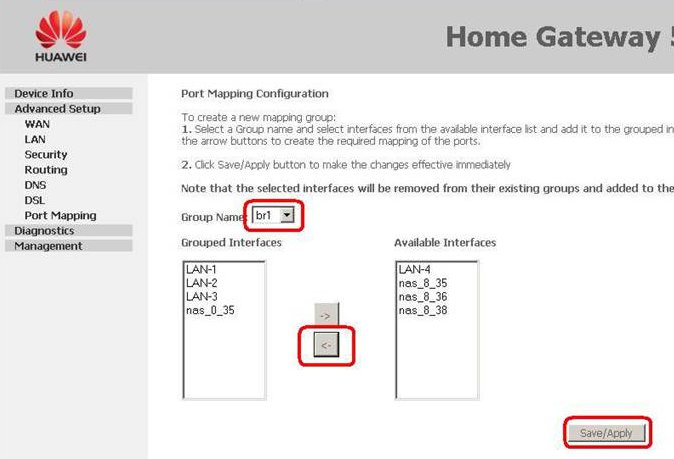
В списке выберите имя группы. Далее с помощью клавиш-стрелок и мышки сформируйте списки в левом и правом столбцах. Справа у вас должны остаться только параметры, необходимые для работы телевидения. Перед тем, как подключить роутер Ростелеком к телевизору, проверьте, к какому из его портов присоединен кабель, идущий к ТВ-приставке.
Внимание: приставку следует подключать только к третьему или четвертому порту. Первые два разъема на оборудовании Ростелеком по умолчанию предназначены для интернета.
Итак, в правой колонке у вас должно остаться значение LAN – «номер порта, куда подключена приставка». Параметры nas с парами цифр, соответствующими введенным вами VPI и VCI для телевидения, также остаются справа. Остальные строки перенесите в левую часть таблицы.
Важно: в правой колонке под списком могут быть пустые параметры! Их тоже необходимо перенести в левую часть. Пощелкайте мышью в белом пространстве ниже последней строчки правого столбца. Если строка выделяется полностью, переносите ее в левую часть с помощью кнопок-стрелок.
Закончив перенос, нажмите в нижней правой части окна кнопку Save/Apply. Вы будете перенаправлены на предыдущую страницу. Если в знакомой вам таблице появилась еще одна строчка с именем, которое вы вводили при группировке портов, значит, вы все сделали верно. Остается нажать Save/Reboot, и настройка телевидения Ростелеком через роутер завершена!
Сброс
Если произошёл сбой, слетели настройки роутера или вы настраиваете маршрутизатор, который до этого использовался в другой сети, предварительно следует восстановить заводские параметры устройства. Для сброса нужно нажать и удерживать кнопку Reset на задней панели 10 секунд. Обычно она утоплена в корпусе, поэтому вам понадобится длинный тонкий предмет – булавка или разогнутая скрепка. Индикаторы роутера должны мигнуть, устройство перезагрузится и запустится с заводскими параметрами. Теперь вы сможете настроить его с нуля.
Wi-Fi
Теперь настраиваем беспроводную сеть. На ростелекомовском роутере открываем WLAN – «Базовые настройки».

Далее, как на скриншоте. SSID указываете любой, пишете его английскими буквами и цифрами.
Чтобы задать пароль, откройте пункт «Безопасность».

Указываем ключ сети и сохраняем настройки.
Asus
Переходим в раздел «Беспроводная сеть».

Вводим SSID по желанию. В поле «Предварительный ключ WPA» вписываем пароль для подключения. Сохраняем настройки.
D-Link
Имя сети задаём в пункте Wi-Fi – «Основные настройки».

Затем переходим в следующий пункт – «Настройки безопасности». Вписываем пароль в поле «Ключ шифрования PSK» и сохраняем настройки. 
TP-Link
Переходим в пункт меню «Беспроводной режим» — «Основные настройки». В поле «Имя беспроводной сети» вписываем любое значение, используя английские буквы и цифры.

После этого переходим в пункт «Защита беспроводного режима». Здесь нужно задать ключ (пароль) доступа к беспроводной сети.
Если у вас двухдиапазонный роутер, отдельно задаются параметры для сетей 2,4 и 5 ГГц. Также можно отдельно настроить гостевую сеть.

Вписываем его в поле «Пароль беспроводной сети». Сохраняем настройки и пользуемся интернетом.
Keenetic
На роутерах Keenetic для настройки беспроводного интернета откройте пункт меню «Мои сети и Wi-Fi» — «Домашняя сеть». Укажите здесь SSID и пароль.
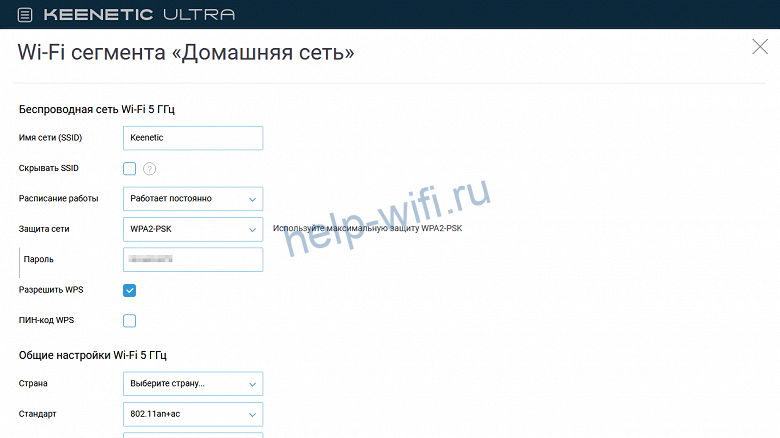
Сохраните изменения.
Как узнать логин и пароль Ростелеком, если вы его забыли, читайте по ссылке.
Онлайн просмотр
Чтобы смотреть телевидение на мобильных устройствах, провайдер «Ростелеком» создал сайт itv.rt.ru. Если у вас подключено IPTV, доступ к ресурсу будет бесплатным.
Для просмотра программ нужно пройти регистрацию: указать электронную почту, придумать пароль, определить регион и принять пользовательское соглашение. Далее нужно выбрать пункт «Интерактивное ТВ», ввести логин и пароль от приставки. На мэйл придет письмо, где для завершения регистрации нужно перейти по указанной ссылке. Теперь вы можете смотреть телевидение на мобильном устройстве.
Настройка приставки под IPTV
Настройка приставки Ростелекома IPTV – прерогатива провайдера. Поэтому пользователю просто необходимо подсоединить её к роутеру и телевизору, а затем авторизоваться. Подключение приставки к маршрутизатору должно осуществляться через порт, который вы предварительно выбрали в настройках роутера. Что касается способов подсоединения приставки к телевизору, то здесь у пользователей есть два варианта: AV-вход или HDMI-интерфейс.
Какому из вариантов лучше отдать предпочтение? AV-вход обеспечивает телевещание в обычном качестве. Сам процесс подключения максимально прост. Пользователю нужно вставить штекер шнура в соответствующий разъём, а потом подсоединить к телевизору «тюльпаны», обеспечивающие передачу аудиосигнала и видеосигнала.
Если вы пользуетесь современной моделью ТВ и хотите смотреть каналы в максимально высоком качестве, тогда стоит подключать приставку через интерфейс HDMI. Не забудьте вставить шнур питания оборудования в розетку. Когда подключение настроено, можно переходить к авторизации. Придерживайтесь простой пошаговой инструкции:
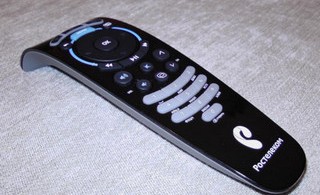
- Возьмите пульт дистанционного управления и нажмите на кнопку «Input».
- Выберите источник сигнала, в нашем случае это HDMI.
- В открывшемся меню нужно указать логин и пароль для входа в аккаунт.
- Если на экране появилось окно для ввода PIN-кода, тогда нужно прописать 0000 или 1111.
- Когда вы авторизуетесь в персональной учётной записи, вы сможете приступить к просмотру телеканалов.
Необходимо сделать несколько важных уточнений. Пароль и логин для входа в аккаунт указаны в договоре, который вы заключали с Ростелекомом. В некоторых ситуациях указанные выше PIN-коды не подходят. Чтобы решить проблему, обратитесь в службу поддержки клиентов. Операторы вам сообщат все необходимые реквизиты для авторизации.
Системные параметры изменить нельзя, поскольку этим занимается провайдер. Однако существуют и пользовательские настройки. Здесь можно активировать родительский контроль и выставить другие ограничения. Телевидение IPTV характеризуется широким спектром дополнительных функциональных возможностей: запись программ, пауза, перемотка, прокат фильмов, всевозможные иные сервисы.
Устранение проблем с изображением
В приведённой ниже таблице перечислены наиболее часто возникающие проблемы при просмотре интерактивного ТВ и способы их устранения.
Таблица: проблемы при просмотре IPTV от «Ростелекома»
| Устройство | Проблема | Основные причины плохого сигнала и способы их устранения |
| ТВ | Изображение рассыпается на квадратики | При подключении IPTV приставки по кабелю — это проблема на линии либо с роутером. Оба устройства нужно перезагрузить. Если проблема не пропала — звонить на горячую линию «Ростелекома» для вызова специалиста. Если подключение по Wi-Fi — причина в недостаточном радиусе действия роутера (приставка расположена на слишком большом расстоянии от роутера). Возможна также проблема с оборудованием. |
| ТВ | «Замирание» картинки | При этом на экране телевизора появляется фраза «проводной интерфейс недоступен». Ситуация возникает из-за проблем с кабелем, соединяющим роутер и приставку. Следует заново подключить кабель с обеих сторон — плотно, до щелчка коннектора. Есть также вероятность выхода из строя lan-порта роутера. |
| ТВ | Нет сигнала | Если есть индикация на приставке — проверьте, какой источник сигнала выбран на телевизоре. Это зависит от кабеля, который используется при подключении. Если телевизор подключён через разъём HDMI — выбираем соответствующий источник, если через RCA — выбираем режим AV. |
| ПК | Не показывает часть каналов | Проблема свойственна некоторым ноутбукам и старым ПК. На их видеокартах невозможно воспроизведение каналов в формате HD. |
| ПК | Приложение начинает «тормозить» через некоторое время после начала работы | Ситуация возникает чаще всего на ноутбуках. Ноутбук через некоторое время работы приложения перегревается и трансляция начинает замедляться. Следует почистить ноутбук от пыли внутри. |
Что за программа «IPTV Player»
Для того чтобы запустить телевидение с персонального компьютера, ноутбука или нетбука через IPTV Player, следуйте инструкции:
- Скачайте IPTV Player. Для этого перейдите по ссылке.
- Запустите скачанный файл и установите программу в любую папку.
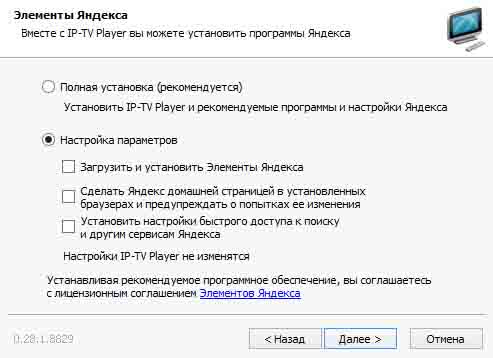
IPTV Player устанавливает элементы Яндекс по умолчанию. Если вам не нужны программы компании Яндекс, внимательно читайте каждое окно при инсталляции IPTV Player и снимайте ненужные галочки. Перед тем как нажать «Установить», также снимите галочку напротив «Установить Яндекс. Браузер».
- При первом запуске программы укажите свой регион.
- Выбирайте нужный канал из списка в правой части окна и наслаждайтесь просмотром.
Если не хватает изначально установленного списка каналов в программе IPTV Player:
- Поищите в интернете список телеканалов IPTV, которые вам нужны.
- Скопируйте список нужных каналов в буфер обмена с помощью сочетания клавиш CTRL+C.
- Запустите IPTV Player.
- Откройте вкладку «Списки» и нажмите «Добавить».
- Вставьте список телеканалов из буфера обмена с помощью CTRL+V в графу «Адрес списка каналов».
Если возникли проблемы с изображением в программе, ищите решение в одном из 5 направлений:
- Выключите антивирусное программное обеспечение, оно может тормозить программу IPTV Player.
- Проверьте правильно ли указано значение сетевой карты в настройках программы.
- Установите или обновите DirectX.
- Проверьте, включена ли функция «IGMP Proxy» в настройках маршрутизатора.
- Проверьте соединение. Возможно, произошел программный сбой или компьютер физически отключен от роутера.
Настройка ТВ с использованием IPTV-плеера
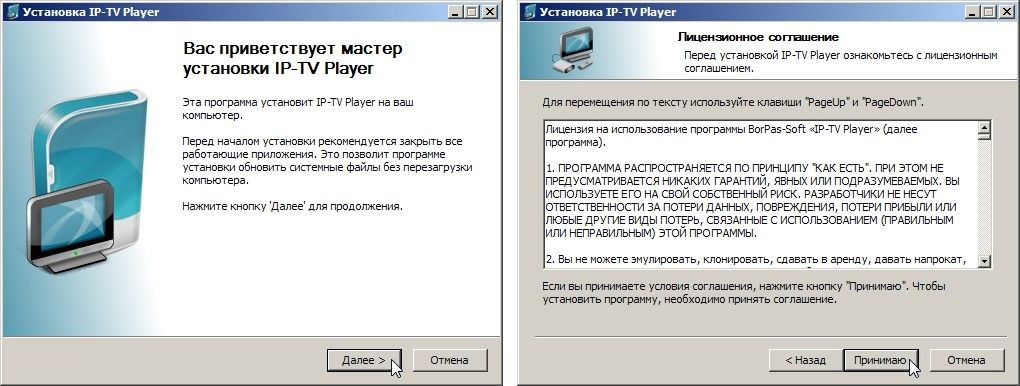
Чтобы подключить цифровое телевидение к личному компьютеру, нужно скачать и правильно установить IP Player. Данная программа абсолютно бесплатна и работает под системой windows. К тому же, плеер имеет простой и понятный интерфейс.
Установка его может занять какое-то время:
- Следует скачать установочный файл на ПК.
- Затем запустить установку скачанного плеера.
- Выбрать местоположение загрузки (на какой диск и папку).
- После этого нужно установить программу.
- Во время установки плеера выбрать режим «полной установки» или «настройки параметров» и снять галочки с компонентов Яндекс браузера (если загрузка браузера не нужна).
- Запустить установленный плеер.
- Выбрать в появившемся окне свой город и провайдер Ростелекома.
ВАЖНО! Если имеется услуга «интерактивное ТВ» от Ростелекома, плеер начинает корректно работать.
Настройка на персональном компьютере
Если у вас дома нет телевизора, или вы не хотите приобретать приставку, вы все-равно можете настроить данную услугу прямо на своем компьютере и пользоваться всеми ее функциями онлайн. Для этого можно либо использовать специальное программное обеспечение – IPTV-плеер, либо зарегистрироваться на принадлежащем провайдеру Ростелеком сайте zabava.ru.
Настройка IPTV для компьютера
С помощью компьютера можно также смотреть IPTV. Это предложение является своеобразным бонусом от провайдера. Просмотр IPTV Ростелеком на компьютере – бесплатная услуга. Чтобы активировать рассматриваемую услугу, нужно скачать плеер. Это специальное программное обеспечение.
Чтобы создать плейлист IPTV на компьютере и смотреть в режиме online любимые телепередачи, придерживайтесь простой пошаговой инструкции:
Читайте также: Настройка WiFi Роутера TP-LINK 842ND — Подключение и Прошивка
- Загрузите на жёсткий диск компьютера установочный файл специального плеера.
- Запустите предварительно скачанный файл.
- Выберите режим полной установки.
- Нажмите «Установить».
- Когда инсталляция будет завершена, откройте программное обеспечение.
- Выберите город проживания, а также провайдера.
Режим полной инсталляции приведёт к тому, что на ПК будет установлен Яндекс-браузер и другие подобные программы. Если они вам не нужны, тогда перед инсталляцией нужно нажать на «Настройка параметров», а затем снять галочки напротив обязательной установки дополнительного софта.
На этом всё. Специальный плеер установлен, а значит, у вас есть полноценный доступ к цифровому телевидению с компьютера. Что делать, если телеканалы не работают или качество транслируемого изображения оставляет желать лучшего? Сначала нужно определить причину сбоя. IPTV-телевидение может некорректно функционировать на компьютере в силу нескольких причин:
- Телевизионный трафик ошибочно распознаётся антивирусным ПО, защитником Windows или системным брандмауэром в качестве вредоносного контента, поэтому происходит автоматическая блокировка потока данных. Поочерёдно отключите все службы защиты, а потом проверьте, появилось ли изображение. Если после отключения антивируса или брандмауэра плеер начал функционировать корректно, добавьте его в исключения для всех защитных служб;
- Неправильно выбран сетевой интерфейс. Например, к системному блоку подключён кабель Ethernet напрямую, а также к ПК подсоединён роутер. Для корректной работы плеера требуется стабильное подключение к интернету. Чтобы плеер автоматически определил активную сетевую карту, откройте раздел общих настроек в самом низу программы – иконка в виде шестерёнки. Выберите актуальный IP;
- Сбои в работе DirectX. Некорректная работа графической библиотеки – первая причина перехода на аналогичный софт, которым является OpenGL. Кликните на иконку в виде шестерёнки, а потом откройте раздел «Дополнительно». В третьем столбике нужно поставить галочку напротив соответствующей команды «Использовать OpenGL вместо DerectX».
Если описанные выше действия не помогли решить проблему, значит, нужно обратиться за помощью к провайдеру. Не исключено, что некорректная работа плеера обусловлена плохим соединением. Специалисты Ростелекома смогут оперативно решить эту проблему.
Настройка IPTV на ТВ
Для того чтобы настроить IPTV нужны:
- маршрутизатор любой марки. Провайдер предлагает свои фирменные модели.
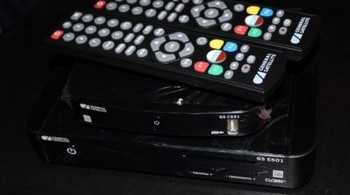
- TV-приставка.
- Телевизор.
Каждое из перечисленных устройств настраивают отдельно. Различают настройки общие для всех пользователей IPTV и индивидуальные, которые указываются в зависимости от потребностей абонента. Рассмотрим подробнее.
Услуга управление просмотром…
Новая услуга «Управление просмотром» открывает для…
<хедер class="entry-хедер">
Как настроить IPTV Ростелеком?
Если уже все кабели подключены (между роутером, приставкой и телевизором), пришло время выполнить последний этап подготовки.
Как настроить интерактивное телевидение Ростелеком на телевизоре:
- Включаем телевизор.
- Жмем на пульте на клавишу «Input» и выбираем в качестве источника сигнала HDMI (или AV).
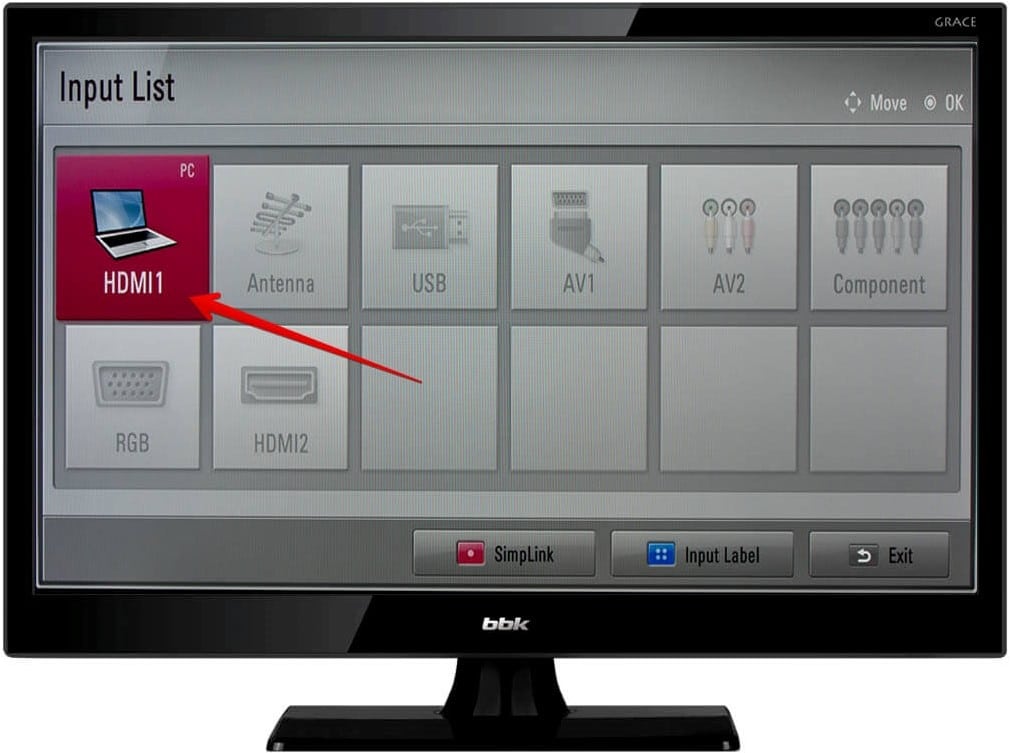
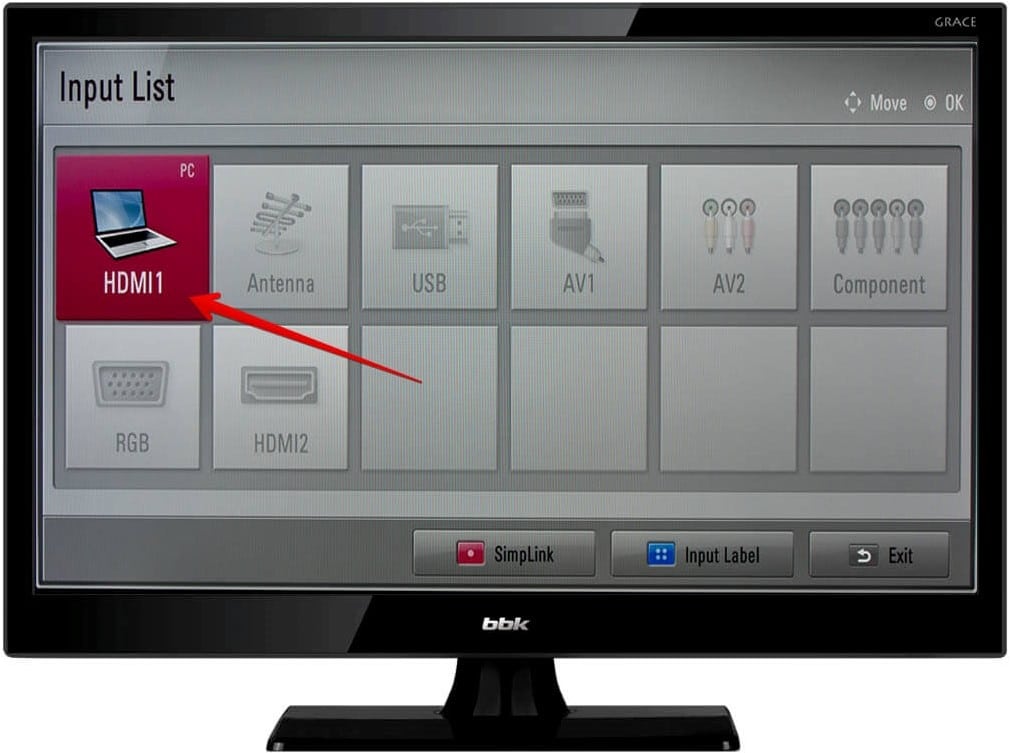
- В новом окне вводим логин и пароль, которые отображены в договоре с провайдером.
- Дополнительно указываем PIN-код, который по умолчанию 0000 или 1111.
После завершения авторизации можем смотреть телеканалы.
Вход в настройки
Как войти в настройки роутера Ростелеком, зависит от конкретной модели. Обычно достаточно запустить любой веб-браузер, вписать в адресную строку IP-адрес маршрутизатора (обычно это 192.168.0.1 или 192.168.1.1) и нажать Enter. Иногда адрес может быть другим. Переверните роутер и посмотрите на наклейку снизу. На ней указаны все параметры для входа. Айпи-адрес фирменного роутера «Ростелеком» обычно 192.168.0.1.

Здесь же вы найдёте имя и пароль администратора. Они понадобятся вам для входа в веб-интерфейс. Чаще всего по умолчанию логин и пароль admin.
Мастер настройки на роутере «Ростелеком» может настроить подключение автоматически. Но мы будем рассматривать ручную настройку. Также мы приведём инструкцию для роутеров других производителей.
Как пополнить баланс
Приложение Ростелеком для андроид предоставляет право вовремя пополнять баланс счета с банковской карты, интернет-банкинга и других популярных электронных кошельков. Для этого необходимо:
- открыть раздел “Оплата”;
- указать, каким образом желаете внести платеж, и вписать номер лицевого счета, с которого надо списать деньги.
Для удобства пользователя в программе можно подключить функцию «автопополнение», привязав свою банковскую карту, что позволит пополнять баланс быстро и вовремя. Это можно сделать следующим образом:
- открыть раздел “Оплата”;
- выбрать пункт “Автопополнение”;
- указать сумму платежа, дату его начисления.
Если абонент по определенным причинам не может оплатить услуги, тогда умная утилита поможет воспользоваться «обещанным платежом», чтобы всегда быть на связи. Для этого нужно:
- открыть раздел “Оплата”;
- выбрать пункт “Обещанный платеж”;
- выбрать лицевой счет, с которого будут списаны деньги;
- подтвердить решение.
Благодаря этим удобным и практичным функциям даже при отрицательном балансе пользователь не останется без интерактивного телевидения, интернета или мобильной связи.
Решение проблем с IPTV от Ростелеком
Если появились проблемы в работе телеканалов, то следует их устранить, но сначала придется выяснить причину их возникновения. Она может крыться в следующем:
- Если антивирус принял цифровой трафик за вредоносную программу, он блокируется. В этом случае следует перейти в журнал антивируса и снять блокировку с потокового вещания. Иногда это не помогает и решить проблему способно только временное отключение антивирусной защиты. Либо можно попытаться определить, какая из программ защиты персонального компьютера или ноутбука мешает работе вещания, поочередно отключая каждую из них.
- Если допущена ошибка при подключении сетевого кабеля и плеер не распознает выход в сеть интернет, то решить проблему можно, вбив IP адрес в настройки.
- Если есть ошибки в библиотеке DirectX, а данное программное обеспечение включает OpenGL, устранить проблему поможет установка галочки напротив OpenGL во вкладке «Дополнительно».
Если самостоятельно проблему решить не удалось, то техподдержка всегда окажет помощь либо удаленно, либо выслав к вам специалиста.
IPTV – это новый этап в развитии телевещания, оставивший позади аналоговое ТВ. Интерактивное цифровое телевидение от Ростелеком имеет множество преимуществ даже перед спутниковым сигналом.
Главное из которых – это высокое качество видеоизображения, отсутствие посторонних шумов, множество функций, предоставляющих огромный выбор дополнительных возможностей.
С услугой IPTV от Ростелеком просмотр каналов будет доставлять вам море удовольствия и массу приятных впечатлений.
Навигация по записям Предыдущая Запись←→Следующая Запись 
<хедер class="entry-хедер">
Cамообновляемые IPTV плейлисты в 2022 году
<хедер class="entry-хедер">
Как перезагрузить роутер: 3 способа и решение проблем
<хедер class="entry-хедер">
Как подключиться к мобильному оператору Ростелеком, перенести номер, выбрать тариф
<хедер class="entry-хедер">
Как настроить роутер DSL 2640u для Ростелеком
<хедер class="entry-хедер">
Тариф «Твой оптимальный» от Ростелекома: список каналов, цена

<хедер class="entry-хедер">
Цифровое тв Ростелеком — отзывы
При выборе того или иного провайдера, подключении…
<хедер class="entry-хедер">
Варианты соединения роутера и ТВ – приставки
Подключение через роутер Ростелеком не является единственным способом установления соединения. В некоторых случаях абоненты могут воспользоваться:
Wi-Fi — соединением
К сожалению, не все приставки имеют данный способ связи. И качество соединения может периодически изменяться. Хотя в данном способе есть и незаменимый плюс – это отсутствие дополнительных проводов.
PLC – адаптер
Использование адаптера, возможно, незаслуженно не рассматривается большинством пользователей. С его помощью, установить стабильное соединение можно по обычной электрической сети. Чтобы подключить роутер и приставку Ростелеком, находящиеся в разных комнатах и настроить интерактивное телевидение, не нужно тянуть длинные провода и прятать их за предметы мебели. Достаточно включить два таких адаптера в электрическую сеть, и они автоматически настроят связь.
Как подключить IPTV Ростелеком на компьютере или ноутбуке
Смотреть вещание в хорошем качестве можно будет также на компьютере или ноутбуке. В этом случае отдельного подключения не потребуется.
Для просмотра программы телепередач в хорошем качестве на ПК или ноутбук следует установить плеер от Ростелеком, с помощью которого подключение будет производиться автоматически.
По желанию пользователя доступна функция созданий плейлиста. Для этого необходимо выполнить ряд простых действий:
- Скачать плеер с сайта компании Ростелеком.
- Запустить мастер установки (желательно провести полную установку программы).
- Открыть плеер по завершении процесса инсталляции.
- Настроить свое местоположение, то есть указать населенный пункт (город, село, ПГТ и т.д.) и поставщика услуги (Ростелеком).
В комплекте с данным программным обеспечением идет и Яндекс-браузер, а также другие программы. Если вы не желаете их установки, то можете провести персонифицированную инсталляцию и убрать галочки с ненужных программ во время установки, выбрав настройки по желанию пользователя.
На этом и завершается установка и настройка плеера, обеспечивающего возможность просмотра каналов на стационарном компьютере либо ноутбуке.
Сервис Zabava от Ростелекома
Плеер предназначен для инсталляции на компьютеры и ноутбуки. Однако каждый пользователь сможет смотреть онлайн IPTV на смартфоне или планшете. Специально для этого был запущен сервис zabava.ru. Чтобы воспользоваться всеми преимуществами этого сайта, необходимо зарегистрироваться. На указанный e-mail придёт письмо со ссылкой для подтверждения регистрации, перейдите по ней. Введите логин и пароль, чтобы авторизоваться в личном кабинете.
Если вы предварительно не подключили услугу IPTV для просмотра телевидения через приставку и роутер, тогда за онлайн-просмотр придётся заплатить. Если приставка всё-таки есть, тогда нужно выбрать раздел «Интерактивное ТВ». Введите логин и пароль оборудования. Когда вы зарегистрированы и оборудование привязано, можно пользоваться онлайн-просмотром каналов с мобильных устройств.
IPTV имеет массу преимуществ в сравнении с другими способами подключения телевидения. Высокое качество телевизионной картинки, чистое звучание, широкий спектр дополнительных функций, простая настройка подключения – лишь краткий перечень основных сильных сторон. Вы сможете смотреть ТВ как с компьютера, так и с телевизора. Запуск zabava.ru позволяет наслаждаться любимыми передачами со смартфонов и планшетов.
Настройка IPTV на ПК
Интерактивное телевидение можно смотреть на компьютере, вместе со всеми его плюшками (типа IPTV плейлиста). Для этого не нужна приставка и телевизор. Для просмотра ТВ нужно купить специальный IPTV плеер и скачать его.
Затем необходимо установить программу Ростелеком на компьютере. В этом нет ничего сложного. Открываем скачанный файл. Выбираем расположение установки. Рекомендуем убрать галочки напротив установки прочих элементов, типа Яндекса и прочего.
Дальше все достаточно просто. Запускаем уже установленный плеер IPTV на компьютере. Вводим все необходимые данные. Пользуемся.
Не стоит забывать, что возможность просмотра IPTV Ростелеком возможна только после оформления соответствующей услуги у провайдера.
Источники
- https://MyComp.su/ustrojstva/ip-televidenie-rostelekom.html
- https://IPTV-Russia.ru/help/rostelekom-iptv/
- https://rostelecomguru.ru/televidenie/kak-nastroit-televidenie-rostelecom-cherez-router
- https://rostc.ru/tv/nastrojka-iptv-rostelekom/
- https://setupik.ru/nastroyka-iptv-na-rostelekome.html
- https://Help-WiFi.ru/tekh-podderzhka/nastrojka-routera-rostelekom/
- https://it-tehnik.ru/iptv/nastroyka-rostelekom-na-routere-tp-link.html
- https://o-rostelecome.ru/oborudovanie/iptv-cherez-router/
- https://WiFiGid.ru/nastrojki-routera-dlya-provajdera/nastrojka-iptv-rostelekom
- https://itmaster.guru/nastrojka-interneta/smart-tv/rostelekom-iptv-nastroyka.html
- https://KakOperator.ru/operators/kak-nastroit-i-smotret-iptv-rostelekom
- https://rostelecomo.ru/nastroit-iptv-rostelekom-html/
- https://tvoykomputer.ru/kak-nastroit-iptv-rostelekom/
- https://i-wifi.ru/nastrojka-routerov/nastrojki-dlya-provajderov/nastrojka-iptv-rostelekom

