
SSID WiFi: где найти имя беспроводной сети на мобильном телефоне или компьютере
Содержание
- 1 Что такое SSID и для чего он нужен
- 2 Как работать с SSID на телефоне
- 3 Как узнать и изменить название сети на роутере
- 4 Как узнать SSID скрытой беспроводной сети
- 5 Как поменять SSID Wi-Fi на роутере Zyxel Keentic
- 6 Базовая настройка беспроводной сети
- 7 Как узнать SSID на различных устройствах
- 8 Правила составления имени сети
- 9 Как составить имя сети
- 10 Настройка беспроводных сетей
- 11 Мульти-ССИД
- 12 Изменение названия сети
- 13 Как изменить имя SSID сети Wi-Fi на роутере Apple Airport
- 14 Смена SSID сети в маршрутизаторе D-Link
- 15 Несколько слов о замене SSID
- 16 Ищем SSID WiFi на телефоне
- 17 Зачем нужно задавать имя сети
- 18 Как найти беспроводную связь на Android
- 19 Значение аббревиатуры
- 20 Как узнать и поменять SSID на роутере TP-Link
- 21 Как посмотреть ССИД точки доступа на телефоне
- 22 Обнаружение и подключение к скрытому маршрутизатору
Что такое SSID и для чего он нужен
Необходимо заранее разобраться что такое SSID сети Wi-Fi. Это имя беспроводного подключения, которое чаще всего состоит из названия модели роутера.
Отображается оно на смартфонах, ноутбуках и других устройствах во время подключения к вай-фай. При желании пользователи могут изменить имя маршрутизатора. Сделать это можно при помощи специального мобильного приложения или в настройках модема.
Дополнительная информация! Аббревиатура SSID расшифровывается как Service Set Identifier, что в переводе на русский язык означает «идентификатор сети».
Как работать с SSID на телефоне
На коммуникаторе проводим поиск сетей. В зависимости от качества устройства, на его экране будут перечислены все работающие в радиусе 20-100 метров маршрутизаторы.
По имени выбираем сеть и вводим ключевое слово.
Для подключения к скрытой сети:
- В «Настройках» устройства ищем «Wi-Fi».
- Затем нам понадобится подраздел «Настройки».
- Добавляем новую сеть нажатием на «Добавить».
- Вводим имя и кодовое слово .
- Сохраняем введенные данные.
Коммуникатор будет самостоятельно соединяться со «невидимой» сетью.
На коммуникаторах с другими операционными системами последовательность похожа. Хотя для разных ОС (и даже их версий) могут отличаться названия разделов в меню настроек, но принцип от этого не меняется.
Современные смартфоны запоминают названия всех сетей, к которым они когда-либо подключались. Также запоминаются и пароли. При желании эту информацию из телефона можно извлечь.
Для платформы Андроид простейший способ сделать это – отыскать в коммуникаторе файл «wpa_supplicant.conf». Это незашифрованный файл, доступный для просмотра любым текстовым редактором. Для доступа к нему предварительно придется получить административный доступ к своему телефону (или ROOT-права).
Просмотреть wpa_supplicant.conf можно с помощью программы «ES Explorer». Не ищите её на Google Play Store, она удалена из соображений безопасности. Однако программу пока ещё можно отыскать на сторонних ресурсах.
После установки утилиты:
- Переходим в корневой раздел встроенной памяти.
- Затем последовательно открываем «DATA» – «MISC» – «Wi-Fi».
- Копируем найденный файл в другое место (например, на карту памяти).
- Просматриваем.
Для поиска файла с именами посещённых беспроводных сетей ещё можно воспользоваться программой Wi-Fi Key Recovery. Она делает то же самое, что и «ES Explorer», но быстрее и без лишних вопросов.
Обе программы для своей работы требуют полного доступа к ресурсам телефона (так называемый ROOT доступ).
Для людей, не желающих заниматься получением административного доступа к телефону, подойдут программы типа Root Explorer, Super Manager. Они позволяют просматривать корневую папку встроенной памяти без прав ROOT:
- Из корневого каталога встроенной памяти проследуйте по адресу data/misc/wifi.
- Откройте требуемый файл (conf) во встроенном редакторе.
Нужно искать пометки типа SSID и PSK. Первая – это имена сетей, а вторая PSK – пароли (или ключи) к ним.
PSK — это аббревиатура от английского термина Pre-Shared Key. Переводится как «общий ключ» или «ключ для всего».
Как узнать и изменить название сети на роутере
Узнать имя сети на маршрутизаторе и сменить его на другое несложно. В технике различных брендов этот процесс схож, а разница заключается лишь в названии разделов, в которые нужно перейти для настройки.
TP-Link
Посмотреть SSID в настройках роутера TP-Link можно по-разному, в зависимости от установленной версии прошивки и интерфейса модели.
Инструкция для техники с синим интерфейсом:
- Нажать «Базовая настройка».
- Перейти в раздел «Беспроводной режим».
- Здесь можно посмотреть текущее имя подключения (или нескольких, если роутер двухдиапазонный), установить новое значение и изменить пароль.
Завершив изменения, нужно нажать «Сохранить», а затем перезапустить маршрутизатор, чтобы новые значения вступили в силу.

Модели с зеленым веб-интерфейсом:
- Открыть вкладку «Беспроводной режим».
- Выбрать «Настройки беспроводного режима».
- Установить название.
- Нажав «Защита беспроводного режима», можно выбрать тип шифрования и установить пароль.
Завершив действия, нужно кликнуть «Сохранить».

Роутеры с черным веб-интерфейсом (AX110000):
- Кликнуть «Wireless».
- В строке Network Name (SSID) установить новое имя.
- В поле «Password» ввести новый пароль.
- Сохранить изменения.

В зависимости от модели, года выпуска и версии прошивки встречаются и другие варианты веб-интерфейса роутеров TP-Link. Принцип действия будет одинаков: нужно найти раздел «Беспроводная сеть (режим)» и внести в нем соответствующие изменения.
Asus
Чтобы узнать имя сети на роутерах ASUS и сменить его, нужно:
- Открыть веб-интерфейс.
- В разделе «Дополнительные настройки» кликнуть «Беспроводная сеть».
- Перейти во вкладку «Общие».
- В поле «SSID» посмотреть и изменить имя.
- В поле «Предварительный ключ WPA» ввести новый пароль.
Сохранить изменения, нажав на кнопку «Применить». 
D-link
Инструкция для роутеров D-Link:
- Открыть личный кабинет устройства.
- Выбрать вкладку «Wi-Fi», нажать «Основные настройки».
- В строке «SSID» изменить имя.
- Чтобы изменить пароль, перейти в «Настройки безопасности».
- Ввести новое значение в поле «Ключи шифрования».
Сохранить новые значения кнопкой «Применить».

Keenetic
Инструкция для роутеров Zyxel Keenetic:
- Открыть настройки маршрутизатора.
- Кликнуть «Сеть Wi-Fi».
- Нажать на «Соединение».
- Включить точку беспроводного доступа.
- В поле «Имя» ввести новое название.
- Во вкладке «Безопасность» можно установить или изменить пароль.
Кнопкой «Применить» сохранить изменения.

Tenda
Инструкция для роутеров Tenda:
- Открыть интерфейс устройства.
- Перейти в раздел «Wireless Settings».
- Включить Wi-Fi.
- В поле «Wi-Fi Name» указано имя соединения. Его можно изменить или отставить в прежнем виде.
Для сохранения новых значений нужно нажать «Ок».

Как узнать SSID скрытой беспроводной сети
Определить идентификатор, когда он скрыт, можно с помощью ноутбука или компьютера, у которых есть разъем Ethernet и стандартного кабеля RJ-45.
Необходимо следовать инструкции:
- Компьютер подключается к модему с помощью кабеля.
- Требуется дождаться, когда компьютер увидит маршрутизатор.
- В браузере необходимо ввести адрес для входа в веб-интерфейс роутера. Обычно данная информация указана на наклейке, расположенной на устройстве. Здесь стоит отметить, что на старых моделях использовались стандартные IP-адреса указанные выше (192.168.0.1 и др.). Часть компаний до сих пор используют эти адреса для входа в настройки.
- После загрузки визуального интерфейса для входа указывается стандартная комбинация логина и пароля. Когда на этикетке данные отсутствуют, то можно попробовать использовать заводское значение. В редких случаях поля оставляют пустыми.
- Стоит помнить, что в зависимости от производителя интерфейс конфигураций может отличаться, но он интуитивно понятен для пользователя. Нужная информация отображаются чаще всего на основной странице или в меню «Настройки».
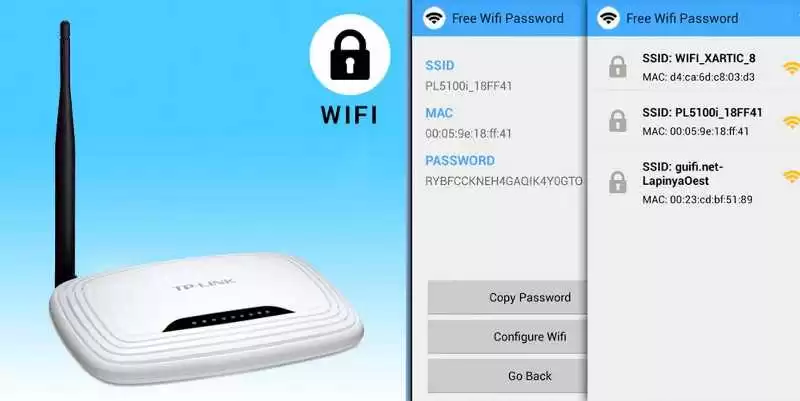

Придется зайти в настройки маршрутизатора
Как поменять SSID Wi-Fi на роутере Zyxel Keentic
Для смены наименования беспроводной сети на устройствах компании Zyxel можно воспользоваться следующей пошаговой инструкцией:
- Подключить маршрутизатор к персональному компьютеру или ноутбуку при помощи кабеля патч-корд, если это еще не сделано. Также настройку можно произвести по беспроводному подключению.
- Открыть любой удобный браузер (Google Chrome, Opera, Safari, Mozilla и т. д.).
- Перейти к адресной строке ввода запроса или ссылки и вписать IP 192.168.1.1. Для большинства роутеров Zyxel Keentic он подходит, но если войти не получается, то узнать адрес можно из документации или на задней панели прибора.
- Дождаться загрузки авторизационного окна и прописать логин и пароль, которые по умолчанию «admin» и «admin».
- Войти в веб-интерфейс настроек и перейти во вкладку «Сеть Wi-Fi», а затем в пункт «Точка доступа».
- Найти редактируемое поле с названием «SSID» и придумать свое название.
- Не трогать никакие другие параметры и все сохранить.
- Перезагрузить роутер и подключиться к нему уже через новое имя беспроводной сети. Сделать это нужно будет со всех домашних устройств, даже если пароль подключения изменен не был.
Важно! Если используется обновленный маршрутизатор с новой прошивкой, то путь изменения имени будет немного отличаться. После входа в конфигуратор следует перейти в раздел «Домашняя сеть» и изменить название в поле «Имя сети». Оно изменится только после перезагрузки.

Название сети может отображаться на телевизоре, принтере и других приборах
Базовая настройка беспроводной сети
Чтобы попасть в меню роутера, вам нужно набрать в строке браузера его IP-адрес (при этом не важно, какая у вас операционная система – хоть Windows 10, хоть Windows XP). Обычно он указан на этикетке на устройстве – 192.168.0.1 или 192.168.1.1. Там же написан логин и пароль для доступа к настройкам (чаще всего это admin/admin).
Кстати, SSID по умолчанию тоже можно определить по этикетке, как и MAC-адрес роутера (который вам не придётся использовать, но неплохо знать, что есть возможность его посмотреть).
На картинке видно, где на роутере можно найти SSID:
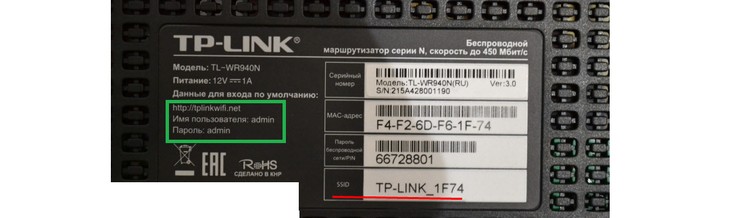

Как узнать SSID? Как только вы попали в настройки роутера TP-LINK, найдите в меню слева пункт «Быстрая настройка». Здесь настраивается подключение к Интернету и параметры беспроводной сети. Зачастую Интернет-провайдеры предоставляют подключение через PPPoE, поэтому выбираем этот пункт.
Далее вас попросят ввести логин и пароль, которые вам выдал провайдер (обычно они записаны в договоре, заключаемом при подключении квартиры к Интернету). В следующем же окне найдутся все нужные настройки Wi-Fi. В строке «Имя беспроводной сети» вы можете найти текущее SSID и задать своё.
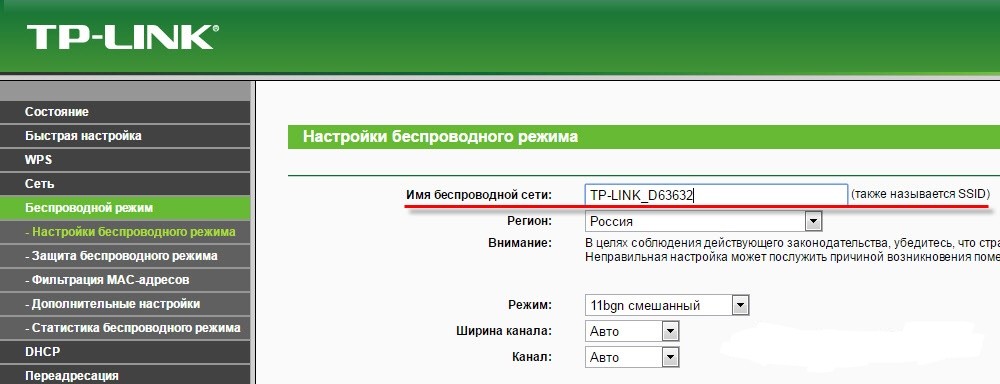

В целом, роутеры сами выставляют настройки по умолчанию, поэтому можно позволить себе не менять параметры режима и ширины канала. Что касается SSID, название должно иметь достаточно смысла, чтобы даже в пьяном бреду не перепутать ее с другими.
Как узнать SSID на различных устройствах
Сегодня к интернету подключаются не только компьютеры и смартфоны, но также телевизоры и другая домашняя техника.
Разбираясь в вопросе, что такое SSID сети Wi-Fi нужно понять — это комбинация цифр и букв, длина которой не может превышать 32 символов.
Данный параметр прикреплен к пакетам, передающимся через WLAN. В стандартных случаях наименование раздается в широком формате, и все у кого активен поиск вай-фай могут видеть наименование в общем списке.
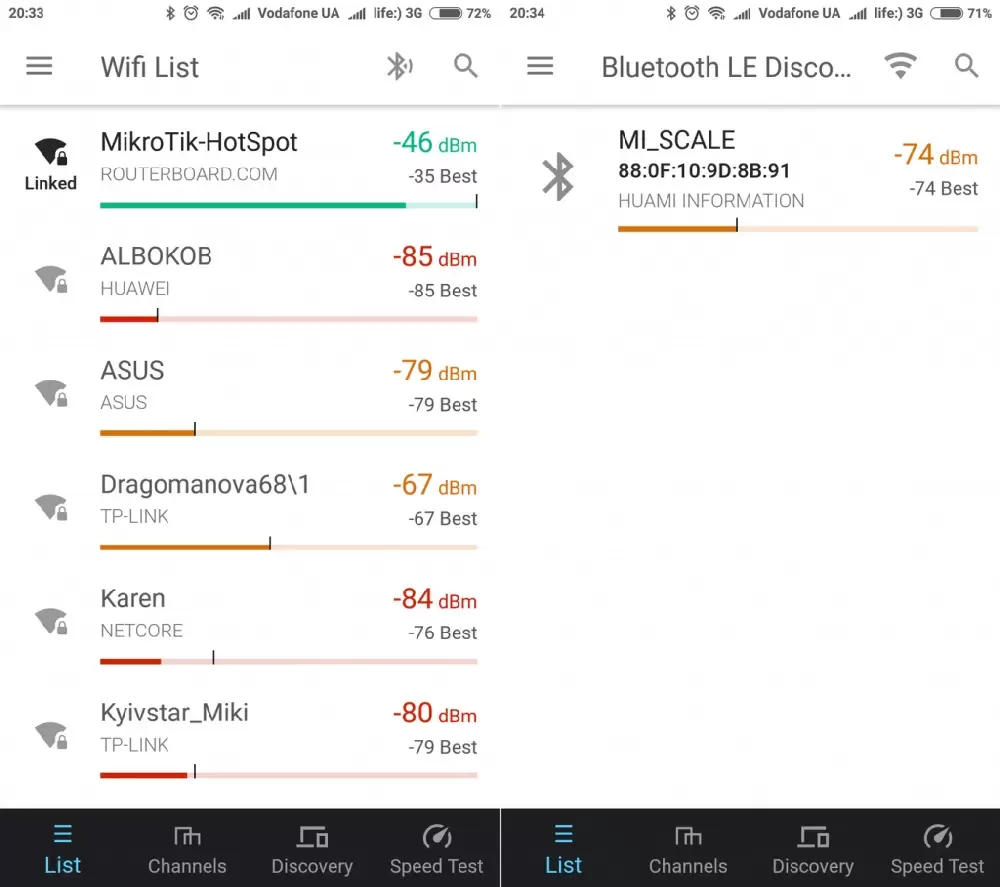

Поиск доступных сетей
На роутере
Говоря о том, как узнать название сети Wi-Fi роутера, стоит отметить, что это довольно простой процесс. Порядок действий будет одинаковым независимо от купленной модели маршрутизатора. Отличаться может лишь веб-интерфейс при подсоединении к роутеру.
Также если устройство только что приобретено, то идентификатор и данные для входа указаны на этикетке производителя, которая располагается снизу корпуса.
Если же наклейки нет, то определить данные возможно, подсоединив роутер к компьютеру или ноутбуку с помощью стандартного кабеля LAN.
- Когда соединение будет установлено, открывается браузер и прописывается айпи адрес модема, используя строку для ввода.
- При первичной установке обычно используют один из двух адресов: 192.168.0.1 или 192.168.1.1.
- Далее вводится логин и пароль. Если они не были изменены клиентом или поставщиком, то подойдут стандартные значения «root» или «Admin».
Иногда пароль может оставаться пустым.
Если логин и пароль не подходят, можно обратиться к провайдеру, у которого был приобретен роутер. Сотрудники компании помогут проверить и решить проблему.
После этого нужно зайти в конфигурацию. В этом пункте меню будут отображаться необходимые данные. Их при желании можно изменить на собственные.
Большинство моделей маршрутизаторов оснащены функцией изоляции точки доступа. При ее включении устройства, которые соединены одним маршрутизатором не могут видеть друг друга. Таким образом, исключается возможность атаки одного устройства на другое.

Маршрутизатор обеспечивает подключение
Подключиться к скрытому Wi-Fi со смартфона
Если имя на маршрутизаторе не скрыто, то проблем с выходом во «всемирную паутину» через смартфон не возникнет. Имя точки доступа будет показываться автоматически и постоянно. Человеку достаточно ввести пароль, если он требуется. В этом случае устройство автоматически подключиться к интернету.
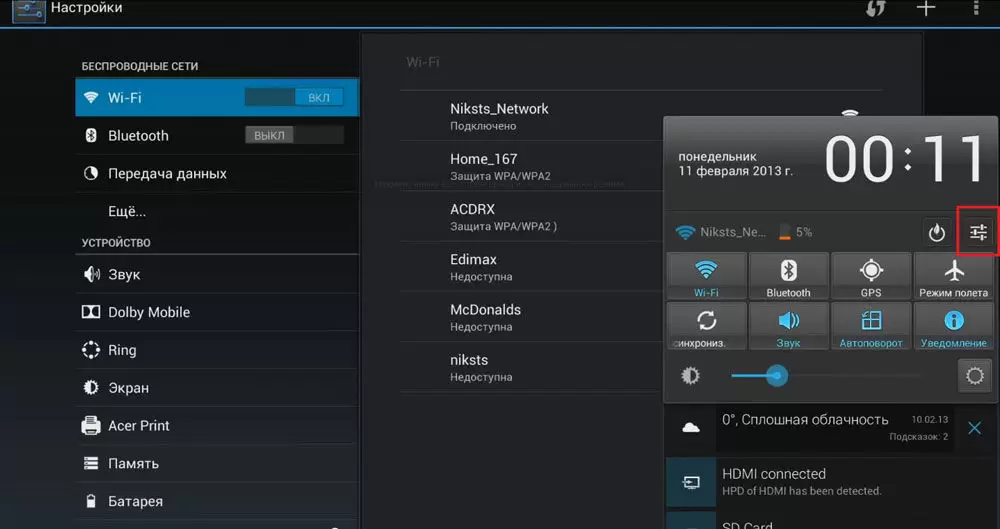
Когда идентификатор скрыт, подключиться на Android и iOS все равно можно. Даже когда имя не отображается, маршрутизатор обеспечивает подключение.
Стоит понимать, что подключение возможно лишь к тому устройству, чей идентификатор известен пользователю. Осуществить соединения к чужому маршрутизатору невозможно, не зная его идентификатор.
Даже если идентификатор скрыт, смартфон, как и компьютер, обнаруживает такую точку доступа.
Что такое SSID Wi-Fi сети и как подсоединиться к ней со смартфона? Достаточно следовать простой инструкции:
- Открыть меню настроек и выбрать раздел «Подключения».
- Выбрать пункт «Wi-Fi», включить его, если он отключен.
- Внизу открывшегося меню нажать кнопку «Добавить».
- На экране появится окно с полями, которые необходимо ввести вручную. Для подключения также потребуется пароль. При необходимости устанавливается тип безопасности, обычно это шифрование WPA WPA2.
Следуя этой инструкции, с подключением к маршрутизатору (даже со скрытым именем) у пользователя не возникнет проблем.
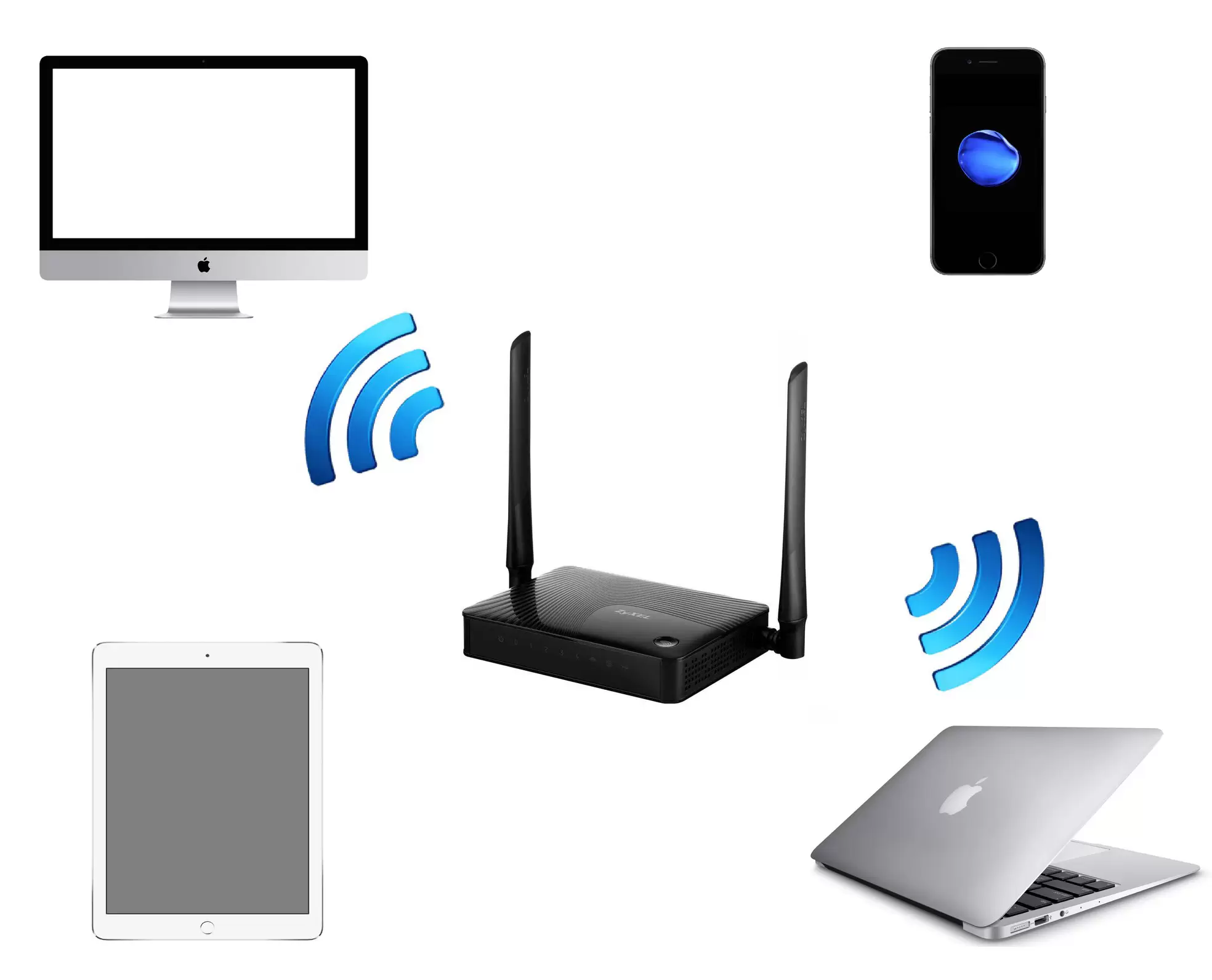

Обладая информацией можно подключить любое устройство
Другое дело если сам смартфон берет на себя функцию роутера. Современные телефоны позволяют использовать устройство для раздачи интернета. Узнать имя гаджета, к которому следует подключиться, а также установить пароль можно в конфигурациях смартфона.
Не стоит забывать, что в зависимости от модели смартфона названия разделов меню могут отличаться.
В меню необходимо выбрать раздел «Подключения», а затем перейти в подменю «Точка доступа и модем». Для настроек потребуется зайти в меню «Точка доступа». В открывшемся окне отображается название, тип защиты и пароль.
Стоит отметить, что все три параметра пользователь может изменять по своему усмотрению. Теперь человек легко может сделать из своего телефона своего рода модем.
На телевизоре
Телевизоры с функцией выхода к интернету уже давно стали популярными среди потребителей. Smart TV использует кабельное или беспроводное соединение.
У всех моделей Smart TV способ подключения практически идентичен. Можно рассмотреть настройку телевизора на примере популярного бренда Samsung.
При первом включении Smart TV потребует осуществить подключение к интернету. Обычно он тестируется в магазине, поэтому дома осуществить данную установку потребуется вручную.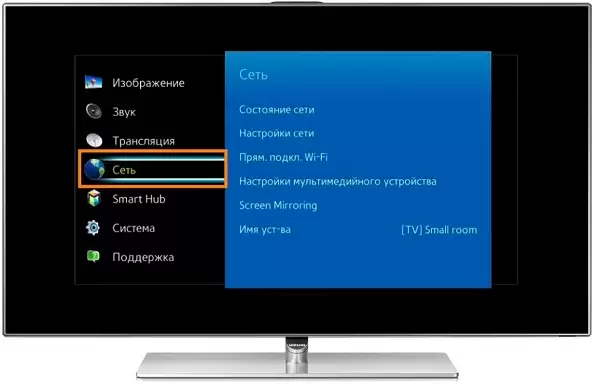

Установку потребуется сделать вручную
Сам процесс настройки прост, достаточно следовать инструкции:
- Нужно зайти в конфигурацию и выбрать соответствующую вкладку, а затем выбрать раздел «Настройки».
- На экране появится надпись, предлагающая начать настройку. Нужно нажать «пуск».
- На следующем шаге выбирается подключение с помощью беспроводной сети.
- Телевизор осуществит поиск доступных сетей, среди них будет отображен нужный идентификатор.
- К защищенному соединению потребуется ввести пароль.
- Настройка телевизора завершена.
Телевизор можно подключить напрямую кабелем и задать ему постоянный айпи адрес. Делать это можно в том случае, если человек обладает достаточными знаниями.
После завершения манипуляций Smart TV готов к работе. С помощью телевизора можно смотреть YouTube, сайты с фильмами и мультфильмами и другие развлекательные порталы.
Правила составления имени сети
Есть несколько правил, которые помогут вам составить «правильное» имя сети. Под «правильным» именем имеем в виду то, которое невозможно будет просто так взломать и несанкционированно подключиться. Речь идет о следующих правилах:
- в названии должны быть буквы и цифры;
- не стоит использовать в названии какие-то «яркие» слова, которые могут только привлечь ненужное внимание злоумышленников (коими в этом случае могут выступать ваши соседи);
- нельзя использовать в SSID дату рождения, номер телефона или любую другую личную информацию;
- не используйте кириллицу для составления имени сети, имя можно задать только буквами из латиницы;
- по возможности используйте нижнее подчеркивание, дефисы и другие знаки препинания.
А также специалисты советуют время от времени менять SSID для того, чтобы другие пользователи не могли так просто подключиться к вашей сети. Хотя главное, конечно же, составить надежный пароль и, опять же, иногда изменять его. Но уделять внимание имени Wi-Fi сети также важно.

Рис. 5. SSID
А теперь раскроем несколько секретов, касающихся SSID, в частности, тех, которые касаются MultiSSID.
Как составить имя сети
Люди, которые в будущем собираются изменять название точки доступа, должны разобраться с особенностями смены имени вай-фай. Придуманный идентификатор должен соответствовать следующим требованием:
- состоит из латинских букв и цифр;
- не должен содержать спецсимволы (допускается использование только дефиса и нижнего подчеркивания);
- отсутствуют любые буквы из кириллицы;
- длина идентификатора модема не должна превышать 32 символа.
Название сети должно быть понятным для человека. Поэтому лучше, чтобы оно состояло из понятных слов, а не просто из набора букв и цифр.
Настройка беспроводных сетей
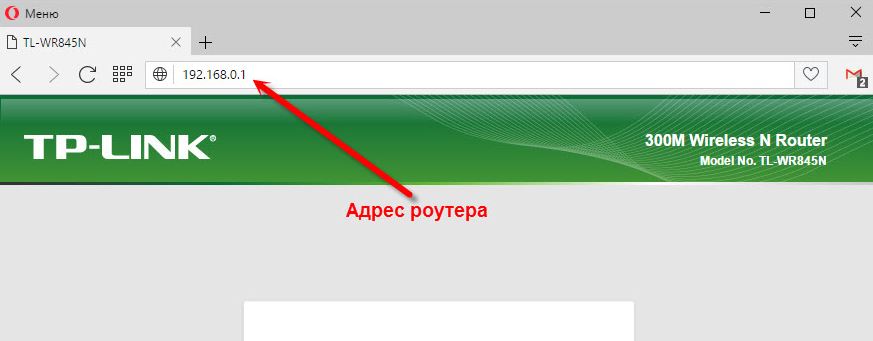
192.168.0.1 — адрес, с помощью которого можно зайти в настройки маршрутизатора
Разобравшись с тем, что такое имя сети вай-фай, можно заняться базовой настройкой беспроводного подключения. Сделать это можно при помощи специального интерфейса роутера, которым можно воспользоваться на персональном компьютере под управлением Windows или Linux. Чтобы открыть его, надо зайти в браузер и в адресную строку ввести IP — 192.168.1.1 или 192.168.0.1. Оказавшись в меню настроек, придется проверить и при необходимости изменить следующие параметры:
- тип подключения;
- пароль;
- учетные данные.
Важно! Чтобы узнать данные придется обратиться к поставщику интернета. Это может быть Ростелеком, Мегафон, МТС или любой другой интернет-провайдер.
Мульти-ССИД
Зная, что такое SSID Wi-Fi сети, можно переходить к получению более большей информации. Например, точка доступа ТП-Линк, имеет функцию, которая называется «Мульти». Она дает возможность трансляции 4 сетей одновременно. Когда используется эта функция, пользователь может назначить VLAN ID на выбранный код вай-фай сети. Это способствует использованию любых точек доступа TP Link во время работы с сетями, разных уровней возможностей.
Все способы бесплатной авторизации для сети WIFI в метро и возможные проблемы
Например, точка доступа в подключении одновременно не с одной VLAN группой. Допустим, что таких групп 4. № 1, 2, 3, 4, тогда у них разные сети и полномочия. № 1-Влан 1, № 2-Влан 2, № 3 — Влан 3 и № 4 — Влан 4. Выходит:
- ССИД 1 с ВИД 1;
- ССИД 2 с ВИД 2;
- ССИД 3 с ВИД 3;
- ССИД 4 с ВИД 4.
Каждая группа имеет доступ к определенному ресурсу VLAN. Например, первая группа, ее клиент подключается к ССИД 1 и будет иметь возможность пользоваться ресурсами № 1.
Обратите внимание! Весь контроль работает на настройках в коммутаторе. Здесь доступ служит для увеличения полномочия ВЛАН из локальных сетей в беспроводные.
Изменение названия сети
Многих интересует не только как узнать SSID сети Wi-Fi, но и как изменить ее. Особенности смены имени во многом зависят от используемой модели маршрутизатора.
TP-Link
Роутеры TP-Link отличаются версиями прошивок, у которых может быть разное меню. Если в настройках маршрутизатора синий интерфейс, посмотреть и изменить SSID можно следующим образом:
- Кликнуть в верхней части экрана на надпись «Базовая настройка».
- Перейти в параметры беспроводной сети.
- Изменить идентификатор и при необходимости пароль.
Если у роутера зеленый веб-интерфейс, параметры меняются следующим образом:
- Перейти в меню «Беспроводной режим».
- Открыть настройки.
- Сменить название.
- Нажать на кнопку «Сохранить».
Asus

Вкладка «Общие» содержит основные настройки модемов от Asus
Некоторые люди подключают свои телевизоры и телефоны к интернету при помощи маршрутизаторов Asus. Чтобы изменить в них название, нужно выполнить следующие действия:
- Перейти в дополнительные параметры.
- Щелкнуть на настройки Беспроводной сети.
- Зайти в подменю «Общие».
- Найти текстовое поле с SSID и ввести новые данные.
- При необходимости сменить пароль и сохранить внесенные изменения.
Важно! Нужно обязательно нажать на кнопку «Применить» после изменения параметров. Если этого не сделать, все придется настраивать повторно.
D-link
У многих пользователей интернета в квартире установлен роутер D-Link. Для изменения параметров маршрутизатора необходимо выполнить следующую последовательность действий:
- Перейти в личный кабинет. Именно здесь находятся основные параметры, которые пользователь может изменить.
- Зайти во вкладку «Вай-Фай» и перейти в «Главные настройки».
- Найти строчку «SSID» и ввести новое название для подключения.
- Зайти в параметры безопасности.
- Изменить стандартный пароль и ввести новый.
- Нажать на кнопку «Применить».
Keenetic
Настройка модемов от Eltex Keenetic мало чем отличается от изменения параметров в моделях от других производителей. Чтобы поменять название, понадобится сделать следующее:
- Перейти в веб-интерфейс устройства.
- Зайти в меню изменения настроек вай-фай.
- Открыть подменю «Соединение».
- Найти строку «Имя» и ввести комбинацию букв и цифр.
- Нажать на «Применить», чтобы сохранить внесенные изменения.
Дополнительная информация! При желании можно сменить пароль. Для этого придется зайти во вкладку «Безопасность».
Как изменить имя SSID сети Wi-Fi на роутере Apple Airport
Теперь инструкция для владельцев «яблочной» техники (iPhone, iPad и Airport). По умолчанию на этом роутере имя подключения назначается в виде названия устройства и некоторой числовой комбинации. Для его изменения необходимо:
- Перейти в программу обслуживания «Airport Utility».
- Нажать на кнопку «Manual Setup».
- Перейти во вкладку «Wireless».
- Найти пункт «Wireless Network Name». Оно то и является отображаемым наименованием на всех подключенных или подключающихся устройствах.
- Изменить имя и нажать на кнопку «Update».
К сведению! Способ подходит для сетей, работающих на частоте 2,4 ГГц. Если необходимо сменить SSID на 5 ГГц, то следует дополнительно перейти во вкладку «Wireless Network Options» и заменить название в строке «5GHz Network Name».

В зависимости от подключения изменение SSID в Apple Airport происходит определенным образом
Смена SSID сети в маршрутизаторе D-Link
Wi-Fi Direct: что это такое, как пользоваться в телефоне и на телевизоре
Теперь следует разобраться, как узнать SSID сети Wi-Fi на модемах и роутерах D-Link. Проверить имя сети вай-фай на приборах этой компании так же просто. В общем случае необходимо:
- Войти в веб-интерфейс настроек маршрутизатора. Для этого в адресной строке любого браузера набирают IP 192.168.0.1, который и перекинет в окно авторизации. Если адрес не подходит, то можно попробовать найти его на обратной стороне корпуса роутера. Также там будут располагаться данные для входа.
- Попасть в конфигуратор и вписать стандартные входные данные, если они не были изменены. По умолчанию в качестве логина и пароля вписывают латинское слово «admin».
- Дождаться загрузки интерфейса и перейти во вкладку «Wi-Fi», а потом в «Основные настройки».
- Увидеть все параметры текущей активной сети, одним из которых будет поле с указанным SSID.
- Изменить наименование подключения на любое другое с учетом правил. В названии не должно быть кириллицы и некоторых символов. Система сама оповестит человека, если он ввел запрещенный знак.
- Сохранить изменения и перезагрузить роутер для смены названия точки доступа.
Несколько слов о замене SSID
Кроме двух вышеперечисленных способов, узнать SSID можно в настройках роутера. Но, если вы сможете зайти в эти самые настройки, наверняка, сможете увидеть и стандартный идентификатор. Дело в том, что вся информация для входа в таковых тоже находится на обратной стороне роутера. Рассмотрим процесс смены идентификатора поэтапно:
1. Подключитесь к выбранной Wi-Fi сети.
2. Сначала посмотрите на роутере адрес для входа в настройки, имя пользователя и пароль. На рисунке 2 эта информация обведена зеленой рамкой.
Примечание: Данные для входа в настройки роутера могут быть указаны на английском языке («Login», «Password»). А также обычно вместо ссылки указывается IP-адрес. Но даже если вы не сможете найти его на роутере, не печальтесь, ведь вариантов всего два – 192.168.0.1 или 192.168.1.1.
3. Поэтому введите ссылку или IP-адрес настроек роутера в адресную строку браузера. А там введите логин и пароль, указанные на устройстве.

Рис. 3. Вход в настройки роутера
Примечание: Чаще всего в качестве стандартных логина и пароля используются слова «admin» и «admin». Но, в любом случае, вам нужно смотреть на роутер.
4. А дальше все зависит от модели роутера. В некоторых случаях название сети находится на главной странице настроек, а в других приходится достаточно долго искать этот параметр. К примеру, в роутерах TP-Link есть раздел «Wireless», в нем подраздел «Wireless Settings». А там уже можно найти параметр «Wireless Network Name», то есть «Название беспроводной сети».

Рис. 4. Параметр «Название беспроводной сети» в настройках роутера TP-Link
Собственно, все, что нужно сделать для смены названия, заключается в том, чтобы ввести новое имя и нажать кнопку «Save» внизу открытого окна.
Конечно, в зависимости от модели интерфейс настроек будет отличаться, но там всегда будет какой-то параметр, связанный с именем сети. Это и будет ее идентификатор, то есть SSID.
Совет: Для изменения настроек роутера рекомендуется использовать браузер Google Chrome. В противном случае могут возникнуть проблемы с корректным сохранением внесенных изменений. Но во всех браузерах, которые работают на движке Chromium, такое происходит достаточно редко.
Если у вас не получается найти этот параметр, обратитесь в службу поддержки производителя роутера. А также вы можете позвонить своему провайдеру. Обычно операторы должны помогать решать подобные вопросы. Кроме того, можете написать свою модель роутера в комментариях, и мы поможем найти SSID в настройках такового.
Как видим, все достаточно просто!
Но знать, как поменять идентификатор Wi-Fi еще недостаточно для выполнения этой задачи. Нужно знать также и то, как правильно выбрать имя.
Ищем SSID WiFi на телефоне
Узнать имя Вай Фай сети на телефоне не представляет труда. Сначала откройте настройки смартфона, а затем сделайте следующее:
- Выберите раздел с беспроводными подключениями;
- Переведите тумблер в положение «Включено»;
- Появится список доступных подключений. Название сети – и есть искомый идентификатор.

Как посмотреть ССИД точки доступа на телефоне
Если вы не можете понять, какой именно идентификатор относится к вашей точке доступа на смартфоне, необходимо сделать следующее:
- Откройте настройки смартфона;
- Перейдите к параметрам сети;
- Выберите раздел «Модем и точка доступа»;
- Откройте параметры, чтобы просмотреть название сети.


Готово! Не забывайте, в инструкции даны примерные названия пунктов меню, на практике они могут отличаться в зависимости от модели смартфона.
Давайте обсудим, можно ли спрятать идентификатор SSID WiFi от посторонних глаз, чтобы обезопасить подключение.
Зачем нужно задавать имя сети
С распространением сетевого оборудования иногда новая точка доступа, настроенная по умолчанию неопытным пользователем, отказывается работать. Причина кроется не в неисправности оборудования, а в соседе, который уже эксплуатирует такой же роутер с таким же сетевым именем (из настроек по умолчанию).
Работа устройств с одинаковыми именами физически невозможна. Поэтому задание уникального SSID нужно, чтобы оборудование гарантировано заработало.
Кроме того, сетевое имя со смысловой нагрузкой проще запомнить и использовать. При массовом распространении роутеров, большинство которых работает со стандартными сетевыми именами, уникальное имя сети позволяет быстро отыскать домашний роутер.
Как найти беспроводную связь на Android
Если в конфигурации маршрутизатора соединение не скрыто, то имя подключения транслируется постоянно и в автоматическом режиме. Другими словами, в момент активации модуля беспроводной связи система автоматически находит доступные для подключения маршрутизаторы и их идентификаторы.
Вам ничего настраивать не нужно. Просто выбираете нужное название из списка и вводите пароль (если требуется). Устройство автоматически выполнит соединение. Другое дело, если стоит вопрос, как найти скрытую беспроводную сеть на Android.
Значение аббревиатуры
SSID = Service Set Identifier
По-русски будет – идентификатор служебного набора оборудования (инфраструктуры). Понятие Service Set упущено русскоязычным доменом Википедии. Давайте рассмотрим вольный перевод трактовки «супостатов».
Пояснение! Супостатами жителям СССР представляли носителей любых прозападных идеологий. Разумеется, употребляемое здесь слово носит ироничный оттенок.
Согласно терминологии стандарта IEEE 802.11: Service Set – группа беспроводных устройств, характеризующихся идентичными сетевыми параметрами.
Сообразно выполняемым функциям создана иерархическая структура:
- Базовый набор оборудования – совокупность аппаратуры, использующая единые параметры физического канала: модуляция, частоты… Выделяют 2 вида:
- Организованные (с заданной ролью участников).
- Динамические (ad hoc).
- Наборы оборудования расширения – логические разделы реальной инфраструктуры. Примеры: VLAN, подсеть… Отдельные модели маршрутизаторов позволяют реализовать несколько логических сетей. Одно физическое оборудование образует 2-3 VLAN.
Как узнать и поменять SSID на роутере TP-Link
Ключ безопасности беспроводной сети — как узнать
После того как стало понятно, что такое SSID Wi-Fi сети, необходимо разобраться, как его просмотреть и изменить. Любая сеть должна иметь свое название, чтобы ее можно было легко идентифицировать при подключении. Иногда настройки роутеров сбиваются, и название возвращается к стандартному. В этой ситуации, а также в случае, когда нужно просто сменить название подключения, необходимо перейти в конфигурации маршрутизатора. На примере популярного устройства от компании TP-Link процесс выглядит следующим образом:
- Перейти в веб-интерфейс роутера. Адрес для перехода находится в документации или на задней панели прибора. Вводить его нужно в строку поиска в любом веб-браузере.
- Ввести стандартные данные входа, если они не менялись («admin» и «admin»).
- Зайти во вкладку «Беспроводная сеть» («Wireless»).
- Просмотреть настройки активной сети и найти там поле с названием «Имя беспроводной сети» («Wireless Network Name»).
- Изменить его на любое другое с учетом правил.
- Нажать на кнопку «Сохранить» («Save»).
- Выполнить перезагрузку роутера аналоговой кнопкой на приборе или в веб-интерфейсе.
Обратите внимание! Данная пошаговая инструкция подходит практически для всех роутеров TP-Link вне зависимости от даты его выпуска, модели прибора и т. д.

SSID по умолчанию указан на тыльной стороне роутера
Как посмотреть ССИД точки доступа на телефоне
Как поменять название сети Wi-Fi (SSID) на роутере
Если пользователю сложно понять, какое именно имя относится к его точке доступа на телефоне, то следует проделать такие действия:
- Разблокировать свой гаджет.
- Перейти в его главное меню и открыть приложение «Настройки».
- Найти раздел с параметрами сетей.
- Выбрать пункт «Модем и точка доступа».
- Открыть конфигурации режима модема и просмотреть название сети.
- Изменить название по желанию и сохранить конфигурации.
Важно! В зависимости от версии операционной системы андроид и производителя мобильника или планшета порядок действий и названия пунктов могут немного отличаться от представленных выше.

Определить наименование сети через телефон можно в настройках
Обнаружение и подключение к скрытому маршрутизатору
Часто в целях повышения безопасности пользователи скрывают свою точку доступа, чтобы никто больше ее не видел и не мог к ней подключиться. Конечно, существует парольная защита, но ведь находятся умельцы, которые могут обходить или взламывать подобные замки. Поэтому для того чтобы не было даже попыток взлома, можно просто скрыть роутер.
Но стоит отметить, что сама трансляция Wi-Fi при этом не прекращается. То есть интернет раздается, как и прежде. Не транслируется только название маршрутизатора. Но, по сути, и компьютер, и смартфон обнаруживают такую точку доступа, только без идентификатора.
Как правило, злоумышленники легко обходят такие меры безопасности, так как существует множество программ для работы в подобных условиях.
Поэтому наилучшая защита данных – это тип шифрования WPAWPA2 и сложный пароль, содержащий цифры и буквы. Причем ключ должен иметь обычные и заглавные символы.
Подключиться к такому роутеру можно только в случае, если вы будете знать название сети и пароль. Но как найти SSID на телефоне Android, если вы не знаете имени маршрутизатора? Для этого существуют приложения, которые способны обнаруживать скрытые точки доступа.
В любом случае, чтобы подключиться к скрытой точке доступа, вам потребуется вручную ввести название и пароль в параметрах подключения на Android-устройстве. Для этого открываете меню настроек и переходите в раздел «Подключения».

Здесь выбираете пункт «Wi-Fi». Далее включаете адаптер беспроводной связи. Перелистываете в самый низ страницы и нажимаете на кнопку «Добавить сеть».

В открывшемся окне вам потребуется вручную ввести следующие параметры:
- Service Set Identifier соединения.
- Тип безопасности (если нужно).
- Ввести пароль (если требуется).
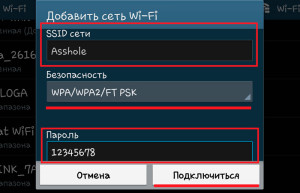
Помните, что все настройки должны в точности совпадать с теми параметрами, которые указаны в маршрутизаторе. Малейшая ошибка (или опечатка) приведет к тому, что вы просто не сможете установить связь.
Теперь вы знаете, как получить имя сети Wi-Fi на Android, даже если точка доступа скрыта. Кроме этого, связь с такими роутерами не вызовет у вас трудностей.
Источники
- https://itumnik.ru/wifi/ssid-wifi-kak-uznat-identifikator-besprovodnoj-seti-na-routere
- https://WifigoNet.ru/tehpodderzka/chto-takoe-ssid
- https://Help-WiFi.ru/tekh-podderzhka/ssid-chto-ehto/
- https://Ok-WiFi.com/soveti/ssid-wifi-kak-uznat.html
- https://mirinfo.ru/wi-fi/ssid-kak-uznat.html
- https://WiFiGid.ru/poleznoe-i-interesnoe/ssid-seti
- https://pomogaemkompu.temaretik.com/1202654975711250667/ssid-seti—chto-eto-takoe-raskryvaem-sekrety/
- https://vpautine.ru/wifi/kak-uznat-ssid
- https://4gltee.ru/kak-uznat-ssid-wifi/
- http://v-androide.com/instruktsii/obsluzhivanie/kak-poluchit-identifikator-wi-fi.html
- https://setinoid.ru/wifi/chto-takoe-ssid-seti-wi-fi