
Tp-Link TL-WR842N
Обзор и технические характеристики
Последняя версия маршрутизатора – TL WR842n v5. TL WR842n v3 – более ранняя версия, которая сейчас почти не встречается. Для начала приведем характеристики, общие для обоих wi-fi роутеров:
- Скорость Wi-Fi до 300 Мбит/с и поддержка MIMO, работа беспроводной сети до n стандарта.
- Многофункциональный порт USB: поддержка файл-, медиа-, FTP- и принт-сервера Возможность подключения 3G/4G-модемов к порту USB.
- Поддержка IGMP Proxy, режима «мост» и 802.1Q TAG VLAN для IPTV Мulticast.
- До 5 IPSec VPN-туннелей для обеспечения удалённых IPSec VPN-соединений
- Гостевая сеть обеспечивает гостевым пользователям отдельный доступ к сети Wi-Fi.
Фактически, отличие между этими двумя беспроводными маршрутизаторами в прошивке, а также в разных блоках питания. У v5 меньше потребление электричества, чем у v3. В остальном отличий во внешнем виде нет, оба маршрутизатора ТП-Линк белого цвета и выглядят одинаково.
На официальном сайте данных по железу нет, но энтузиасты при разборе моделей собрали много информации об этих маршрутизаторах. Они выяснили, что в пятой версии роутера произошла смена чипсета и был установлен процессор помощнее.
В модели роутера WR842nd прошивка переведена на русский. Характеристики здесь также зависят от версии, но большую путаницу вносит то, что нет официальных данных, а модели для китайского, европейского и российского рынков различаются. В целом, можно сказать, что характеристики остались на прежнем уровне, функциональность не изменилась. Разница между WR842n и WR842nd — только в том, что у второй модели антенны съемные.
Настройка WAN
Удаление старых, редактирование и добавление новых соединений выполняется в пункте WAN раздела «Сеть». Этот роутер может работать практически с любым провайдером, ведь он предусматривает подключение по протоколам РРТР, РРРоЕ, а также L2TP.
Настройка РРРоЕ
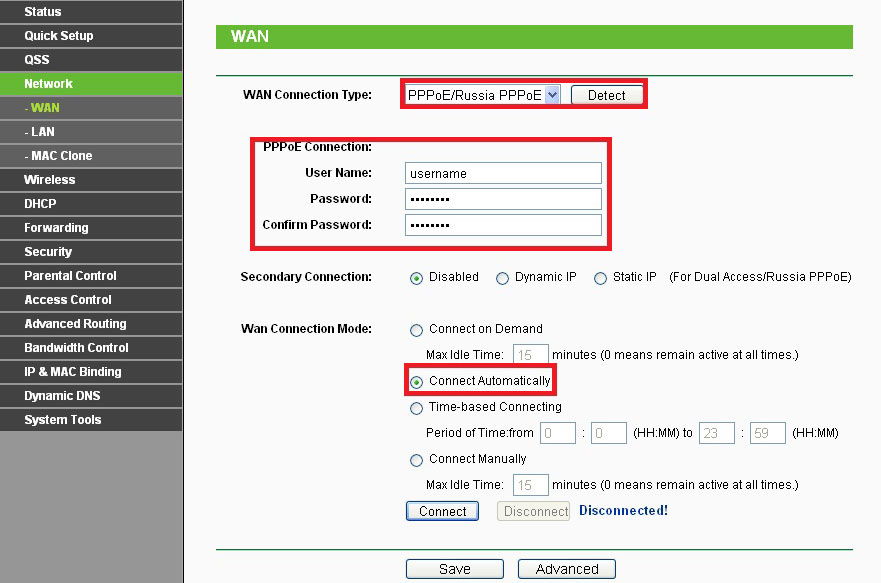
Прежде всего, выполните клонирование МАС-адреса в пункте MAC Clone (раздел «Сеть»). Сохранив новую конфигурацию, перейдите в уже знакомый вам «WAN» и заполните представленные тут поля:
- login/pass — впишите информацию, предоставленную провайдером;
- тип — РРРоЕ;
- режим — подключение automatically;
- confirm password — подтвердите ключевое слово;
- кликните «Save».
Остальные поля не меняйте, этого достаточно для успешной работы сети через РРРоЕ-соединение.

Настройка L2TP
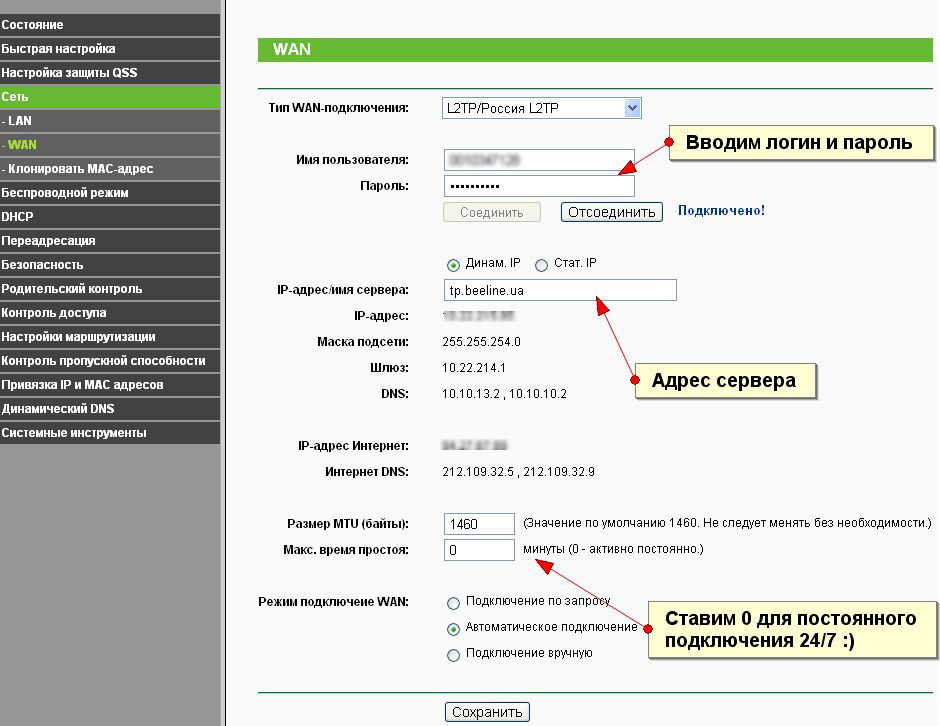
Работаем в том же разделе WAN, но здесь рекомендуется ввести такие параметры:
- MTU size — впишите число «1450» или меньше.
- Login/Pass — введите информацию из договора.
- Тип подключения — L2TP.
- WAN mode — automatically.
- Динамический IP.
- Адрес и имя IP/Server — впишите свойства, предоставленные фирмой-провайдером.

Видео, как подключить USB модем к маршрутизатору ТП-Линк
Индикаторы и разъемы
Здесь нет ничего нового для тех, кто видел уже модели от ТП-Линк. Разработчики придерживаются примерно одинакового дизайна и компоновки модулей. Это позволяет легко переключаться на новую модель. На задней панели ничего не поменялось.
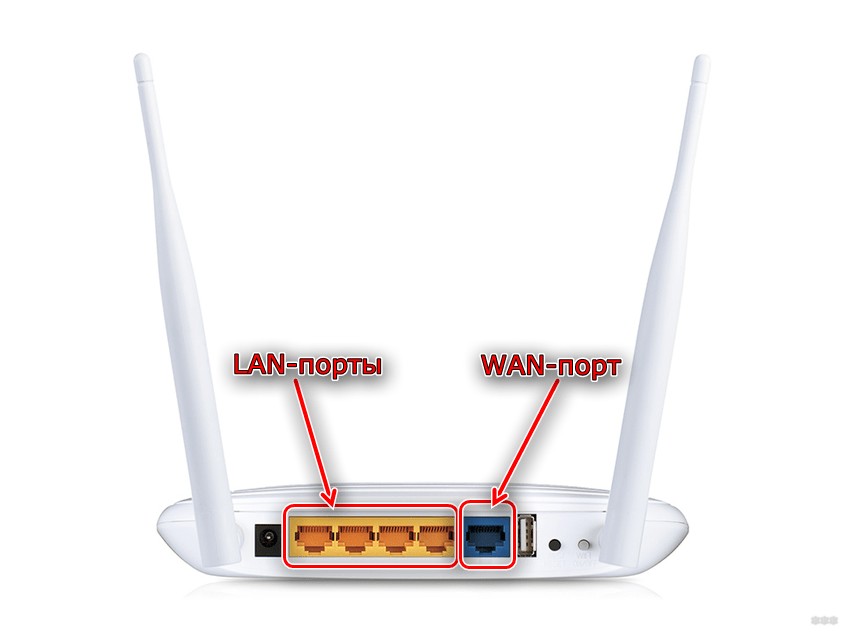
Слева вход для блока питания, рядом кнопка включения и отключения роутера. Дальше идут порты для сетевых кабелей. Домашние порты выделены желтым, а гнездо для кабеля провайдера синее.
Правее находится кнопка для WPS, использующаяся и для сброса настроек. Последней располагается кнопка для включения и отключения беспроводной сети. USB-порт для подключения модемов или флешек расположен сбоку. 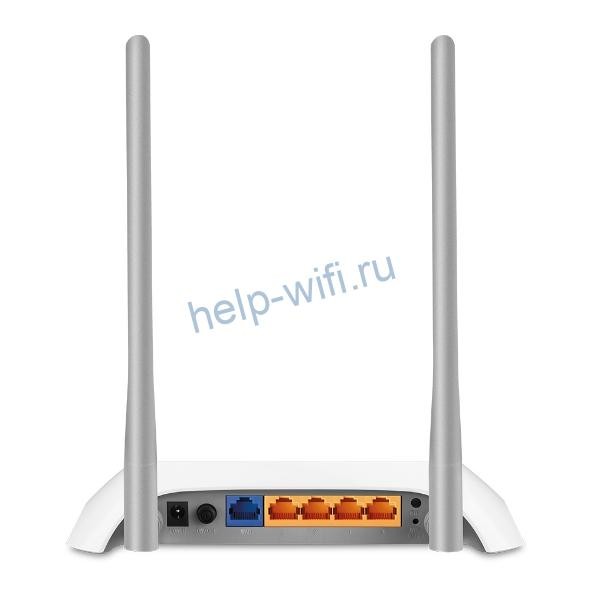
На передней панели тоже нет изменений. Первый индикатор показывает, что маршрутизатор включен и питание подается. Второй показывает состояние беспроводной сети. Третий отвечает за LAN-порты, показывая, подключены туда кабели или нет. Четвертый горит, когда провод от провайдера подключен и идет работа. Пятый индикатор показывает подключение флэшки или модема к USB-порту. Последний отображает состояние WPS.

Общеизвестные значки а также неплохая компоновка позволят быстро разобраться с подключением.
Настройка соединения (подмена MAC)
Если провайдер – осуществляет проверку MAC-адреса (есть «привязка» к MAC), то значение этого адреса на порту WAN – вы можете подменить. В том числе, и «клонировать» (с того ПК, из которого происходит настройка).
Для подмены аппаратного адреса MAC, перейдите на вкладку «Сеть». Откройте «Клонировать…»:

Клонирование МАК адреса
Вы можете просто сменить значение (в верхнем поле) на то, которое нужно вам. Или, скопировать адрес с компьютера (с его сетевой карты), для чего, есть кнопка «Клонировать MAC-адрес».
По завершении установки значения, нажмите на «Сохранить». Адрес, сразу будет присвоен WAN-порту. В этом – нет никакого «обмана»: пользователь не обязан беспокоить провайдера всего лишь при смене оборудования (и если, такая возможность – есть, надо ей и воспользоваться).
Подключение
Разместите маршрутизатор недалеко от розетки, в зоне, до которой достают провода. Лучше собирать всю технику, требующую проводного подключения, недалеко друг от друга.
Далее воткните кабель от провайдера в синий разъем в задней части роутера. Если подключаться планируете по модему, то вставьте его в USB-порт. Не забудьте после подключения питания нажать на кнопку рядом с разъемом для включения маршрутизатора.

Дальше нужно подключить к роутеру по проводу компьютер или ноутбук. Настройка через кабель для первого раза считается самой надежной. Никаких помех и прерывания сигнала при смене параметров.
Можно подключится и с телефона или планшета, используя кнопку WPS на задней части девайса. Выберите данный способ авторизации на своем телефоне и нажмите на кнопку.
Вход в настройки роутера
Чтобы войти в настройки роутера Tp-link TL WR842n, зайдите на сайт http://tplinkwifi.net с устройства, которое подключено по проводу или вайфаю к роутеру. Стандартные логин и пароль — admin, записаны на наклейке на нижней части маршрутизатора. Если вы уже заходили сюда, то пароль может быть и вашим, потому что поменять его просят первым делом, сразу после входа. После его смены можно приступать к самой настройке.
Быстрая настройка
У роутера Tp-link TL WR842nd настройка отличается от настройки Tp-link TL WR842n последней версии, потому что прошивки сделаны в разное время. Рассмотрим последнюю версию, предыдущие отличаются только расположением функций в меню.
Быстрая настройка одинаковая почти на всех версиях производителя. Если окно не появилось автоматически, то нажмите на раздел «Быстрая настройка» в верхней части экрана.

В первом окне выберите свой часовой пояс. Язык меняется на русский в верхней правой части экрана. Следующий пункт – выбор режима работы. Выбирайте первый пункт при работе от кабеля провайдера, третий при использовании модема и второй для совмещения этих вариантов.

В следующем окне укажите страну, город, провайдера и способ подключения. Если они есть в списке, то останется ввести только требуемые параметры, вроде логина и пароля или статического адреса, которые указаны в договоре.
Если же вариантов нет, то жмите на нижнее поле «Я не нашел подходящих настроек». Дальше рассматриваем этот вариант.

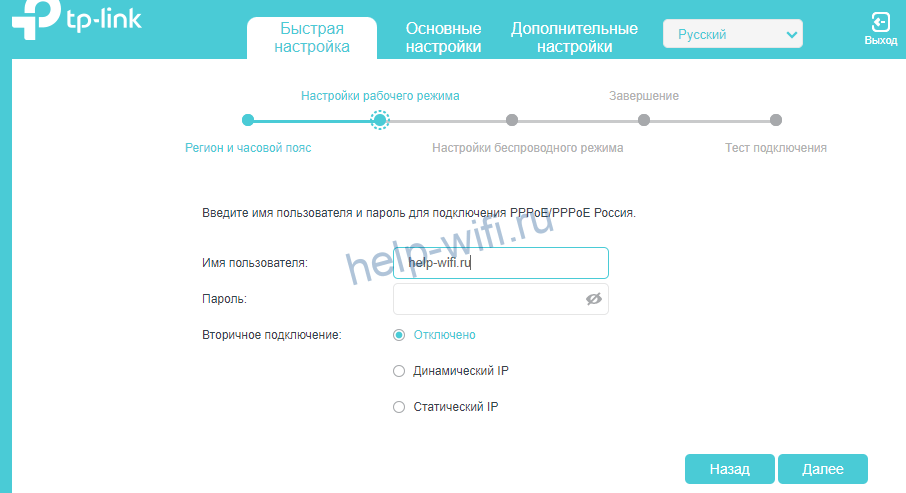
Выбор в этом разделе целиком зависит от вашего провайдера. Если не знаете, что нужно ставить, то звоните в техподдержку или попробуйте найти инструкцию на официальном сайте. Без знания способа аутентификации в сети вы не подключитесь к интернету. Также эта информация должна быть в договоре с провайдером.
Нужная информация также зависит от протокола. При PPPoE (используется Ростелекомом) нужно ввести логин и пароль. Все это нужно узнать у провайдера или прочитать в выданных документах.
Далее могут спросить о клонировании мак адреса. Если провайдер не использует привязку выбирайте не клонировать.
Обычно модем подключается сам. Если нет, то выберите тип аутентификации и тогда он переключится.
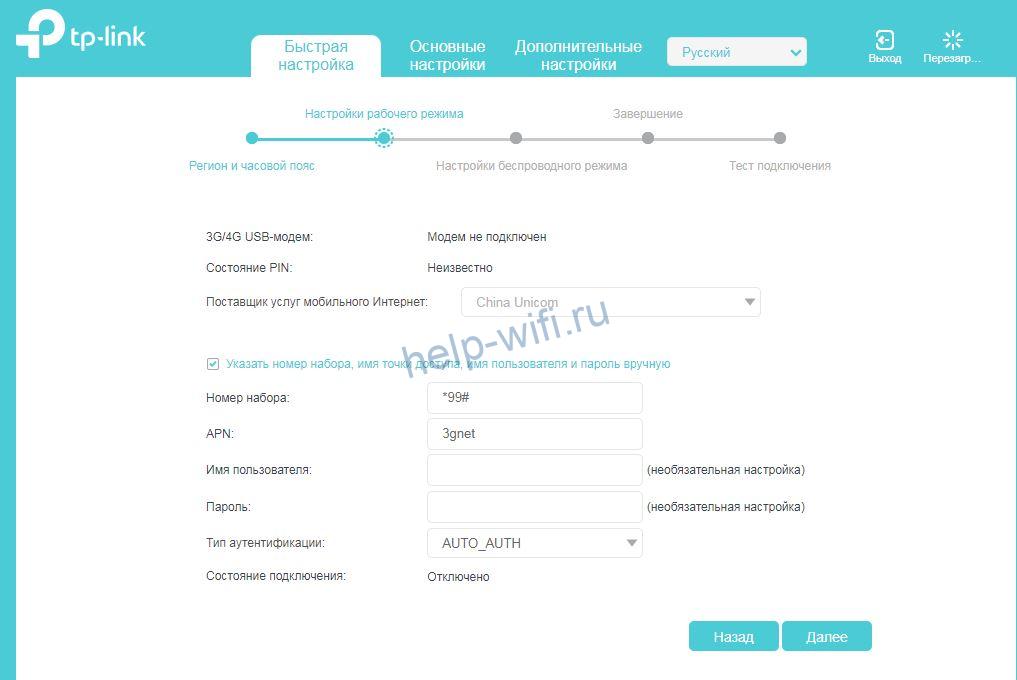
Если и это не помогло, то ставьте галку на ручную настройку и вводите данные. Они могут быть в инструкции к модему. Следующим пунктом останется ввести желаемое имя беспроводной сети и пароль от неё. И наконец, нужно проверить введенные данные и завершить настройку.
Соединение (провайдер PPPoE)
Многие поставщики Интернет, используют тип соединения «PPPoE». В этом случае, роутер нужно настраивать также «под PPPoE», но только, если «перед» роутером – не подключен модем (или другое устройство), в общем, что-либо, что само работает в режиме роутера.
Любой тип соединения, настраивается на вкладке «Сеть» -> «WAN»:

Тип подключения – нужно выбрать «PPPoE Россия». Дальше, нужно сообщить роутеру имя пользователя, пароль соединения (как указано в договоре с провайдером).
Если вы – не используете сервис фиксированного (статического) IP-адреса, установите точку «Динамич. IP». Дальше, нужно установить «Автоматическое подключение» (соединение – будет активно все время, когда роутер включен).
Завершающий этап – кнопка «Сохранить». Соединение, автоматически появится, приблизительно, через 20 секунд.
Мы рассмотрели, как настроить роутер TL wr842nd на соединения базовых типов: динамический адрес (DHCP), также – PPPoE. В случае, если провайдер использует VPN-сети, настраивать роутер – придется под «L2TP» или «PPTP» (в зависимости от условий провайдера).
Соединение (провайдер DHCP)

Настройка WAN порта
Под «DHCP», настроить роутер – проще простого. На вкладке «Сеть», есть закладка «WAN»:
На которой, в верхнем списке – вы выбираете тип соединения: «Динамический IP-адрес». По идее, еще можно выставить адреса DNS (первичный, вторичный) – но если не знаем, то оставляем, как есть.
В завершение, нужно нажать «Сохранить». Соединение роутера с Интернет – будет автоматически создано (через 10-15 секунд).
Ручная настройка
Можно настраивать роутер и вручную. Чаще всего в этом нет особой необходимости. Больше функций не станет, разве что можно ввести дополнительные настройки для каждого из пунктов. Когда откроется меню роутера, в верхней части нажмите на «Основные настройки», с левой стороны выберите «Интернет». Откроется окно, в котором нужно выбрать способ подключения.
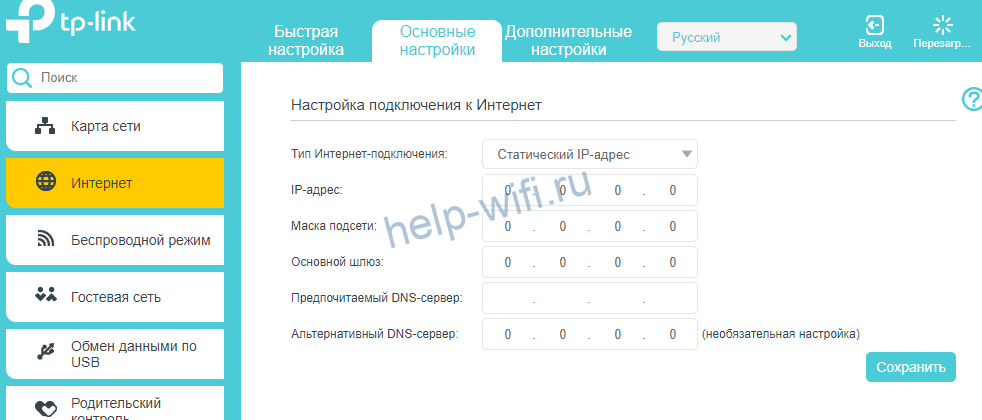
На примере статического IP нужно указать адрес, маску подсети, шлюз и днс. Введите их после выбора способа подключения
Варианты настройки маршрутизатора
Практически все варианты сетевого оборудования настраиваются через веб-интерфейс. Для входа в него понадобится любой интернет-браузер и данные для авторизации – последние размещены на специальной наклейке на нижней части роутера.

Следует иметь в виду, что в качестве адреса входа может быть указана страница tplinklogin.net. Данный адрес больше не принадлежит производителю, потому доступ к веб-интерфейсу настроек придётся совершать через tplinkwifi.net. Если же и этот вариант недоступен, то необходимо вручную ввести IP роутера – по умолчанию это 192.168.0.1 или 192.168.1.1. Логин и пароль авторизации – буквосочетание admin.
После ввода всех нужных параметров откроется интерфейс настроек.
Обратите внимание, что его внешний вид, язык и названия некоторых пунктов могут отличаться в зависимости от установленной прошивки.
Использование «Быстрой настройки»
Для пользователей, которые не нуждаются в тонкой настройке параметров роутера, производитель подготовил упрощенный режим конфигурирования под названием «Быстрая настройка». Чтобы воспользоваться им, выберите в меню слева соответствующий раздел, затем кликните по кнопке «Далее» в центральной части интерфейса.
Процедура совершается следующим образом:
- Первым делом нужно выбрать страну, город или регион, провайдера интернет-услуг, а также тип подключения к сети. Если вы не нашли подходящих под ваш случай параметров, отметьте вариант «Я не нашел подходящих настроек» и переходите к шагу 2. Если настройки введены, переходите сразу к шагу 4.
- Сейчас следует выбрать тип подключения WAN. Напоминаем, что эту информацию можно найти в договоре с поставщиком услуг подключения к интернету.

В зависимости от выбранного типа может понадобиться ввести логин и пароль, которые обязательно указаны в договорном документе. - В следующем окне установите опции клонирования MAC-адреса роутера. Опять-таки обратитесь к договору – этот нюанс должен быть там упомянут. Для продолжения нажимайте «Далее».
- На этом шаге предстоит настройка раздачи беспроводного интернета. Первым делом установите подходящее имя сети, оно же SSID – подойдёт любое название. Затем следует выбрать регион – от этого зависит частота, на которой будет работать Вай-Фай. Но самыми главными настройками в этом окне являются параметры защиты. Включите защиту, отметив пункт «WPA-PSK/WPA2-PSK». Установите подходящий пароль – если не можете придумать его самостоятельно, воспользуйтесь нашим генератором, только не забудьте записать полученную комбинацию. Параметры из пункта «Дополнительные настройки беспроводного режима» нужно менять лишь в случае специфичных проблем. Проверьте введённые настройки и нажимайте «Далее».
- Теперь нажмите «Завершить» и проверьте, присутствует ли доступ в интернет. Если все параметры введены верно, роутер будет работать в штатном режиме. Если же наблюдаются проблемы, повторите процедуру быстрой настройки с начала, при этом тщательно проверяя значения вводимых параметров.




Ручной способ конфигурации
Продвинутые пользователи чаще всего предпочитают самостоятельно настраивать все необходимые параметры маршрутизатора. Впрочем, в некоторых случаях к этому способу стоит прибегнуть и неопытным юзерам – процедура не намного сложнее быстрого способа. Главное, что нужно помнить – настройки, предназначение которых непонятно, лучше не менять.
Настройка соединения с провайдером
Первая часть манипуляции – установка конфигурации подключения к интернету.
- Откройте интерфейс настроек роутера и последовательно раскройте разделы «Сеть» и «WAN».
- В разделе «WAN» установите параметры, предоставленные провайдером. Вот так выглядят примерные настройки для самого популярного типа подключения на территории СНГ – PPPoE.

Некоторые провайдеры (в основном, в крупных городах) применяют иной протокол – в частности, L2TP, для которого понадобится также указать адрес VPN-сервера. - Изменения в конфигурации необходимо сохранить и перезагрузить маршрутизатор.

Если провайдер требует регистрации MAC-адреса, доступ к этим опциям можно получить в разделе «Клонирование MAC-адреса», который идентичен упомянутому в разделе о быстрой настройке.
Настройки беспроводного подключения
Доступ к конфигурации Wi-Fi осуществляется через раздел «Беспроводной режим» в меню слева. Откройте его и действуйте по следующему алгоритму:
- Введите в поле «SSID» наименование будущей сети, выберите корректный регион, после чего сохраните изменённые параметры.
- Перейдите в раздел «Защита беспроводного режима». Тип защиты стоит оставить по умолчанию — «WPA/WPA2-Personal» более чем достаточно. Использовать устаревший вариант «WEP» не рекомендуется. В качестве кодировки шифрования стоит установить «AES». Далее задайте пароль и нажимайте «Сохранить».


В остальных разделах вносить изменения не нужно – просто удостоверьтесь, что подключение есть и раздача интернета по Wi-Fi работает стабильно.
TP-LINK TL-WR842ND: настройка интернета (WAN)
Первым делом, нам нужно настроить интернет. Что бы роутер смог подключаться к провайдеру, и раздавать интернет на ваши устройства. Это очень важно. Если роутер не сможет подключится к провайдеру, то на ваших устройствах, которые вы подключите по кабелю, или по беспроводной сети, интернет работать не будет. Подключение будет со статусом «Без доступа к интернету». Получается, что Wi-Fi маршрутизатор раздавать будет, а доступа в интернет не будет.
Перед настройкой вы обязательно должны узнать, какой тип соединения использует ваш провайдер. И если это PPPoE, L2TP, или PPTP, то так же нужно узнать имя пользователя, пароль, и в некоторых случаях еще адрес сервера. Всю эту информацию можно узнать у интернет-провайдера, или в документах, которые вам выдали при подключении.
Настройка подключения Динамический IP
Если провайдер предоставляет вам интернет по технологии Динамический IP, то настраивать практически ничего не нужно. Интернет скорее всего заработает сразу после подключения. Но, давайте проверим.
На роутерах TP-LINK, настройки подключения к провайдеру можно изменить на вкладке Network(Сеть) – WAN. Тип подключения выбираем в выпадающем меню WAN Connection Type(Тип подключения WAN). Соответственно, если у нас подключение Динамический IP, то выбираем эту технологию, и сохраняем настройки.

Если интернет не заработает, то может быть, что провайдер использует привязку по MAC-адресу. В таком случае, смотрите статью как клонировать (сменить) MAC-адрес роутера.
Настройка других подключений:
Настройка подключения PPPoE (Ростелеком, и другие провайдеры)
Если у вас провайдер использует тип соединения PPPoE, то выбираем соответствующие соединение, затем указываем имя пользователя и пароль, который выдает провайдер. Дальше, выбираем пункт «Connect Automatically» (Подключить автоматически).
Нажимаем на кнопку Connect(Подключить), роутер должен подключиться к интернету. И интернет уже должен работать на устройстве, с которого вы настраиваете. Для сохранения настроек нажимаем Save(Сохранить).

Настройка L2TP и PPTP (Билайн и т. д.)
Здесь все точно так же. Выбираем соответствующий тип соединения, задаем имя пользователя, пароль, и IP-адрес/имя сервера (эту информацию выдает провайдер). Затем, ставим переключатель возле пункта «Connect Automatically» (Подключить автоматически).
Нажимаем на кнопку Save, и перезагружаем роутер. Либо, нажимаем на кнопку Connect (Подключить), что бы проверить, подключится ли маршрутизатор к интернету.

Многие после установки маршрутизатора запускают на компьютере соединение с провайдером (высокоскоростное). И получается так, что интернет через роутер работает до той поры, пока подключение запущено на компьютере. Выключаем компьютер, интернет через роутер не работает.
После установки роутера, на компьютере не нужны никакие соединения. Роутер будет подключаться к провайдеру сам, его нужно только настроить. Если возникнут какие-то проблемы с настройкой на этом этапе, то вам поможет статья: при настройке роутера пишет «Без доступа к интернету», или «Ограничено».
Только после того, как интернет через роутер заработает, можно продолжать настройку нашего TP-LINK TL-WR842ND.
Настройка через мобильное приложение
Далеко не все маршрутизаторы поддерживают данную опцию. Пятая версия должна подключится, а вот с остальными не сработает. Приложение и его описание есть на официальном сайте.
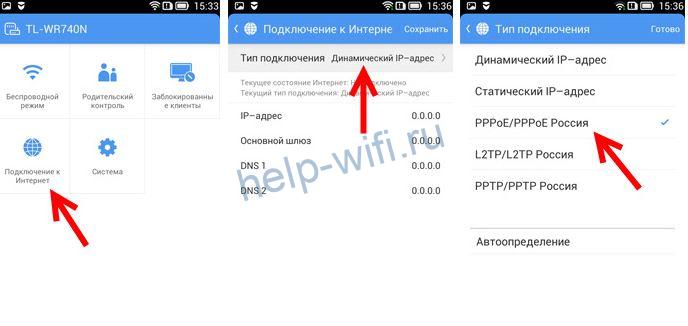
Скачайте приложение для своей версии операционной системы. Подключитесь к вайфаю от роутера. В данном случае это придется делать через авторизацию с помощью WPS. Когда телефон подключится, то запускайте приложение и переходите к управлению в нижней части экрана.
После этого выбирайте подключение к интернету, а дальше алгоритм такой же, как в ручной настройке. Выбирайте способ подключения и вводите данные. Приложение позволит контролировать подключенных абонентов и отключать их, если потребуется.
Шаг 5 – Меняем пароль на роутер
Помните, в самом начале мы вводили логин-пароль admin для доступа к конфигуратору роутера? Ну нехороше же… Представьте, что кто-то сторонний зайдет к вам и все похерит. А может быть даже и чего хуже. Предлагаю поменять пароль!
Системные инструменты – Пароль
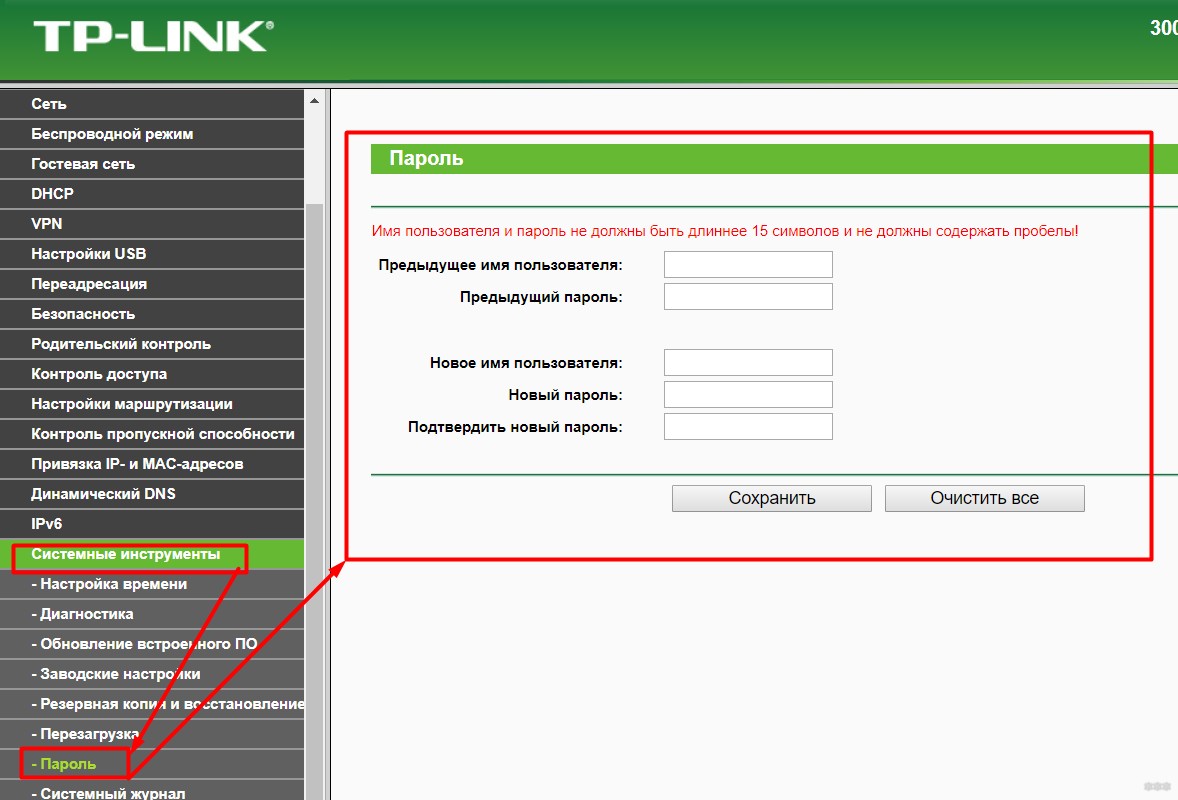

В конце не забудьте все сохранить!
Расширенные функции
Описанные выше действия позволяют обеспечить работоспособность функции маршрутизатора. Мы также упоминали, что у роутера TL-WR842ND имеются дополнительные возможности, потому кратко познакомим вас с ними.
Многофункциональный USB-порт
Самой интересной особенностью рассматриваемого устройства является USB-порт, с настройками которого можно ознакомиться в разделе веб-конфигуратора под названием «Настройки USB».
- К этому порту можно подключать модем 3G или 4G-сетей, позволяя таким образом обойтись без проводного подключения – подраздел «3G/4G». Доступен широкий спектр стран с основными провайдерами, благодаря чему обеспечивается автоматическая настройка соединения. Конечно, настроить его можно и вручную – просто выберите страну, поставщика услуг передачи данных и введите необходимые параметры.
- При подключении к разъёму внешнего жесткого диска, последний можно настроить как FTP-хранилище для файлов либо создать медиа-сервер. В первом случае можно указать адрес и порт соединения, а также создавать отдельные каталоги.

Благодаря функции медиа-сервера к роутеру можно подключать мультимедийные устройства с поддержкой беспроводных сетей и просматривать фотографии, слушать музыку или смотреть фильмы. - Опция принт-сервера позволяет подключать принтер к USB-разъёму роутера и пользоваться печатным устройством как беспроводным – например, для распечатки документов с планшета или смартфона.
- Кроме того, есть возможность управлять доступом ко всем типам серверов – делается это через подраздел «Учётные записи пользователей». Можно добавлять или удалять учётные записи, а также выдавать им ограничения вроде прав только на чтение содержимое файлового хранилища.


WPS
Данный роутер поддерживает технологию WPS, которая значительно упрощает процесс подключения к сети. О том, что такое WPS и как его следует настраивать, вы можете узнать из другой нашей статьи.
Подробнее: Что такое WPS на роутере
Контроль доступа
С помощью раздела «Контроль доступа» можно тонко настроить роутер для возможности доступа тех или иных подключённых устройств к определённым ресурсам в интернете в определённое время. Эта опция пригодится системным администраторам в небольших организациях, а также родителям, которым недостаточно возможностей функции «Родительский контроль».
- В подразделе «Правило» происходит общая настройка контроля: выбор белого или чёрного списка, настройка и управление правилами, а также их отключение. По нажатию кнопки «Мастер настройки» доступно создание правила контроля в автоматическом режиме.
- В пункте «Узел» можно выбрать устройства, к которым будет применяться правило контроля доступа в интернет.
- Подраздел «Цель» предназначен для выбора ресурсов, на доступ к которым распространяется ограничение.
- Пункт «Расписание» позволяет настроить время действия ограничения.


Функция, безусловно, полезная, особенно если доступ в интернет не безлимитный.
Подключение и параметры Wi-Fi
Если вы пользовались быстрой настройкой, то сеть уже настроена и готова к работе. При ручной настройке потребуются дополнительные действия. В верхней части окна выберите «Дополнительные настройки», в левом столбце выберите «Беспроводной режим», а потом «Настройки беспроводного режима».

Здесь поставьте галочку в самом верху, если её нет. Дальше введите имя сети, выберите тип защиты. Обычно оставляют рекомендуемый, как самый оптимальный. Дальше придумайте пароль. Остальные настройки оставьте так, как есть.
Настройка 3G-4G интернета на модеме через маршрутизатор ТП-Линк
После этого переходим к настройкам. Зайти в панель администратора можно по адресу 192.168.0.1 или tplinkwifi.net. Здесь нас интересует раздел меню «Настройки USB — 3G/4G»
Ваше мнение — WiFi вреден?Да22.58%Нет77.42%Показать результатыПроголосовало: 45868
Если вы приобретали роутер в розничном магазине, то в программное обеспечение уже вшиты данные для подключения ко всем основным операторам России и стран СНГ — Мегафон, МТС, Билайн, Теле2 и так далее. Остается только выбрать свою страну и поставщика услуг
Но если по каким-то причинам вашего провайдера тут нет, то ставим галочку и указываем параметры для подключения модема вручную — номер дозвона, имя точки доступа, имя пользователя и пароль. Все это нужно узнавать у своего мобильного оператора.
В качестве «Режима подключения» оставляем по умолчанию «Автоматически» и жмем на кнопку «Сохранить». После чего мобильный интернет через USB модем будет использоваться в качестве резервного источника. При отсутствии же кабельного подключения в порт WAN, связь через 3G-4G модем станет основной. При этом учитывайте, что скорость такого интернета будет ниже, чем через кабель обычного провайдера (Ростелеком. SevenSky, QWERTY или любого другого).
Частый вопрос — можно ли использовать на роутере через модем обычную СИМку, вынутую из телефона, а не только ту, которая предназначена конкретно для интернета?
Конечно же можно! Если у вас пакетный тарифный план со включенными гигабайтами, то будут использоваться именно они. В ином случае будет производиться списывание средств со счета в соответствии с ценами данного оператора на мобильный интернет.
Поддерживаемые модемы
Роутер свободно работает с 4g, но сначала проверьте совместимость моделей. Маршрутизатор вышел довольно давно, так что с новыми моделями могут возникнуть проблемы. Это список поддерживаемых модемов с официального сайта. Проверьте, есть ли там тот, который вы собираетесь подключать. Если нет, то он может заработать, но это зависит от удачи, а не от вас.

Настройка IP TV
Так как устройства вышли довольно давно, то специализированной настройки под IP TV нет. Остается только выбирать провайдера, который будет работать сразу после подключения телевизора к роутеру, без настроек (так и бывает в большинстве случаев) или менять сам девайс.
Вход в интерфейс
Теперь необходимо авторизоваться в интерфейсе, ведь именно там можно выставлять нужные параметры. Зайдите на 192.168.0.1 в браузере и впишите ключевые слова для login/pass. Данные admin/admin в обоих полях подойдут для новых маршрутизаторов. Сбросьте настройки, зажав reset, если ранее кто-то пользовался роутером. Хотите использовать собственные пароль и логин? Тогда рекомендуем зайти в пункт «Системные инструменты». Здесь система предложит вписать новые авторизационные данные. Также следует ввести стандартный пароль. Выполнив эти требования, подтвердите своё решение, кликнув на «Применить».

Смена пароля
Зайдите в настройки роутера. В верхней части перейдите в режим дополнительных настроек. В левом столбце выберите системные инструменты, а там выберите раздел «Администрирование». Перейдите в управление аккаунтом и поменяйте здесь логин и пароль. Сначала придется ввести старый пароль.
Web-интерфейс TP-LINK
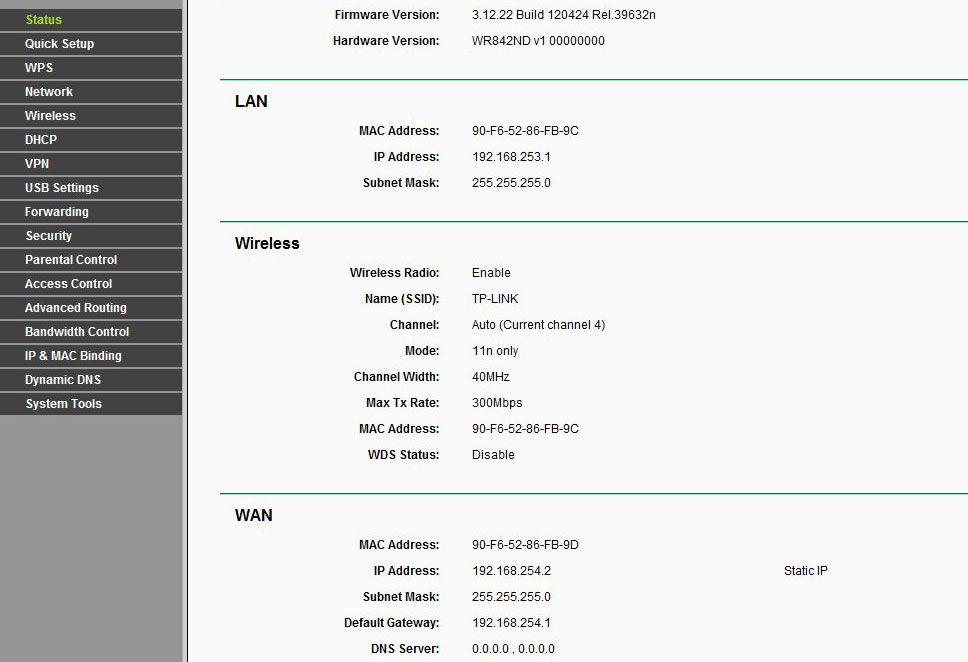
У большинства роутеров данной фирмы, внешний вид программного интерфейса – один и тот же. Сначала, в адресной строке браузера – вы набираете адрес интерфейса (192.168.0.1, реже – 1.1). Затем, у вас спросят пароль и логин администратора (подходит пара admin):

Форма авторизации
«Запомните», и нажмите «ОК». Роутер «спросит», нужно ли запустить настройку-экспресс:

Здесь, нужно отказаться, и нажать «Exit». В результате всех действий, приведенных здесь, мы попадем на основную страницу:

Что значат надписи в ней – сейчас не так важно (главное, если эта страница открылась, значит – основная задача выполнена).
Примечание: роутер – работает, и правильно соединен с компьютером, но браузер пишет: «Страница недоступна»? Отключите файервол, и попробуйте «пинговать» IP-адрес (нужна консоль Windows с правами администратора):

Правильный ответ «Ping-а» – должен быть, как на рисунке. Или, пробуйте «пинговать» другой IP-адрес.
Режим повторителя
Данное устройство не может выступать в качестве повторителя. Это не значит, что его совсем нельзя использовать в схеме. Его ставят самым первым устройством, которое раздает вайфай, а дальше идут уже другие модели в качестве репитеров.
Такая схема жизнеспособна, но используется редко, потому что данная модель работает только на 2.4 ГГц, а более современные модели поддерживают еще и 5 ГГц диапазон. Самым слабым звеном в цепочке будет первый маршрутизатор.
Шаг 1 – Подключаем провода
На моей практике до сих пор находятся люди, которые вставляют провода абы как, а после часового консультирования выясняется, что это ведь неважно… Поэтому, пожалуйста, подключите все верно, а основные рекомендации даю ниже:
- Шнур провайдера (который идет из подъезда, через который подключаются к интернету) подключаем в синий порт WAN роутера. Сделали? Идем дальше.
- Если у вас есть компьютер или ноутбук с сетевым входом Ethernet – соединяем его с ЛЮБЫМ желтым портом LAN роутера. Через него мы и будем настраивать наш маршрутизатор дальше. Если же нет возможности подключиться по проводу – подключайтесь по Wi-Fi (да хоть с телефона). Название сети обычно содержит TP-Link, а пароль отсутствует (если запросит PIN – на дне роутера на наклейке есть эти цифры). Т.е. нужно подключиться или по проводу, или по вайфай с того устройства, с которого мы будем дальше настраиваться.
- Не забываем подключить роутер к питанию. Индикаторы должны загореться.
Если вы успешно сделали эти три действия, самое время войти в настройки.

Обновление прошивки
После настройки стоит обновить прошивку. Обычно это положительно сказывается на скорости работы и уменьшает вероятность сбоев. На старых версиях это позволит добавить русский язык к настройкам. Лучше обновлять в онлайн режиме. Перейдите к дополнительным настройкам, потом к системным инструментам, а затем к обновлению внутреннего ПО. В разделе онлайн можно проверить на наличие последних версий и сразу же обновиться, если есть доступные.
Устройство можно перепрошить и кастомными прошивками, которые скачиваются с других сайтов. Для этого служит ручная установка. Там указывайте путь до скачанного файла, нажимайте на обновление и ждете. Чтобы избежать превращения девайса в кирпич перед этой процедурой зайдите в резервное копирование и сохранитесь там.

Источники
- https://Help-WiFi.ru/nastrojka-routerov/tp-link/tl-wr842n/
- https://nastroyvse.ru/devices/ruter/kak-podklyuchit-tp-link-tl-wr842nd.html
- https://wifika.ru/usb-modem-3g-4g-tp-link.html
- https://27sysday.ru/setevoe-oborudovanie/luchshij-100-megabitnik-ot-tp-link-i-nastrojka-router-wr842nd
- https://Lumpics.ru/configuring-tp-link-tl-wr842nd-router/
- https://help-wifi.com/tp-link/nastrojka-wi-fi-routera-tp-link-tl-wr842nd/
- https://WiFiGid.ru/tp-link/nastrojka-tp-link-tl-wr842nd

