
Zyxel keenetic omni ii: обзор, подключение, настройка маршрутизатора
Содержание
- 1 Обзор модели
- 2 Настройки
- 2.1 Быстрая настройка zyxel keenetic omni ii
- 2.2 Подключение к интернету вручную
- 2.3 Настройка PPPoE
- 2.4 Настройка PPTP/L2TP
- 2.5 Настройка с использованием статического IP-адреса
- 2.6 Wi-Fi
- 2.7 Настройка репитером
- 2.8 Режим усилителя
- 2.9 Режим WISP
- 2.10 IPTV
- 2.11 Индивидуальные настройки подключения пользователей
- 2.12 Динамический DNS
- 2.13 Настройки безопасности
- 2.14 Родительский контроль
- 2.15 Изменение функции кнопок
- 2.16 Настройка принтера на keenetic omni 2
- 2.17 Настройка DLNA на роутере
- 3 Отзывы про Wi-Fi роутер ZYXEL Keenetic Omni II
- 4 Настройка «Омни» 2 как репитера
- 5 Возможные неисправности и способы их устранения
- 6 Обновление прошивки
- 7 IPTV
Обзор модели

Фирма Zyxel позиционирует модель keenetic omni II в качестве интернет-центра для дома или небольшого офиса. Устройство позволяет подключиться не только к интернету, но и к другим предоставляемым услугам провайдеров, объединяя все оборудования в домашней сети.
На интернет-центре установлены:
- Процессор с частотой 580 МГц.
- 64 Мбайт оперативной памяти.
- Точка доступа на 300 Мбит.
- Порты на 100 Мбит/c.
- Порт USB 2.0.
- Антенны на 3 дБи.
Внешний вид zyxel keenetic omni
Устройство выполнено из черного пластика. Вес – 200 г. По бокам расположены две несъемные антенны, решетки систем охлаждения.
На левой панели смонтированы:
- Порт USB.
- Кнопка «Сброс».
- Кнопка FN.
Размеры без учета антенн:
- Ширина – 140 мм.
- Глубина – 110 мм.
- Высота – 30 мм.
Спереди размещены световые индикаторы:
- Статус.
- Порты. Для каждого порта свой индикатор.
- Wi-Fi.
- Интернет.
- USB.
Сзади находятся пять сетевых разъемов Ethernet и разъем питания.
Сверху – кнопка WPS.
Где установить
Поскольку роутер не подходит для большого офиса, рассмотрим, каким образом выбрать для него место в квартире.
Стены и мебель ослабляют радиосигнал. Влияет не только толщина, но и материал препятствия:
| Сильно | Средне | Слабо |
| Металл | Штукатурка | Дерево |
| Бетон с арматурой | Кирпич | Пластик |
| Керамика | Мрамор | Стекло |
Двери и арки снижают потери. Проходя через проем, сигнал как бы огибает препятствие, хотя все равно частично теряет мощность.

Интернет-центр желательно устанавливать не ниже двух метров от пола для обеспечения наилучшего покрытия квартиры.
Оптимальным местом размещения роутера является прихожая:
- Двери из прихожей при стандартной планировке ведут во все помещения, а дверные проемы уменьшают потери.
- Кабель провайдера не надо протягивать по квартире.
- Вопрос влияния Wi-Fi на здоровье не изучен, поэтому не рекомендуется располагать устройство в спальне или вблизи рабочего стола. Мощность сигнала должна быть достаточной для качественного приема, но минимальной из возможных значений. Ее величину можно настроить с помощью веб-конфигуратора, как описано ниже.
Большинство домашних устройств используют Wi-Fi на частоте роутера. Это создает электромагнитные помехи, приводя к снижению производительности сети, поэтому нежелательно располагать интернет-центр рядом с ними.
Подключение и подготовка к работе
При подключении роутера к сети светодиод «Статус» загорается и мигает. Через две минуты загрузка завершается, индикатор светится уже ровным светом, показывая, что разрешено приступать к работе.
Устройства домашней сети иногда подсоединяются к маршрутизатору «Зиксель» через адаптер Ethernet. Но необязательно иметь кабель и подключаться соединением. Связь возможна и через адаптер Wi-Fi беспроводной сети.
Чтобы устройство заработало, недостаточно его просто подсоединить. Подключить устройство означает подсоединить его и произвести настройку параметров соединения.
Настроить роутер keenetic omni ll несложно: надо подключить его к компьютеру. Сетевой адаптер компьютера должен быть настроен на автоматическое получение IP-адреса.

Для подключения кабелем используют разъем Ethernet на компьютере и один из желтых сетевых разъемов на «Кинетик омни». При этом индикатор порта загорается.
Для подключения по Wi-Fi надо знать имя сети и пароль. Этикетка с паролем и именем наклеена на нижней панели роутера.
Настройки
Роутер Zyxel Keenetic Giga поколения III: новые возможности домашнего интернет-центра
Настройка роутера Zyxel keenetic omni осуществляется с помощью встроенного веб-конфигуратора. На компьютере или планшете, подключенным к сети, запустить браузер. При первом подключении появляется страница приветствия. Если ее нет, в адресной строке браузера надо ввести:

Окно приветствия предлагает выбор:

Быстрая настройка zyxel keenetic omni ii
Если сложных настроек не предвидится, выбирается быстрый вариант.
- Присоединить коннектор кабеля к синему порту, чтобы загорелся соответствующий индикатор. Всегда щелкать «Далее» для продолжения.
- Происходит проверка подключения, на экране появляется список MAC-адресов.

- Если MAC есть, вводится значение, но обычно достаточно отказаться от ввода, выбрав верхнюю строку.
- Далее настраивается IP. Если провайдер его не выдал, выбирается «Автоматическая».
- При необходимости задается DNS-сервера. Щелкнуть:

- Появляются поля, куда вписываются адреса.
- При наличии статического IP-адреса, выбирается «Ручная», появляются поля, требующие заполнения имеющимися адресами.

- Вводятся данные авторизации или отмечается, что их нет.

- Следующим появляется окно, где выбирается тип подключения. Все значения, необходимые для ввода, указываются в договоре с провайдером.
- Если все пункты заполнены правильно, интернет-центр устанавливает связь с глобальной сетью, проверяет свои программные компоненты. При необходимости обновления появляется окно с предложением «Обновить» компоненты.
- Начинается процесс обновления.
Внимание: интернет центр не выключается, пока оно не закончится.
- Затем идет перезагрузка, появляется сообщение о том, что компоненты обновлены.
- Войти в веб-конфигуратор и установить пароль администратора.
Быстрая настройка осуществляется только при первом запуске или после сброса настроек к первоначальным, то есть, заводским.
Подключение к интернету вручную
Чтобы вручную сконфигурировать интернет-центр для подключения к мировой сети кабелем Ethernet, вместо кнопки «Быстрая настройка» выбрать кнопку «Веб-конфигуратор». Возникает окно, где главное меню расположено внизу в виде строки пиктограмм:
Пункты главного меню слева направо:
- Системный монитор.
- Интернет.
- Домашняя сеть.
- Сеть Wi-Fi.
- Безопасность.
- Система.
- Приложения.
Подменю выводится вверху. К примеру, если в главном меню выбран пункт «Системный монитор», появляется строка:

Пункт главного меню подсвечивается сверху строки подменю.
При первом входе в конфигуратор поверх основного окна выводится небольшое окно, предлагающее задать пароль администратора.
Если оно не появилось, выбрать «Система» > «Пользователи», щелкнуть по записи пользователя Admin и задать собственный пароль. Далее, при входе в конфигуратор, появляется окно авторизации, где для пользователя Admin вводится заданный пароль.
Настройка PPPoE
Выбрать последовательно пункты 1, 2, 3:

Всплывает окно:

Заполнить поля в заданной последовательности:
- Поставить галочку.
- Поставить галочку.
- Щелкнув по стрелочке, указать PPPoE.
- Выбрать ISP — Internet Service Provider.
- Ввести IP-адрес или доменное имя PPPoE-сервера при наличии информации от провайдера.
- Логин для авторизации.
- Пароль.
- Оставить, как есть, если не имеется IP-адрес. Иначе выбрать «Ручная» и заполнить:
- «IP».
- «Маска подсети».
- «Основной шлюз».
Остальные поля окна заполняются при требовании провайдера.
Щелкнуть «Применить».
Если в локальной сети не нужно автоматическое задание IP, выключить этот режим:
- Выбрать «Интернет» > IPoE.
- Щелкнуть по строке ISP.
- В поле «Настройка параметров IP» выбрать «Без IP-адреса».
Настройка PPTP/L2TP
Выбрать последовательно пункты 1, 2, 3:

Всплывает окно, аналогичное окну для настройки PPPoE:

Заполнить поля по порядку:
- Поставить галочку.
- Поставить галочку.
- Щелкнув по стрелочке, выбрать заданное провайдером значение.
- Задать интерфейс подключения, обычно это ISP.
- Вписать IP или доменное имя сервера VPN.
- Логин.
- Пароль.
Если используется шифрование, поставить галочку в поле «Шифрование данных». Остальные поля заполняются так же, как при настройке PPPoE.
Настройка с использованием статического IP-адреса
Выбрать последовательно пункты 1, 2, 3:

Всплывает окно:

Заполнить последовательно поля:
- Поставить галочку.
- Поставить галочку.
- Щелкнуть по стрелочке и выбрать «Ручная».
В поля 4, 5, 6 ввести заданные провайдером значения.
Заполнить поля DNS, если провайдер предоставил адреса DNS-серверов. Щелкнуть «Применить».
Wi-Fi
Чтобы объединить все устройства в домашней сети, надо настраивать wifi («вай фай») — беспроводную сеть. Настройка wi-fi осуществляется с помощью конфигуратора.
В меню выбрать «Сеть Wi-Fi» > «Точка доступа 2.4 ГГц».
Убедиться, что в верхнем поле появившегося окна стоит галочка. Точка доступа включена. С помощью этого окна осуществляется настройка сети:
- Есть возможность изменить название сети — SSID, введя новое название.
- Чтобы спрятать сеть от внешнего мира, поставить галочку в поле «Скрыть SSID».
- Запрограммировать включение и выключение Wi-Fi с помощью поля «Рабочее расписание».
- Через поля «Защита сети» и «Ключ сети» сменить протокол безопасности и пароль на вход в сеть. По умолчанию задан оптимальный протокол WPA2-PSK.
- Желательно поэкспериментировать с полем «Мощность сигнала», чтобы выбрать силу влияния по минимуму. Излишек ничего не дает, а воздействие сигнала большой мощности на здоровье пока не изучено.
- Остальные поля лучше не менять без необходимости:

Для настройки точки доступа 5 ГГц в меню выбрать «Сеть Wi-Fi» > «Точка доступа 5 ГГц» и произвести настройку аналогично точке доступа 2.4 ГГц.
Настройка репитером
Роутер способен работать репитером в режимах усилителя или WISP. Первый используется, если надо усилить мощность сигнала домашней сети в каких-то отдаленных помещениях с помощью дополнительного роутера.
Режим WISP применяется для подключения к посторонним сетям. Оба режима надо настраивать. Настройка WiFi происходит следующим образом:
Режим усилителя
Перед настройкой убедиться, что маршрутизатор исходной сети автоматически присваивает адреса.
В меню репитера выбрать «Система» > «Режим». Возникает окно, где выбрать пункт «Усилитель».
Кратковременно нажать кнопку WPS сначала на репитере, затем на маршрутизаторе исходной сети. Если все пройдет успешно, через минуту загорается индикатор «Интернет». Все параметры сети аналогичны на обоих устройствах.
Режим WISP

Настройка происходит следующим образом:
- Выбрать «Интернет» > «WISP» и щелкнуть «Включить». Появляются новые поля.
- Кликнуть по полю «Обзор сетей», появляется список доступных сетей.
- Кликнуть по нужной сети.
- Появляется окно с параметрами выбранной сети.
- Ввести пароль сети, поставить галочку в поле «Использовать для выхода в интернет.
- Щелкнуть «Применить».
IPTV
Для подключения к телевидению IPTV на интернет-центре установлены:
- микропрограмма v2.06(zzzz)A5 или старше, в которой есть новая подпрограмма TVport, назначающая порт для телеприставки
- Служба IGMP/PPPoE proxy.
Заводские установки позволяют сразу, без каких-либо манипуляций, запустить IPTV. Надо только настроить подключение «Интернет» и соединить кабелем телеприставку и любой LAN порт.
Если требуется выделить для телеприставки отдельный порт, выбрать «Интернет» > «Подключения» и щелкнуть по строке ISP. Во всплывшем окне поставить галочку напротив порта.

Подключить приставку к порту и перезагрузить ее.
Индивидуальные настройки подключения пользователей
У пользователей есть возможность управлять доступом к службам и приложениям интернет-центра. Для этого необходимо иметь учетную запись. В заводских установках всегда присутствует одна учетная запись: Admin.
Чтобы завести новую учетную запись, нужно выбрать «Система» > «Пользователи» и щелкнуть по кнопке «Добавить пользователя». Во всплывшем окне ввести имя, пароль и поставить галочки, предоставляя необходимые права. Нажать «Сохранить». Появляется запись нового пользователя. Для редактирования записи щелкнуть по ней и внести корректировки в права.
Динамический DNS

Начиная с микропрограмм V2.03 интернет-центр начал работать с сервисом DNS-Master. Этот сервис дает возможность присвоить маршрутизатору доменное имя. При изменении провайдером IP-адреса, на сервера сервиса DNS-Master поступает уведомление, и они в секунды распространяют его по интернету.
На сайте www.nic.ru получаем логин и пароль и в конфигураторе выбираем Интернет > DiNDS. В появившемся окне вводим полученные логин и пароль, указав DNS-Master в качестве используемого сервиса.
Роутер работает и с другими сервисами, которые можно указать вместо сервиса DNS-Master.
Внимание. Услуга работает только с белыми IP-адресами.
Настройки безопасности
В меню «Безопасность» присутствуют вкладки для настройки:
- Трансляция сетевых адресов — NAT.
- Межсетевой экран.
- Яндекс DNS.
- SkyDNS.
NAT скрывает от внешней сети адреса устройств домашней сети, позволяя им взаимодействовать с внешней сетью. Если необходимо обеспечить видимость устройств во внешней сети, это задается правилами в настройках и используется для предоставления удаленного доступа: 
- К компьютеру, например, с помощью Remote Desktop.
- Хранилищу NAS и серверу FTP.
NAT также работает с портами, например, для открытия портов для игровых устройств. Правила NAT выполняются раньше правил межсетевого экрана. Межсетевой экран защищает от атак извне. Заводские установки позволяют соединяться из домашней сети с публичной сетью и запрещают обратный процесс. Эти настройки изменяются при необходимости, задавая свои правила.
Правила применяют для управления:
- Доступом в интернет для компьютеров домашней сети.
- Доступом к сайтам.
- Трафиком через порты.
- Трафиком посредством протоколов.
- Удаленным доступом к роутеру.
Интернет-центр работает с сервисами «Яндекс DNS» и SkyDNS, но не одновременно.
Родительский контроль

Выбрать «Домашняя сеть» > «Устройства», щелкнуть по устройству, используемое детьми. В окне поставить галочку в поле «Постоянный IP-адрес» и щелкнуть по кнопке «Зарегистрировать».
Перейти в меню «Система» > «Расписание», кликнуть по кнопке «Добавить расписание». Появляется окно, где задается расписание работы устройств и интерфейсов домашней сети.
Дополнительно возможно задействовать настройки безопасности.
Использование «Яндекс DNS» блокирует посещение «заразных» и 18+ сайтов. Этот сервис бесплатный. SkyDNS более продвинутый сервис в плане настроек, но имеет платные тарифы.
Изменение функции кнопок
Функции кнопок на корпусе интернет-центра изменяются. Для этого надо войти в меню «Система» > «Кнопки». Появляется окно:

Настройка торрент клиентаНастроить кнопки и щелкнуть «Применить»
USB-диск, подключаемый к роутеру, используется не только как сетевой накопитель локальной сети, но и для закачки торрент-файлов из интернета. Форматирование диска производится для стандартных файловых систем NTFS, FAT32 и FAT.
Настройка:
- Подключить диск к разъему USB.
- Выбрать «Системный монитор» > «Система». Проверить присутствие диска в окне USB устройств.
- Выбрать меню «Приложения» > «Торрент-клиент». Всплывает окно для управления торрент-клиентом.
- Щелкнуть по полю «Включить».
- Выбрать папку для хранения файлов, нажав определенную кнопку «…».
- При необходимости щелкнуть по полю «Разрешить управление из интернета».
- Остальные поля не трогать.
- Кликнуть по кнопке «Применить».

- Выбрать «Системный монитор» > «Система» > «Пользователи». Админу дать права на управление BitTorrent-клиентом, поставив галочку в соответствующее поле.
- Выбрать «Системный монитор» > «Система» > «Параметры», в окне найти поле «Использовать файл подкачки» и щелкнуть по нему, ставя галочку.
- Ввести параметры файла подкачки. Рекомендуется 256 Мбайт.
- Выбрать меню «Приложения» > «Торрент-Клиент», щелкнуть по полю «Управление закачками».
- В появившемся окне авторизации ввести admin и пароль.
Появляется окно BitTorrent-клиента.
Настройка принтера на keenetic omni 2
Возможности USB разъема не ограничиваются подключением USB-диска. К нему можно подсоединить поддерживаемые системой USB-принтеры. Настройка:
- Подсоединить принтер к USB порту.
- Выбрать «Системный монитор» > «Система», проверить присутствие принтера в USB устройствах. Если принтер не появился, значит, он не поддерживается в установленной версии микропрограммы.
- Выбрать «Приложения» > «Сеть MS Windows».
- В адресной строке проводника Windows ввести 192.168.1.1. Появится иконка принтера.Поставить галочки:

- Щелкнуть «Сохранить».
Настройка DLNA на роутере
С помощью DLNA медиатека на USB-диске, подключенном к интернет-центру, станет видна на всех устройствах домашней сети.
Для настройки DLNA выбрать «Приложения» > «Сервер DLNA». В окне поставить галочку в поле «Включить», щелкнуть по полю «…», чтобы выбрать каталог медиафайлов. Остальные поля не трогать. Кликнуть «Применить».
Отзывы про Wi-Fi роутер ZYXEL Keenetic Omni II
Информация об отзывах обновлена на 27.12.2022Написать отзывLeXX, 13.07.2020
Достоинства: Продуманная компоновка — модем в порт встал антенными разъемами в нужном направлении. Возможность управления через интернет, наличие мобильного приложения, куча встроенных отключаемых сервисов, возможность работы в качестве SSTP VPN-сервера даже при наличии только серого IP-адреса. Нормальная мощность сигнала и покрытие.
Недостатки: Недостатков не обнаружил
Комментарий: Купил на дачу. Принципиально было, чтобы роутер был доступен через интернет, и чтобы была возможность входа в сеть через VPN, имея только серый IP. Все это роутер делает на ура.
Алекс М., 11.07.2020
Достоинства: цена/качество/производительность
Недостатки: ожидаешь большего.
Комментарий: роутер для дома или квартиры. подкинул 2 терабайта, получается хорошая файлопомойка. на большее не стоит возлагать задачь. торрент клиент работает хорошо (читайте инструкцию. работает только с жесткими дисками. с флешкой глючит.) настроить vpn на мобилке и можно торентами управлять с улицы. есть всё. но «медленно» но и дешево.
Имя скрыто, 22.06.2020
Достоинства: Дизайн. Надёжная работа. Качественный Бренд!
Недостатки: Не поддерживает 5 Герц!!!
Слишком высокая цена, покупал почти за 3000 руб.
Раздача сигнала WI-FI ужасная, слабая!
Комментарий: Работает данное чудо исправно уже более 2 лет, но оно уже даже морально устарело, тем более не держит 5 Гц. Ну а раздача по ВайФай просто УГ!
Иван П., 13.06.2020
Достоинства: Скорость работы.
Понятный и простой интерфейс.
Множество настроек.
Огромное количество функций.
Неотваливающийся принт-сервер.
Ещё ни разу не требовалась перезагрузка.
Не режет скорость(по кабелю точно, качаю большие объёмы только по кабелю), по вайфай качаю не более 20-100мб(на телефон) падения скорости не наблюдал.
Фтп сервер работает без нареканий.
Идеален для скорости провайдера 100мбит.
Радиус действий. (на 48квм более чем достаточно,хотя находится посередине, но и мощность наполовину(в том же месте где стоял прошлый тплинк))
Недостатки: Цена, покупал за 2500.
Ну пожалуй можно придраться к антеннам, несъёмные.
Короткий изернет провод к комплекте.
Комментарий: Первый мой опыт приобретения зуксела, купил перед новым годом, пользуюсь шесть месяцев, я просто забыл о его существовании. Сегодня увидел коробку и решил написать отзыв. До этого много лет был TP-link я его ненавидел и ненавижу до сих пор, но он хотя бы работал, плохо но работал, купил апвел так тот вообще работать не стал. В общем не стал рисковать и взял зуксел, не понимаю откуда плохие отзывы.
У меня через USB подключен принтер и флешка на 32гб, очень удобно доступ к необходимым файлам всегда, нет необходимости держать общие ресурсы на каком-нибудь компьютере(оставлять его постоянно включённым), 3 человека могут печатать в любой момент без каких либо проблем после единовременной настройки.
Илья С., 25.12.2019
Достоинства: Простота настройки дружелюбный интерфейс
Недостатки: Использовал роутер в паре с 4g модемом.
1. Плохо держит соединение
2. Выдает исключительную скорость:) по спидтест 3-4Мбит/сек, а если подрубить 4g модем непосредственно к компьютеру скорость 30-34Мбит/сек
Комментарий: Не берите, zyxel уже не тот. Почитайте на 4pda про данную линейку, проблема повсеместная
Dis, 23.12.2019
Достоинства: Поддержка Йоты, открытые репозитории opkg, хороший выбор своих пакетов (Торрент, FTP, ntfs на флешках, IPSec, DLNA). Пользователи с правами доступа (правда не работает), telnet
Недостатки: Ужасное качество связи. Постоянно отваливается WiFi.
Комментарий: Всегда пользовался моделью zyxel keenetic 4g III — таких пробелм никогда небыло. Тут понадобилось еще одну точку подключить, а в магазине провереного 4G не оказалось. продавец уверял что этот даже лучше. Жалею что купил.
При смене пароля от админки — зайти обратно уже не могу (Оказывается это глюк IE в Win10).
Светлана С., 21.12.2019
Достоинства: Гибкие настройки
Надежность
Хорошая мощность сигнала
Недостатки: Сделано в КНДР, но я думаю это сейчас повсеместно….
Комментарий: Первые впечатления, как буд-то пересел с ВАЗ на иномарку.
Впрочем, время покажет!!!
Владислав Д., 13.12.2019
Достоинства: Внешний вид, стабильность, бренд, прошивка, обновления.
Недостатки: Быть не может
Комментарий: Заметил много негативных отзывов с бредовыми обвинениями. Видимо это наплыв ботов. Но кто им платит?
Имя скрыто, 04.12.2019
Достоинства: Хорошая веб-морда
Ответственная грамотная поддержка
Стабильность настроек
Удобные антенны
Лаконичный дизайн
Комментарий: Что меня поразило — так это служба поддержки. Роутер был куплен под специфичную задачу, с которой сам разобраться не смог. Хотел уже нести на возврат, но написал в службу поддержки со своей проблемой. На моё удивление ответили быстро и помогали в течение МЕСЯЦА донастраивать роутер для моей задачи, взамен не попросив ничего. Теперь роутер выполняет свою задачу, не было никаких проблем с ним в течение последующего месяца. Только за такую поддержку в будущем не будет сомнений какой фирмы покупать сетевое оборудование.
Тимофей П., 01.12.2019
Достоинства: Взял за 2000 по акцию. Считаю это плюсом. Удобная настройка, отсутствие каких-либо зависаний. К USB порту без каких-либо приключений подключил концентратор и через него жесткий диск для закачек. Как ни странно, все работает.
Недостатки: Греется. Возможно, если поставить его боком будет получше, но у меня для этого нет места, да и антенны мешают. Стоит на полке в шкафу.
Комментарий: Покупал на замену старому Dlink DIR300NRU, который постоянно гадил высоким пингом в играх и норовил зависнуть. Конкретно Zyxel не искал, так вышло, что в бюджет до 2х штук уложился он. Да и по характеристикам он выигрывал у ближайшего к нему на полке Аsus, особенно с учетом цены. Не жалею, что взял именно его. WoT без лагов дорогого стоит.
Сергей Каримов, 30.11.2019
Достоинства: Поддержка на яндекс маркете очень дружественная. Если у вас проблемы с девайсом —
пишите сюда, вам помогут. Диалог с сервисным центром был более формальный и на отстань.
Смотря с чем сравнивать. Есть быстрая настройка (минимальное число вопросов), есть расширенная настройка со всеми настройками, какие есть вообще. Есть гостевая сеть (доступ только в интернет без доступа в локалку), можно ограничить доступ различными правилами в частности по mac. Куча всяких фишек, которыми я лично не пользуюсь. Смотрите другие обзоры.
Недостатки: Через год сдох. Только в результате переписки с техподдержкой, танцев с бубном удалось воскресить. Пришлось поэкспериментировать, документация не совсем полная, не было подсказок что можно попробовать. По результатам дальнейшей эксплуатации постараюсь не забыть отписаться о дальнейшей судьбе
Имя скрыто, 30.11.2019
Достоинства: проводное соединение
Недостатки: Постоянно отваливается WIFI, сигнал еле ловит на растоянии 5 метров, раз в неделю нужно делать сброс к заводским, пару дней работает, а дельше все по кругу
Комментарий: зуксель вообще не тот!
wind, 25.11.2019
Достоинства: Просто настраивать!
Недостатки: Нет частоты 5 гГц
Комментарий: До этого стоял keenetic lite с одной антенной. Учитывая то, что модель попала «на халяву»- продавать и менять не буду. В отличие от первого кинетика с неродной антенной на 8 dbi, этот с двумя антеннами на 3 dbi имеет гораздо больший охват! В дальней комнате, где прием был -80, сейчас -70, -65 dbm, что обеспечивает скорость 70 Мб/с через 3 ж/бетонные стены, а не какой-то пенобетон или дерево)
Сергей К., 20.11.2019
Достоинства: Дружественный интерфейс, модульная настройка компонентов.
Недостатки: Зависает при использовании с флэшкой, торент только 5mbt/сек.
Комментарий: Обзавёлся данным девайсом, потому как надоел жужжащий по вечерам ПК с DLNA сервером. Захотелось перенести всё на роутер. В ходе теста попробовал зацепить и сервер DLNA и Torrent на USB флешку, в таком тандеме живёт около 1ч и роутер перезагружается. Кстати не обратил внимание а производитель говорит, что бы не использовали флэшки -только жёсткий диски. Подключил диск и всё как по маслу. Роутер работает, не зависает.
Илья Б., 13.11.2019
Достоинства: Легкость в настройке, надежность, регулярные обновления прошивки
Недостатки: Прошивка NDMS V2
Комментарий: Покупался как замена старичку Asus RT-N16, который уже никак не выдерживал туннельное подключение L2TP от Билайна.
Аппаратная ускорение обработки сетевых пакетов и качественная прошивка сделали свое дело — скорость стала отбивать 100МБ/c на полную, канал перестал забиваться. Плюс роутера в том, что один раз настроив, забываешь про его существование навсегда. Если вас устраивает такой сценарий — смело берите, не пожалеете. Но если вам требуется дополнительный функционал, вроде OpenVPN, Firewall или чего-нибудь ещё более экзотичного — не рекомендую. Есть порт NDMSv1 с возможностью установки доп. пакетов и неофициальный порт OpenWRT, естественно, без аппаратных фишек и на свой страх и риск. В моем случае пришлось оставить трудягу про запас и приобрести ASUS RT-AC68u, но это, как говорится, уже совсем другая история.
Konstantin M., 05.11.2019
Достоинства: Стабильный, не режит скорость
Недостатки: пока не нашел
Комментарий: Использую уже год, доволен. Сигнал WiFi не очень сильный, использую его в частном доме, есть комнаты где сиггал даже не достаёт, хотя роутер стоит по середине дома на 2 этаже. Нравится, что поддерживает почти все модемы. Интерфейс административной панели прост и понятен в настройке.
Имя скрыто, 03.11.2019
Достоинства: стабильность
простота
не режет скорость
Недостатки: нету
Комментарий: один раз настроил и работает как часы, ни разу не приходилось перезагружать, единственный его уход в офлайн — отключили электричество х))
сейчас подключил 2 телевизора по вай фаю, комп по эзернету, задержек на IPTV не замечено.
Михаил Рыдаев, 27.10.2019
Достоинства: Радиус
Недостатки: Не очень удачная модель, с переодичностью в 15 минут начинает гнать wi-fi, пинги вырастают до 3к, средний пинг в 900 и так минут 5 после нормально. Перерыв весь инет причина у всех схожая, если подефолту скинуть настройки то на модем не сможете зайти часов 5, причину сие так найти не смог. просто не дает ip. а по дефолтному ip не заходит.
Комментарий: За такие деньги могли бы сделать простой добротный роутер но захотели сделать конфетку а не вышло, не смогли реализовать все то что хотели, просто не работает нечего в нем. если вы подрубите встроенный торрент то все роутер завис, подключал винт но профита от этого нет, захотите с него посмотреть фильмы увы остальные останутся без интернета. .
Имя скрыто, 26.10.2019
Достоинства: Простота настройки понравилась. После того как он проработал 1,5 года в сети поселился МФУ подключенный по WiFi. Так как я не полный профан, а чтото да понимаю и его настроил за пару минут.
Недостатки: Ну что сказать… это даже нельзя отнести к недостаткам, но все таки. Куплен девайс весной 2016 если я правильно помню… или осенью… не суть гарантия закончилась. Последние пару месяцев WiFi начал тупить. Как? Да вот так! WiFi есть, но его нет! То есть устройства видят сетку, но интернета нет((( и неважно рядом ты с роутером или на грани зоны. Перезагрузка не всегда помогает. Приходится перезагружать не один раз. Никакой зависимости от времени или трафика или количества подключенных устройств не выявлено. Может 2-3 дня все работать без сбоев, а может за час несколько раз отвалится(((( С устройствами подключенными по проводу (стационарный комп+2 ТВ) никаких проблем не возникает. Все ок. На провайдера не грешу, проблема именно в роутере. Проверено старичком Асусом 10 летней давности. Пойду покупать новый…
Комментарий: У каждой вещи есть срок службы(((( Но почемуто Асус даже не помню какая там модель, купленный у Корбины 10 или даже больше лет…. (до эпохи Пчелайна) до сих пор работает, а Зухель сдох за неполных 2 года(((((
Да… отзыв анонимный так как пишу с работы, а тут по политике ИТ НииииизЯЯЯЯ!!!
Владик П., 20.10.2019
Достоинства: Прост в настройке, адекватный интерфейс, функциональность (DLNA сервер, торрент клиент, FTP сервер)
Недостатки: Досадные глюки
Комментарий: 1 Отваливается WI-FI, не часто, но сеть устройство видит, а подключится не может. Лечится перезагрузкой роутера или ожиданием мин 5-10.
2 Подключен внешний USB винт на 500 ГБ, для торрента и раздачи медиа контента по DLNA. Отваливается винт. При этом может работать неделю, а может по 5 раз в сутки отваливаться. Решается откл./вкл. питания роутера, ибо при перезагрузке через веб интерфейс винт не определяется.
3 Уровень WI-FI сигнала ни чуть не выше чем у старичка D-Link DIR-300, стоящего ранее в том же месте.
Вывод: устройство начального уровня, не может выполнять все заявленные производителем функции. Для простой раздачи интернета подойдет, но для использования по полной всех функций не подходит, слабенькое и нестабильное устройство.
A, 17.10.2019
Достоинства: Компактнее предыдущей модели омни. Товарищ который использовал его в своем доме за городом, сказал что у омни2 сигнал был (см.коммент ниже) гораздо лучше омни1.
Недостатки: Не получилось сконнектить эту модель с модемом мтс 4g, тот который huawei E3372h. В новой последней версии прошивки есть некоторые изменения, которые отличаются от последней прошивки в омни1 и могут запутать, например другие названия привычных меню)
Комментарий: Не получилось сконнектить эту модель с модемом мтс 4g, тот который huawei E3372h., в списке поддержки на оф.сайте его также пока нет ( http://zyxel.ru/kb/3390). В этом омни стоит новая версия прошивки ndms v2.05(AAUS.13)B2 (на 13.03.15) и она отличается от прошивки в первом омни. В свою очередь в первом омни данный модем заработал нормально и сразу, так что имейте ввиду. Модем мегафон 4g, который huawei E3372s работает с омни2 нормально. Приятелю купил омни2 на дачу для 4г модема мтс, но не заработала связка. Отдал ему пока свой омни1, который заработал с этим модемом. Либо проблема в прошивке, либо в руках) Но перепробовал все, и ставил старую прошивку, и обновлял до последней. Подождем обновлений или просто разлочим модем мегафона под симку мтс.
Имя скрыто, 15.10.2019
Достоинства: Нет
Недостатки: Сам этот роутер один сплошной недостаток
Комментарий: Вобщем из 2-х купленых мной этих кусков пластика 2 были неисправны…
На многих ресурсах (оверклокерс, ИХВТ) пишут, что большой процент брака (25-30%), слетает прошивка, или при обновлении прошивки она ставится криво.
Первый купленый мной тупо не заходил на страницу первичных настроек, второй — не раздавал «вафлю»…короче Зухел уже не торт, как говорят здесь многие, и я полностью согласен с ними…Взял конкурента (не хочу никому создавать рекламу)
Алексей К., 13.10.2019
Достоинства: Бюджетный вариант от Зюкселя.
Комментарий: если не гоняетесь за производительность — скоростью и большим покрытием. То он, ваш выбор. Меню на русском. есть все что б домашняя вайфай сеть работала, включая принтер.
Добродеев Роман, 09.10.2019
Достоинства: Отличный бытовой роутер. Скорость от провайдера (100Мбит) выдаёт полностью, в том числе и на торрентах. Прекрасно с правляется с 5-ю устройствами.
Недостатки: При 100% загрузке канала медленно грузится веб-интерфейс роутера. Медленно работает windows сервер.
Комментарий: Если нужно просто раздавать интернет этот роутер отличный выбор. При необходимости использовать FTP, windows, DLNA — серверы, стоит поискать что-то выше классом.
M A, 28.09.2019
Достоинства: Это просто роутер.
Недостатки: — Торрент плохой, обчитался форумов о проблеме, а диагноз у всех кинетиков почти один — при включенном Transmission частые зависания устройства. Тоже настроил, не верил. Зависло уже спустя пару часов! Без торрента работал нормально.
— С USB много проблем, то плохо читает, то ошибки, то другие непонятные проблемы. И это в 2015 года, когда флешки как семечки кругом используются.
— Представители Zyxel ведут темную политику на форумах, пытаясь замолчать информацию о проблемах в общем доступе.
— У программной оболочки много недоработок.
Комментарий: У программной оболочки много недоработок, то тут кнопку не «реализовали» то там, а эта галочка «пока не поддерживается» и т.д. На гигах и вивах жалуются на зависания 2.05 версии и советуют откатываться на 2.04. С DLNA проблемы….
Кароче как то не очень. Обычный роутер без плюшек.
На форумах модераторы от производителя трут сообщения об ошибках и банят пользователей, обсуждающих свои проблемы! Будьте внимательны, поведение производителя бессовестное. Большинство заявленных функций крупными буквами на коробке работают кое как, так что это обман и надувательство в чистом виде!
Совместные покупки О., 22.09.2019
Достоинства: замечательно, что вообще работает, когда включаешь в розетку. За недостатками нет возможности увидеть достоинства.
Недостатки: блиин, ну как можно было заблокировать настройки обновлений?!!.. Проверку обновлений выключить невозможно! каждые 15 минут ищет обновления, блокируя любую работу в интернете. Зачастую после проверки обновлений скорость 3g (модем Мегафон М100-4 (разлоченный) на операторе TELE2) интернета становится 64 кбит/с. Привет из 90х, когда при подключению к интернету нельзя было говорить по телефону. Здесь нечто подобное, но от меня независящее.
И сидишь целыми днями перезагружаешь, чтобы оживить.
Когда это приходилось делать раз в день, это не сильно напрягало, но когда это происходит каждые 15 минут, это полный абзац.
И ничего не сделаешь с этим. Я бы выключил эти обновления, но нет — производитель просто не предусмотрел такой возможности. Низкий поклон, бояре!
Да и поддержка просит логи. Помощь в режиме онлайн Вы не получите. Разговаривал как-то. С Вами разговаривают на языке специалистов. А я — гуманитарий. Я просто не понимаю, что мне говорит поддержка.
У меня одна прошивка в модеме v2.05(AAUS.5)C4
У производителя другая висит на сайте 2.05(AAUS.20)C2 . https://zyxel.ru/support/?product=keenetic-omni-2 Без пол литра не разберешься. На кой черт нужны тогда эти обновления?!..
Комментарий: Заберите это обратно. Куплю обычный ширпотреб, чтобы не связываться больше с Zyxel.
Видел, что аналогичные отзывы от других пользователей сливают дизлайками — либо Вам повезло и нет такой хрени, либо это делают как раз те, кому неудобно, что об этом говорят.
Федоров Константин, 20.09.2019
Достоинства: Возможность подключить 3G/4G модем
Стабильность работы
Удобное меню настройки
Соотношение ЦЕНА / КАЧЕСТВО
Недостатки: Ужасная кнопка отключения WIFI которую вечно все отключают
Всегда хочется дешевле
Нельзя заменить антенны (они не откручиваются)
Комментарий: Мы используем данный роутер для комплекта усиления мобильного интернета в удаленных поселках и деревнях Волгоградской области http://3gmodem.ru/.
Есть клиенты которые уже по два года работают без перезагрузки. Удивительно стабильная работа.
И все таки хотелось бы увидеть zyxel со слотом для сим карты
Алексей Ф., 14.09.2019
Достоинства: Плюсы были первую неделю.
Недостатки: Минусов у модели может и не много,но есть один существенный и жирный.Постоянно отваливается wifi,как уже писали ниже,это в основном происходит из-за того,что он постоянно ищет себе обновление где-то на своих серверах,выключить это недоразумение,возможности нет.
Я лично сам перезагружаю его по 6-8 раз за вечер,виснет и ничего не подгружает.
Комментарий: Никакие боты тут не пишут,реальные люди,реальные проблемы.
Крайне недоволен потраченными деньгами,не знаю кто меня дёрнул связаться с этим производителем.
Это печаль,а не роутер.
На фото пытаюсь зайти в его настройки,он постоянно пишет ошибку,в журнале это не отображается,соответственно доказать,что-либо тех поддержки просто не возможно.
Имя скрыто, 10.09.2019
Достоинства: Не нашел.
Недостатки: USB порт практически бесполезен: использовать простую флэшку в качестве накопителя для торрентов нельзя — виснет, с das cfi в режиме clean не работает. После обновления до windows 10 невозможно попасть в web-админку через браузер edge.
Комментарий: Знал бы — не связался бы с этой моделью.
Валерий К., 09.09.2019
Достоинства: Быстрая, удобная и однократная настройка под провайдеров: заполнил поля логин и пароль, выбрал провайдера и все работает. Удобное меню, статистика и администрирование роутера. WiFi достаточно шустрый и «громкий». Подключение модемов типа Yota происходит абсолютно безболезненно: вставил и работает. Компактный, при креплении на стену антенны не занимают много места и не торчат. При работе не нагревается. Много всяких плюшек дополнительных: поддержка ip телевидения, торрент клиент, dlna сервер и т.д. USB порт можно использовать для подключения жесткого диска и организации простейшего файлового хранилища, кроме этого на носителе подключенном по USB можно делать файл подкачки, увеличивая возможности роутера при больших нагрузках.
Недостатки: Не обнаружено.
Комментарий: Покупался вместо Dlink dir300, который не справлялся со всеми устройствами в доме (TV, ноутбук, комп, 2 телефона) и резал скорость от провайдера Билайн по соединению с L2TP (при заявленной 60 Мбит выдавал лишь 35 Мбит). Почитал на форумах что нужно купить «железку» получше и тогда будет мне счастье. Быстро подключил и уже через несколько минут все работало на всех устройствах.
Что изменилось:
— скорость по проводу увеличилась до заявленной
— стали быстрее работать онлайн плееры, которые вещают видеопоток? в том числе и по wifi
— стал быстрее работать торрент клиент
— вообще стало меньше тупняков, которые были связаны с интернетом.
Роутер очень похож на Zyxel Giga II который я покупал в офис, но начинка у Omni чуть проще. Giga II у меня работает как часы и с модемом и с компами и сетевыми принтерами и хранилищами. Поэтому и решил приобрести домой тоже Zyxel.
P.S. Не знаю какие могут быть проблемы с этими устройствами, разве что какие нибудь очумельцы накосячат с настройками или прошивками или драйверы на своих компах не те ставят. Так что за свои деньги достаточно функциональный и производительный роутер.
- 1
- 2
- 3
| Общие характеристики | |
| Тип связи | Wi-Fi |
| Тип устройства | роутер |
| Стандарт Wi-Fi 802.11 | b, a, g, n |
| Частотный диапазон устройств Wi-Fi | 2.4 ГГц |
| Поддержка MIMO | есть |
| Макс. скорость беспроводного соединения | 300 Мбит/с |
| Подключение к интернету (WAN) | внешний модем |
| Антенна | |
| Количество внешних антенн | 2 |
| Тип внешней антенны | несъемная |
| Коэффициент усиления внешней антенны | 3 dBi |
| Память | |
| Объем оперативной памяти | 64 МБ |
| Объем флэш-памяти | 8 МБ |
| Опции точки доступа/моста | |
| Количество LAN-портов | 4 |
| Скорость портов | 100 Мбит/с |
| Режим моста | есть |
| Режим репитера (повторителя) | есть |
| Скачивание файлов | есть |
| Файловый сервер | есть |
| FTP-сервер | есть |
| UPnP AV-сервер | есть |
| Гостевая сеть | есть |
| Порты USB | USB 2.0 Type A |
| Поддержка IPv6 | есть |
| Маршрутизатор | |
| DHCP-сервер | есть |
| Межсетевой экран (Firewall) | есть |
| NAT | есть |
| SPI | есть |
| Поддержка Dynamic DNS | есть |
| Демилитаризованная зона (DMZ) | есть |
| VPN | |
| Поддержка VPN (VPN pass through) | есть |
| Поддержка VPN-туннелей (VPN Endpoint) | есть |
| Поддержка PPTP | есть |
| Поддержка L2TP | есть |
| Мониторинг и конфигурирование | |
| Web-интерфейс | есть |
| Поддержка Telnet | есть |
| Протоколы маршрутизации | |
| Статическая маршрутизация | есть |
| Поддержка IGMP v1 | есть |
| Поддержка IGMP v2 | есть |
| Дополнительно | |
| Возможность подключения 3G-модема | есть |
| Возможность подключения WiMAX-модема | есть |
| Возможность подключения 4G LTE-модема | есть |
| Поддержка IEEE 802.1q (VLAN) | есть |
| Интерфейс встроенного принт-сервера | USB |
| Флеш-память | есть |
| Ширина | 140 мм |
| Высота | 30 мм |
| Глубина | 110 мм |
| Вес | 200 г |
| Дополнительная информация | кнопка с назначаемой функцией (FN); поддержка Link Duo, IP-TV, Яндекс.DNS и SkyDNS; расширение функционала с помощью подключаемых USB-модулей (ADSL, DECT и т.д.) |
| Прием/передача | |
| Метод шифрования данных WEP | есть |
| Метод шифрования данных WPA | есть |
| Метод шифрования данных WPA2 | есть |
| Поддержка 802.1x | есть |
<хедер>
Производители
- 168TP-LINK
- 142D-link
- 109ASUS
- 68ZYXEL
- 59Tenda
- 57Linksys
- 51HUAWEI
- 49NETGEAR
- 47TRENDnet
- 36MikroTik
- 34Ubiquiti
- 30Edimax
- 29UPVEL
- 23netis
- 21TOTOLINK
- 17Cisco
- 17Level One
- 16Xiaomi
- 14ZTE
- 14Keenetic
- 13Acorp
- 10Mercusys
- 10EnGenius
- 10Alfa Network
- 9ORIENT
- 9МегаФон
- 9Intel
- 8DrayTek
- 8Gembird
- 8AirTies
- 73COM
- 7Apple
- 6Alcatel
- 5Sitecom
- 5Encore
- 5Eltex
- 4Mobiledata
- 4Planet
- 4Yota
- 3LEXAND
- 3BLUETAKE
- 3HAMA
- 3DIGITUS
- 3U.S.Robotics
- 3Buro
- 3Belkin
- 3HAME
- 3МТС
- 3KROKS
- 3ESPADA
- 2AirLive
- 2Qbiq
- 2Terminal Equipment
- 2Buffalo
- 2SanDisk
- 2Readyon
- 2Compex
- 2CBR
- 2EDUP
- 2Билайн
- 2ORICO
- 2SNR
- 2ONEXT
- 2Comfast
- 2Pheenet
- 2Novatel Wireless
- 2LB-Link
- 2LigoWave
- 2Vention
- 25bites
- 1Western Digital
- 1KS-is
- 1Allied Telesis
- 1Deppa
- 1Philips
- 1AzureWave
- 1Deliberant
- 1Tekram
- 1Ark
- 1Alwise
- 1Surecom
- 1QTECH
- 1Mercury
- 1GetNet
- 1DEXP
- 1Mobile Action
- 1RoverMate
- 1iRZ
- 1Creative
- 1Rolsen
- 1Skylink
- 1Promate
- 1Synology
- 1GIGABYTE
- 1Baseus
- 1Toshiba
- 1Cellink
- 1Kreolz
- 1Fortinet
- 1G-SKY
- 1Porto
- 1Transcend
- 1Eye-Fi
- 1Loopcomm
- 1Motorola
- 13Q
- 1Paradyne
- 1Mobidick
- 1Human Friends
- 1Hewlett Packard Enterprise
- 1Орбита
- 1Petatel
- 1LUMAX
- 1Thomson
- 1X-Storm
- 1AVM
- 1Powchip
- 1AnyDATA
- 1Carelink
- 1Senao
- 1AGESTAR
- 1Kozumi
Показать еще
Другие Сетевое оборудование Wi-Fi и Bluetooth ZYXEL

Настройка «Омни» 2 как репитера
Второй «Омни», как и первый, может работать как повторитель Wi-Fi для какого-то другого роутера. Настройка связи между двумя устройствами максимально простая:
- Открываем меню с параметрами системы, которое обозначено шестернёй.
- Переходим в блок с режимами.
- Ставим режим «Усилитель». Применяем изменения — подтверждаем переход на другой режим.
- «Омни» перезагрузится — далее вы увидите небольшую инструкцию, как наладить связь между девайсами. Нужно нажать на клавишу Wi-Fi на «Омни» сверху, а затем на такую же кнопку на главном роутере. Она может называться WPS и находиться не спереди, а сзади.
- Немного подождите, пока два сетевых устройства свяжутся.
Возможные неисправности и способы их устранения
Приложения для контроля вай фай сетей и мониторинга трафика на Андроди
Если при включении индикаторы не горят, хотя должны гореть «Статус» и «Wi-Fi», значит, неисправны адаптер питания или само устройство. Проверить сначала адаптер.
При неправильной работе устройства по каким-либо причинам, возможно, произошел сбой встроенного программного обеспечения. Осуществляется сброс ПО к заводским установкам. Если не помогло, скачивается на компьютер утилита Keenetic Recovery. С ее помощью пробовать восстановить систему. В случае неудачи обратиться в сервисный центр.
Обновление прошивки
Через веб интерфейс
Настройка интернета от компании «Ростелеком»

Выбрать «Системный монитор» > «Система», в столбце «Информация о системе» смотреть строку «Обновление». Если обновления в статусе «Доступны», щелкнуть по слову «Доступны».
Открывается окно загрузки обновлений. Кликнуть по кнопке «Обновить», запуская процесс. До завершения обновления нельзя выключать питание и интернет. Когда обновление завершится, выполнится перезагрузка системы.
Через мобильное приложение
Приложение MyKeenetic на базе Android или iOS позволяет управлять интернет-центром с гаджетов. Для обновления прошивки:
- Щелкнуть по названию интернет-центра.
- Когда обновление завершится, произойдет перезагрузка роутера. В этот момент гаджет потеряет связь с устройством, но затем связь появится.Затем — по шестеренке.

- В меню настроек выбрать «Встроенное ПО».
- Появляется окно, где показана информация о встроенной микропрограмме.
- Кликнуть по полю «Обновление устройства».
IPTV
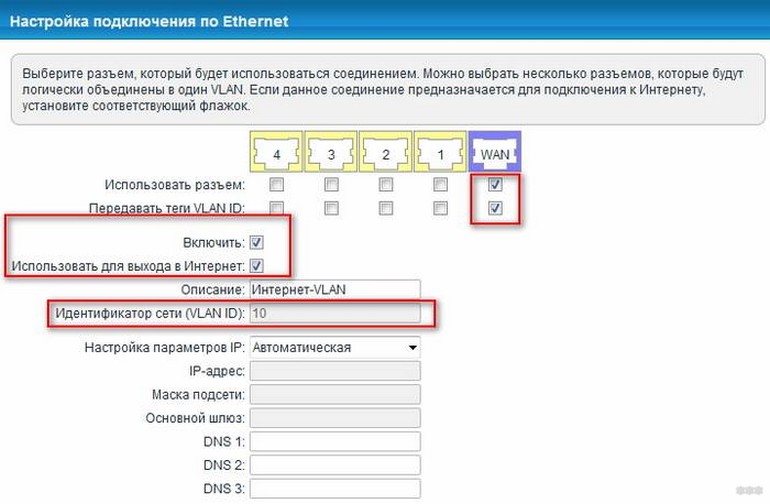
Расскажу про 2 варианта настройки IP-телевидения. Как настроить IPTV на роутере Zyxel Keenetic Omni 2 с идентификатором WLAN и без него?
1 вариант (с WLAN ID)
- Заходим в меню «Интернет» и выбираем подключение Broadband connection.
- Отмечаем порт WAN и LAN (тот, в который подключено оборудование) – ставим под ними галочки в строке «Использовать разъем».
- Также нужно, чтобы был отмечен пункт «Передавать теги WLAN ID».
- Ставим галочки напротив «Включить» и «Использовать для выхода в Интернет».
- В строке «Идентификатор сети» вписываем нужное значение (узнаем у провайдера).
- «Настройка параметров IP» – ставим Автоматическая.

2 вариант (без идентификатора)
Не буду спамить. Тут все также, только убираем галочку у пункта «Использовать для выхода в Интернет» и в «Настройки параметров IP» выставляем «Без IP адреса».
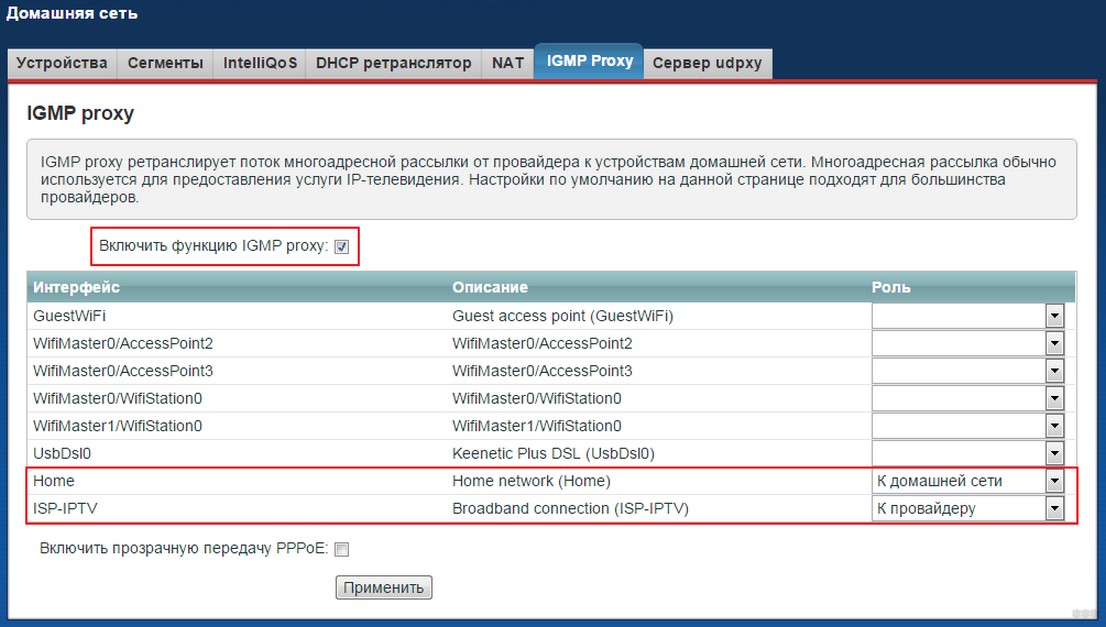
Разработчик рекомендует включить функцию IGMP proxy. Для этого перейдите в меню «Системный монитор» (самый первый значок внизу), далее во вкладку «Домашняя сеть» и выберите «IGMP proxy». Активируйте функцию галочкой и проверьте настройки по картинке.

Источники
- https://Vpautinu.com/nastrojki-routerov/zyxel/keenetic-omni-ii
- https://OTZIV-OTZIV.ru/katalog/setevoe-oborudovanie-wi-fi-i-bluetooth/zyxel-4/wi-fi-router-zyxel-keenetic-omni-ii.html
- https://itmaster.guru/nastrojka-interneta/routery-i-modemy/zyxel-keenetic-omni-ii.html
- https://WiFiGid.ru/zyxel/nastrojka-zyxel-keenetic-omni-ii