
Zte Mf90 подключение к компьютеру
Настройка оборудования
Отзывы
Относительно любого оборудования пользователи высказывают противоположные мнения. Устройства, поддерживающие 4G-технологию, и собственно ZTE MF90 не исключение. На форумах и в социальных сетях преобладают положительные отзывы.
Если говорить об отрицательных отзывах, то пользователи относят к недостаткам модели следующее:
- небольшая дальность действия wifi -сети, ограниченная буквально одной комнатой или несколькими десятками метров на открытом пространстве;
- длительное время зарядки устройства, доходящее до 4 часов;
Положительные мнения, как правило, связаны с функциональными особенностями 4G роутера от Билайн ZTE MF90:
- • непрерывное время работы может достигать семи часов;
- возможность в случае необходимости использовать помимо 4G стандарты 2G и 3G;
- возможность использования wifi на частотах 2,4 / 5 ГГц.
- использование внешней антенны, поддерживающей технологию MIMO, позволяет повысить как скорость передачи, так и скорость приема информации через мобильный интернет;
- используя технологию WLAN, роутер способен подключаться к другим wifi сетям, а также выполнять функции ретранслятора.
Рассмотрев возможности роутера ZTE MF90 от компании Билайн, можно прийти к выводу, что данное устройство по своим функциональным свойствам является оптимальным решением для домашнего использования при подключении к мобильному Интернету по 4G.
Источник
А что внутри?
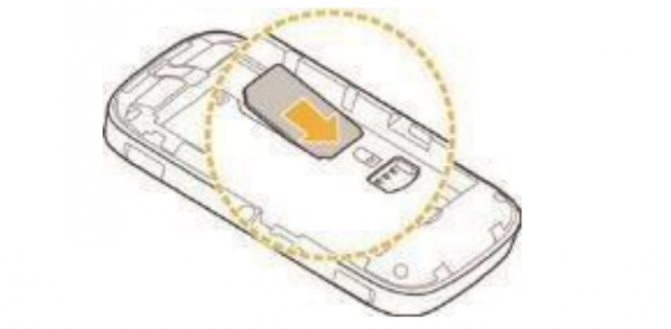
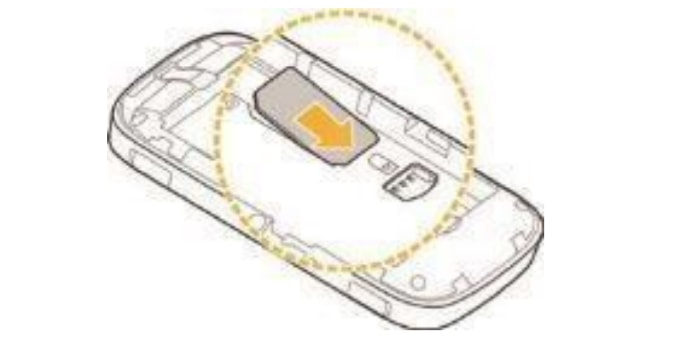
Большую часть внутреннего «убранства» устройства занимает батарея. Если снять её, можно обнаружить слот для сим-карты обычного размера и разъем для карты памяти.
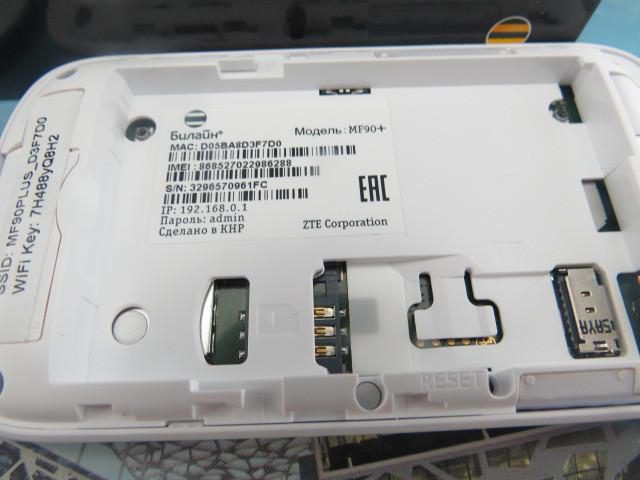
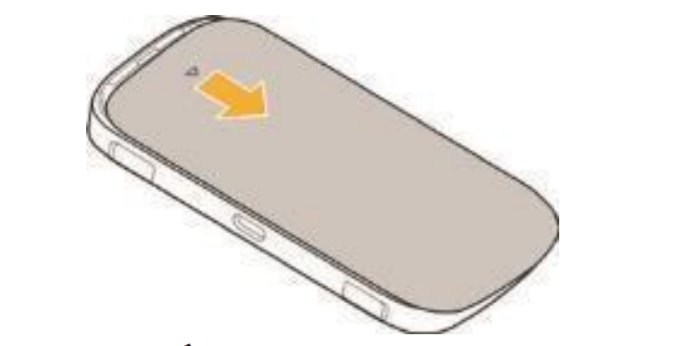
Кстати, чтобы открыть корпус устройства, нужно слегка сдвинуть крышку на пару миллиметров. Область нажатия подсказывает небольшой треугольник, расположенный в нижней части.
Проверка на доступность к разблокировке и приобретение специального кода
- Перейдите на эту сервисную страницу и введите в соответствующих полях полученные данные. А именно: название вашей модели, Imei и Encrypted.
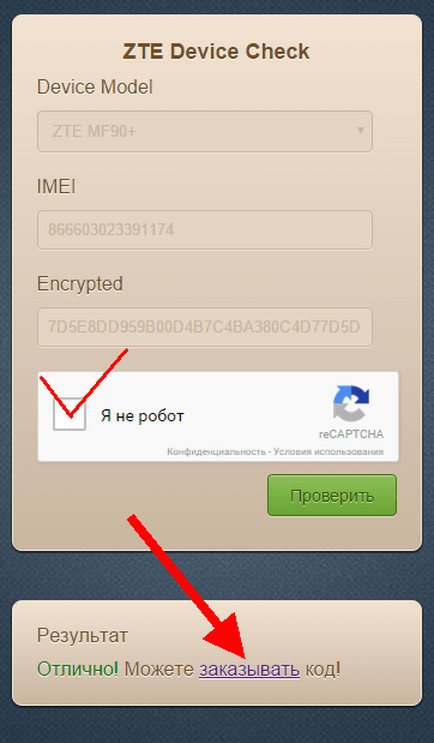
- Активируйте проверочный чек бокс «Я не робот» и нажмите на кнопку «Проверить».
Если все «ОК!» и ваш роутер может быть разблокирован, то переходим к заключительной части нашего предприятия, прежде активировав ссылку «заказать» внизу блока с сообщением «Отлично!».
Веб-интерфейс
Попасть в настройки ZTE MF90 можно по адресу 192.168.0.1, введя его в адресной строке браузера. По умолчанию, логин и пароль для входа — admin. После ввода данных отобразится стартовая страница конфигуратора. Здесь же сразу рекомендуется установить новый пароль на ZTE MF90.
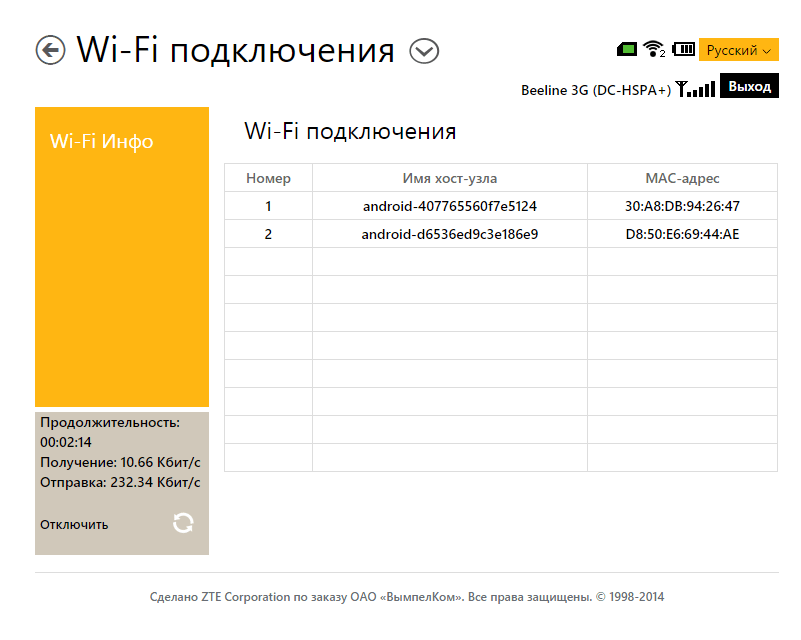
Титульная страница отображает много полезной информации. Здесь можно прочитать СМС-сообщения, полученные на модем, и определить продолжительность активной сессии, в том числе количество полученных и отправленных бит. Также прямо отсюда можно перейти в личный кабинет или проверить свой баланс. Но в большинстве случаев пользователей интересует именно процесс настройки, для этого существует отдельный пункт меню с одноимённым названием.
Как правило, в большинстве роутеров соединение уже настроено. То есть сразу после вставки сим-карты Интернет будет доступен. Наибольший интерес представляет раздача Wi-Fi. Для этого нужно:
- После перехода в настройки переместиться на вкладку Wi-Fi. По традиции, здесь присутствует несколько полей, которые необходимо заполнить. Самое первое — это имя сети. Именно оно будет отображаться на других устройствах, когда точка доступа станет активной.
- Чуть ниже этого поля нужно не забыть перевести переключатель в режим «Включено».
- Далее стоит указать тип шифрования сети. Как правило, можно оставить WPA-PSK. Или выставить этот режим, если он не указан по умолчанию.
- В поле «Пароль» нужно выбрать стойкую к перебору фразу. Именно она будет использоваться при подключении к роутеру других устройств.
- Далее можно указать количество максимальных подключений. Если предполагается использовать роутер в домашних условиях, можно установить количество 10.
Вот таким нехитрым способом можно настроить роутер для бытового использования.
Прошивка роутера
Этот прибор можно применять с Билайном, что не всегда удобно. Чтобы ZTE MF90 стал доступен для всех операторов, его необходимо разлочить, то есть нужна прошивка. До того, как приступить к делу, отметим, что посредством описанных ниже манипуляций вы потеряете гарантию на товар.
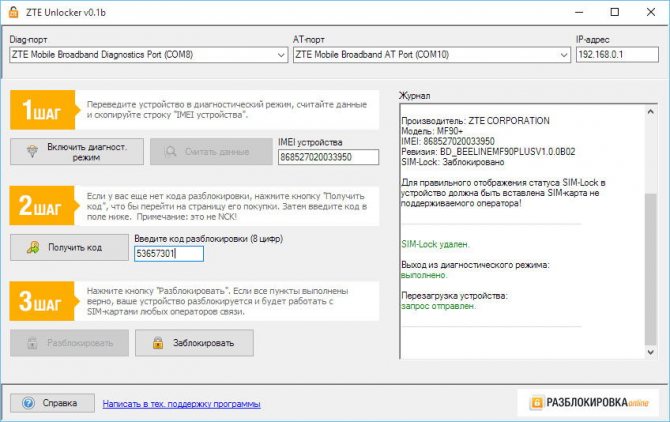
Чтобы разблокировка прошла успешно, нужно проделать следующие действия:
- подключитесь к ПК через USB;
- далее установите драйвер роутера;
- переведите изделие в режим диагностики, используйте dc-unlocker;
- выберите номер порта диагностики в диспетчере устройств (в командах указываем порт COM13, у вас может быть другое значение;
- скачайте файлы, без которых разблокировать ZTE MF90 не удастся.
Далее скопируйте в диагностический порт следующие строки:
copy /b diag1F4E_F0AA.bin \.COM13 copy /b bckfrmDM.bin \.COM13
Отключите прибор от питания, затем заново подключите его к компьютеру. Выполнив эти шаги правильно, вы увидите четыре новых имени в диспетчере устройств. Теперь осталось выкачать архив и разместить его на диске C.
Один из главных этапов в настройке роутера — поиск прибора с ИД MI_05. Найти его удастся, если перебрать свойства всех новых имён в диспетчере. Идентификатор устройства расположен по пути Свойства — Сведения. Если всё готово, можно запускать обновление драйверов для этого прибора. Путь к необходимому драйверу C:823ADBdriver. ОС может протестовать, предупреждая о том, что драйвер «чужой», важно всё равно подтвердить решение.
После таких манипуляций вы установите драйвер Android Composite ADB Interface, разблокировка уже почти реализована.
Интересные особенности устройства
Для увеличения мощности приёма сигнала можно подключить внешнюю антенну к ZTE MF90. Для этого используется тип разъёма ts9. Большой выбор различных по мощности внешних антенн можно найти на профильных интернет-порталах в Сети.
Как уже говорилось ранее, роутер может использовать карту памяти формата microSD. Для доступа к файлам нужно обратиться к помощи web-интерфейса. Для этого есть отдельный раздел с одноимённым названием.
Не так давно в магазине бесплатных приложений для Android Play Market появилась утилита ZTE WiFi Monitor. С её помощью можно мониторить состояние сетей роутера или менять его настройки прямо с экрана смартфона.
Варианты смены IMEI на ZTE MF90
Имеется IMEI
Вариант подходит тем у кого модем живой и есть IMEI и его нужно сменить или поправить.
Читайте также: Обзор Huawei Mate 20 высокопроизводительного смартфона
- Для этого нужно отредактировать файл Channel1.nvm, который создаётся при прошивке модема в корне диска C или какой у Вас.
- Если такого нет его можно вытащить из модема программой RW_NV_item_ZTE_MF (Программа восстановления/резервирования NV-данных беспроводных модемов ZTE MF)
- Файл Channel1.nvm создается а потом и считывается с корня того диска, с которого запускалась программа RW_NV_item_ZTE_MF.exe
- Скачиваем программу: RW NV item ZTE MF Оригинальное название MF626 Telstra Upgrade Tool
- Вставляем наш модем, ждём пока определиться, закрываем программу модема (если откроется) и запускаем RW_NV_item_ZTE_MF.exe
- Ставим точку в окне Backup NV и нажимаем старт
- Открываем корень диска С или корень того диска с которого запускалась программа: и видим там файл Channel1.nvm – наш backup.
- Теперь запускаем Hex редактор и открываем им C: Channel1.nvm, нажимаем “бинокль-HEX”, и ищем последовательность байтов 08 3A, С 3A и начинается IMEI только наоборот.
- Меняем, исправляем номер IMEI и сохраняем файл. Если программу RW NV item не закрывали, ставим точку в окошке Restore NV и нажимаем START. Если закрывали, запускаем и делаем то же самое. Всё IMEI записан.
IMEI отсутствует
Устанавливаем или запускаем программу QPST.
Способ первый:
- Запускаем QPSTConfig.exe – находим Diagnostics порт своего модема (если нету жмём Add New Port и выбираем SURF6246-R…)
- Дальше вкладка Start Clients – Открыть RV NV Item Manager – откроется новое окно – жмём “Setting” – “Comport” выбираем свой – ОК.
- Дальше- кнопка “Opnion” – “Customized NV Item List” – появиться окно – в левой части находим строку 550 – выделяем и одиночной стрелочкой перекидываем в правое окно – выделям и жмём в низу “Save”. В предыдущем окне появиться новое поле с права – ставим галочку Hex и вписываем свой IMEI задом наперёд, в столбик. Когда всё заполнили жмём “Write NV”. Всё, закрываем это окно, в QPST жмём кнопку “Server” – Stop QPST Sever. Проверям IMEI.
Способ второй:
- Запускаем QPSTConfig.exe – находим Diagnostics порт своего модема (если нету жмём Add New Port и выбираем) Дальше вкладка Start Clients – Открыть SERVICE PROGRAMMING -Work Offline – SURF6246-RTR6285-A2 – Вкладка NAS -Вписать в окна TAC (шесть цифр) FAC (две) SNP (шесть цифр) свой IMEI с корпуса модема (последняя цифра не должна поместиться)-Нажимаем Save to file (называем как нибудь и сохраняем ).
- Дальше открываем этот файл с помощью WinHex – найти кнопку БинокльHEX нажать её. В открывшимся окне набрать 08 3A нажать ОК. Найти свой IMEI и исправить последнюю цифру IMEI, цифры будут перевёрнуты, т.е. нужно записать последнюю цифру с нормального IMEI, на предпоследнюю позицию в HEX редакторе.
- Закрываем WinHex с сохранением. Опять нажимаем кнопку в SERVICE PROGRAMMING – Load from file и дальше Write to Phone. Всё, закрываем программу.
- Теперь ради спортивного интереса можно проверить как там наш IMEI. Запускаем RF NV Manager (есть в QPST) – нажимаем File – Read From Fhone – и смотрим ID 550 поставив галочку Hex. Видим свой IMEI в перевёрнутом виде.
На крайний случай
Если без IMEI модем не работает, делаем таким способом:
- Берём прошивку для своего модема (именно для своего) и запускаем. Во время прошивки по пути “C:Program FilesWindows ServiceWCDMAnewversion” или в корне диска откуда запускалась прошивка, на 19-30% прошивки появится файл Channel1.nvm , копируем его в другую папку. (Прошивка пусть доходит до конца)
- Используя WinHEX открываем этот файл от туда куда его скопировали , нажимаем на бинокль с HEX и ищем ваш IMEI чаще всего поиск происходит по 083A или 088A
- Используем этот генератор IMEI для смартфонов, потом конвертим IMEI в HEX формат и вводим нужный вам IMEI в строку которую нашли и сохраняем.
- Теперь запускаем снова прошивку и на 20-25% прошивки , когда в папке появится файл Channel1.nvm примерным размером в 120Кб, копируем наш файл с измененным IMEI подтверждаем замену, ждем окончания прошивки. Всё, IMEI сенён.
Роутер zte mf90 характеристики: обзор и характеристики
За довольно адекватную цену (в районе трех тысяч рублей) китайские разработчики предоставили качественный мобильный роутер с конкурентными характеристиками.
1. Скорость передачи данных:
- — при «LTE FDD» до 100 Мбит/с – при приеме, и до 50 Мбит/с – при передаче;
- — при «DC-HSPA+» до 42 Мбит/с – прием, и до 5.76 Мбит/с – передача;
- — при «EDGE/GPRS» до 236 Кбит/с.
2. Поддержка карт памяти micro SD до 32 Гб.
3. Литиево-ионный аккумулятор на 2300 мАч.
Данные характеристики вполне обеспечивают комфортный серфинг в сети: аккумулятор позволяет в течение 6-8 часов свободно пользоваться всеми благами интернета.
Роутер zte mf90: индикаторы и разъемы
Из-за своей мобильности роутеру пришлось «пожертвовать» индикаторной частью.
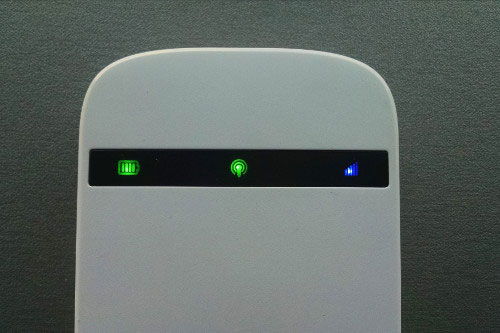
На лицевой части устройства расположено всего три индикатора:
- — «Заряд батареи». При «горении» или «мигании» индикатора красным необходимо зарядить аккумулятор. Если лампочка «мигает» зелёным — батарея на зарядке (уровень заряда не ниже среднего или аккумулятор полностью заряжен).
- — «Уровень сигнала сети». Индикатор постоянно «горит» красным — отсутствует сигнал, или не установлена «USIM». «Горит» зеленым — регистрация в сети 2G/3G, «мигает» зелёным — роутер подключен к сети и идёт передача данных, если же индикатор «горит» синим цветом — это означает, что устройство подключено к сети 4G.
- — «Сеть WiFi». Если индикатор «мигает» синим — беспроводная сеть включена, если «горит» — то включен «WPS».
Ниже индикаторной панели расположены кнопки «Power» (Включить/Выключить питание) и «WPS», предназначенная также для включения или отключения беспроводной сети (при однократном нажатии), но если удерживать кнопку в течении 5 секунд включиться режим «WPS».
Сбоку расположены два разъёма для подключения 2 дополнительных антенн и разъём под «mini-USB» — для синхронизации с компьютером или подключения зарядного устройства.
Внутри корпуса под аккумуляторной батарей присутствуют два слота: один для «USIM», второй — под «microSD». И на противоположной — относительно боковых кнопок — стороне роутера расположено углубление с кнопкой «Reset» (т.е. сброс к заводским настройкам).
Настройка для любых SIM-карт
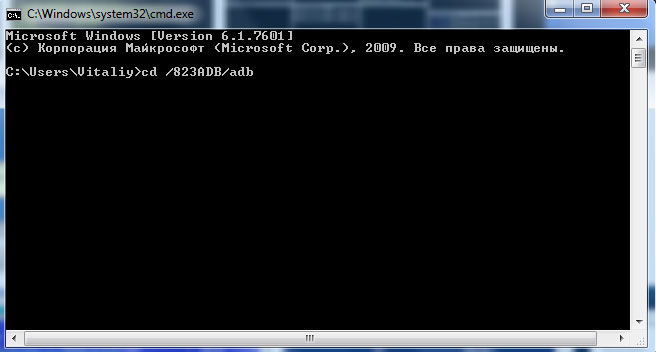
Чтобы добиться нужного результата, придётся прописать ряд команд для ZTE MF90. Перейдите в командную строку:
- Пропишите cd /823ADB/adb.
- Введите adv devices.
- Запустите adb shell.
- Попав таким способом в консоль модема, введите mv /etc/init.d/zlocknetapp /etc/init.d/zlocknetapp.bak.
- Перезагрузитесь (в консоли надо набрать reboot).
Что учесть
Перед установкой и входом в оборудование учтите, что компания Билайн работает не со всеми роутерами. Провайдер поддерживает устройства Билайн D150L и N150L, некоторые модели АСУС серии RT, маршрутизаторы D-Link, ZyXEL, TP-Link и другие устройства. Подробные сведения по актуальной аппаратуре, а также недоступным устройствам приведены на сайте moskva.beeline.ru/customers/pomosh/home/domashnij-internet/nastrojki-s-routerom/.
Что касается 3G и 4G, здесь также поддерживаются не все устройства. В группу доступных моделей входит ZTE (MF90+, MF823D, MF831, MF 667, MF823, MF 192 и другие), а также Хуавей Е171, E3272, E3131, E355, 3G модем E3533 и 4G модем 1K6E. Подробные сведения можно также получить на сайте Билайна по ссылке moskva.beeline.ru/customers/pomosh/mobile/tarify-i-uslugi/instrukcii-k-ustrojstvam-dlja-mobilnogo-bilajna/usb-modemy/.
Обзор возможностей
4G LTE стандарт позволяет обеспечить асинхронный обмен данными через подключение к сотовому оператору Билайн на достаточно высоких скоростях: до 100 Мбит/с на прием и до 50 Мбит/с на передачу данных. Данные скорости обеспечиваются при хорошем уровне радиосигнала сотовой связи. Подключение к роутеру клиентских устройств осуществляется по беспроводной сети, работающей стандарту 802.11b, g, n. Его поддерживают практически все устройства, работающие по wifi.

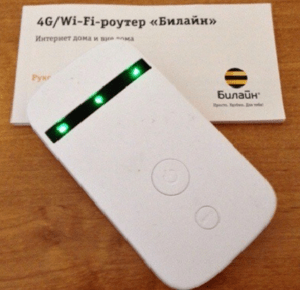
Благодаря небольшим габаритам, сопоставимым с размерами среднего смартфон, и небольшому весу (всего около 150 грамм), устройство от Билайн оптимально для подключения к сети 4G в поездках. Удобной опцией ZTE MF90 является возможность подключения внешних антенн с поддержкой технологии беспроводного подключения MIMO (множественный вход и выход). Это позволяет повысить скорость, качество и дальность работы роутера и использовать его как стационарное устройство для подключения к сети Интернет. Еще одно небольшое дополнение делает роутер удобным для коллективной работы: устройство ZTE MF90 поддерживает установку microSD, что позволяет сделать его общим хранилищем данных, музыкальных или видео файлов.

Если качественный сигнал в стандарте 4G отсутствует, роутер ZTE MF90 может осуществлять передачу данных по стандартам 3G и 2G.
Управление
Выше упоминалось, что существует возможность выбора частот подключения wifi — устройств. Через web-консоль управления выбирается нужная частота с необходимой шириной полосы канала. Если одна частота перегружена другими устройствами, можно перейти на другую.
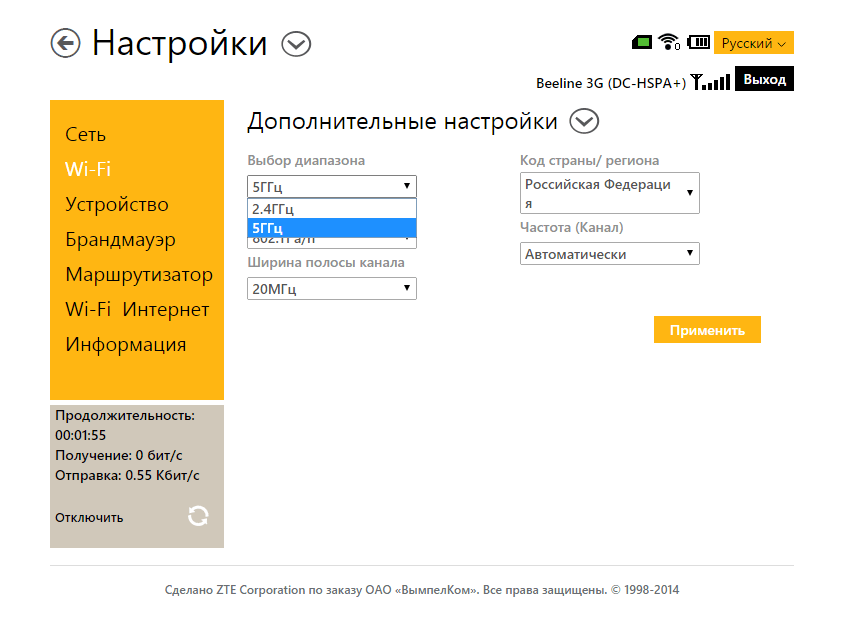
Изменение частоты иногда полезно если у вас в доме много WiFi устройств.
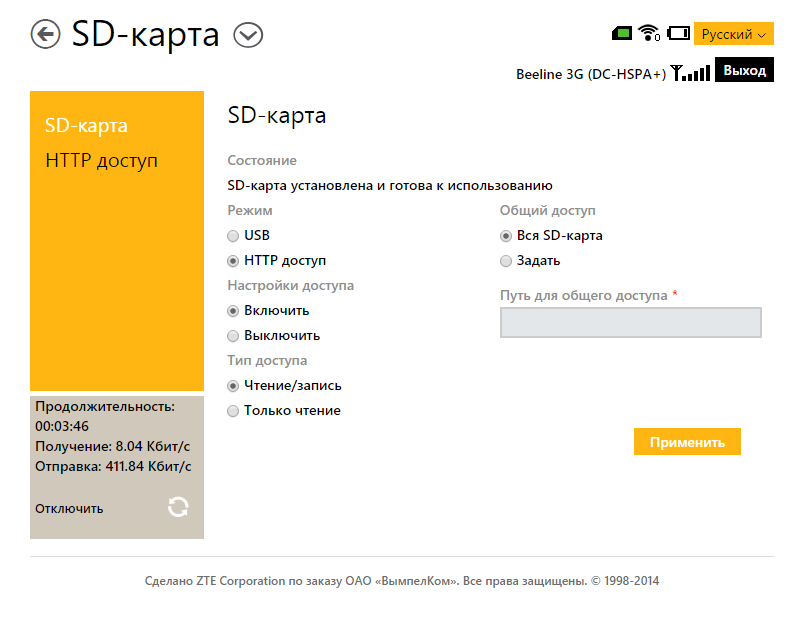
Установив SD карту, можно настроить доступ к ней. На панели управления, устанавливается доступ через USB-подключение или общий доступ по HTTP протоколу. Также можно защитить карту, переведя ее в режим «только чтение».
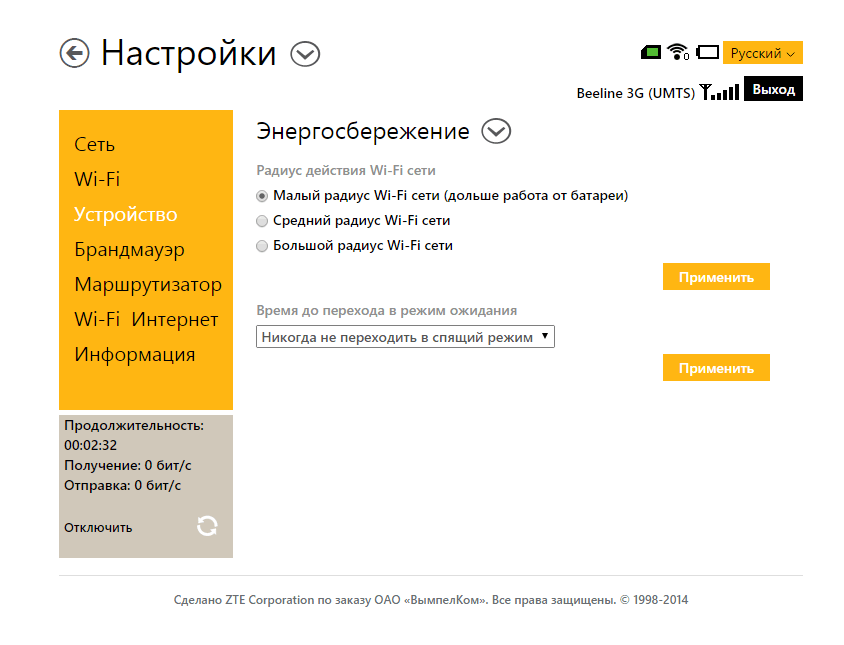
В ZTE MF90 реализована полезная опция для экономного использования заряда аккумулятора, если под рукой не оказалось источника напряжения на 220 В. При близком расположении клиентских устройств можно установить параметр «малый радиус wifi». В данном режиме работы снижается мощность сигнала и основной потребитель энергии – радиоантенна переводится в экономичный режим работы. Если же к «малому радиусу» выбрать малое время перехода в режим ожидания, то автономная работа устройства может достигать 2-3 дней без подзарядки. В обычном режиме работы заряда аккумулятора хватает на одни сутки.
Вход в роутер Билайн: инструкция, как зайти
Начинающие пользователи Интернета часто спрашивают, как выполнить вход в Билайн роутер для получения информации об оборудовании и точной настройки девайса. После авторизации пользователям доступно внесение настроек, изменение пароля, фильтрация пользователей и другие опции.
Ниже рассмотрим, как войти в роутер Билайн для домашнего Интернета и 4g, приведем доступные модели и перечислим актуальные действия при возникновении трудностей с подключением.
Как самостоятельно подключить модем zte mf90?
Порядок подключения роутера zte mf90 следующий:
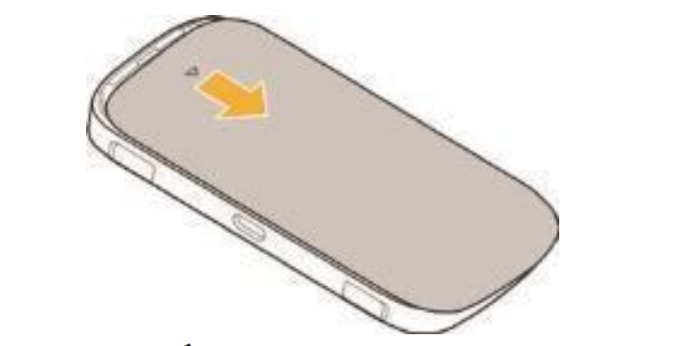
Откройте крышку и вставьте в соответствующий слот «USIM» оператора «Билайн».
- — Обратите внимание на наклейку внутри корпуса, где указаны «SSID» беспроводной сети (указан в формате MF90_XXXXXX, где х-это уникальный номер, присваиваемый каждому устройству) и пароль. Запомните их – в дальнейшем эти данные вам пригодятся.
- — Установите аккумуляторную батарею и закройте крышку.
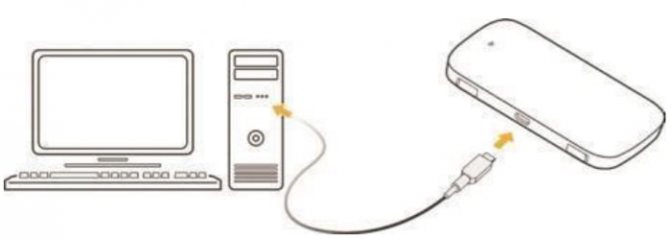
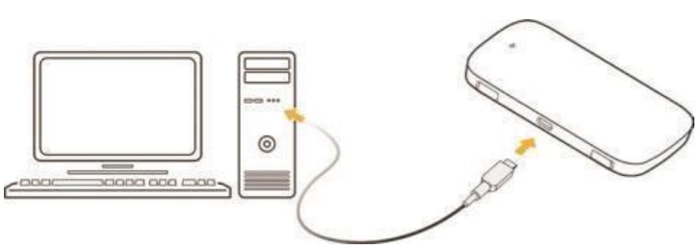
- — Кнопкой «Power» включите устройство (загорятся соответствующие индикаторы) и соедините «USB кабелем» роутер и компьютер.
- — Проведите поиск доступных беспроводных сетей (основываясь на полученном выше наименование «SSID») и подключитесь к сети вводом пароля.
- — Далее в адресной строке браузера введите 129.168.0.1 или m.home (пароль по умолчанию — «admin»).
Чтобы сменить пароль для входа в настройки роутера zte mf90 воспользуйтесь разделом «Управление». Здесь также можно настроить режим энергосбережения, pin – кода «USIM» и настройки отправки «SMS сообщений».
Внешний вид
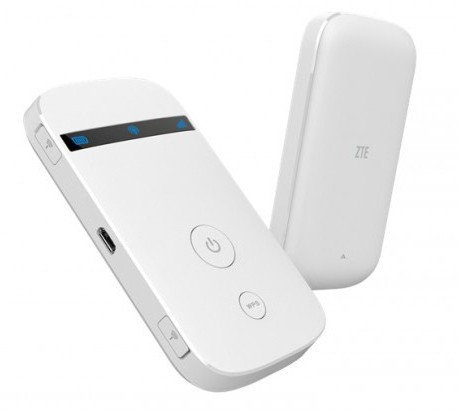
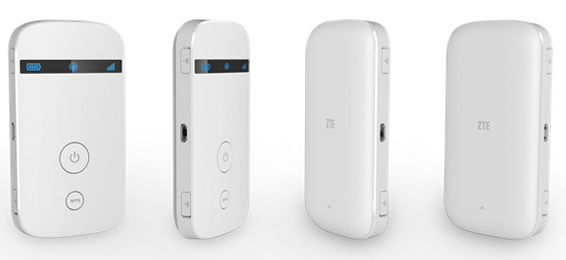
По размерам мобильный роутер ZTE MF90 соответствует его портативности, он немного больше обыкновенной пачки сигарет. Выглядит как небольшая белая коробочка, без каких-либо декоративных или дизайнерских изысков. На корпусе имеются только самые необходимые детали и элементы. На передней панели имеется небольшой экран с индикаторами. Ниже него расположены две кнопки — одна из них отвечает за питание, другая — за подключение по технологии VPS.
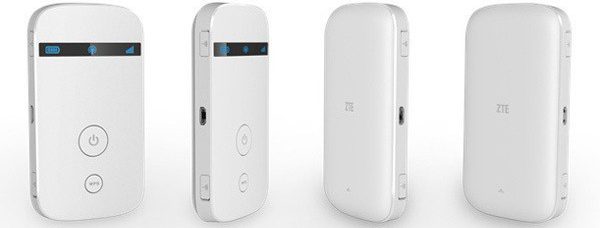
На одной из граней устройства расположились два гнезда для антенны, защищённые специальными заглушками, а также разъем microUSB для подключения к компьютеру.
Дизайн и комплектация
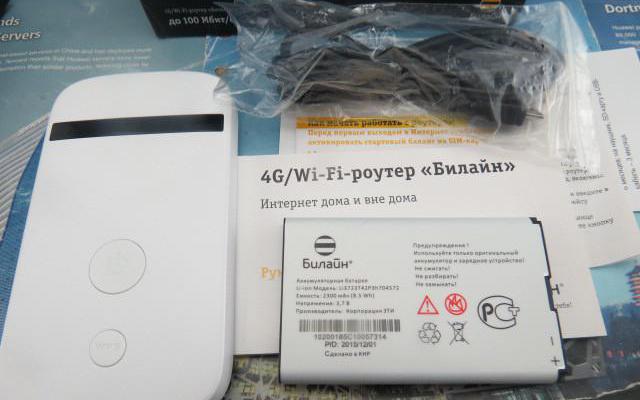
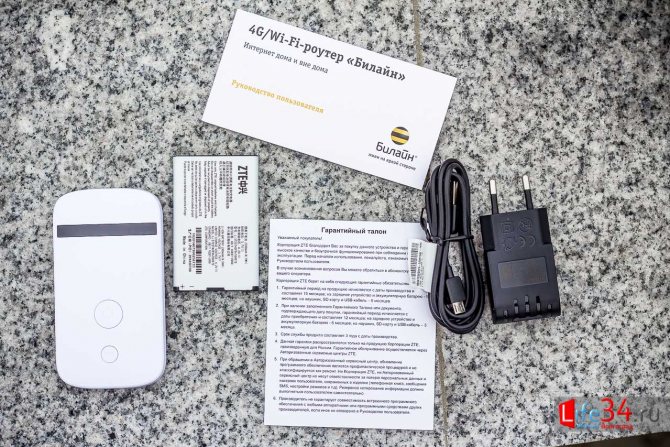
В комплект при продаже в сетях Билайн входит батарея, зарядка, роутер, соединительный кабель, инструкция и SIM-карта. ZTE MF90 имеет небольшие габариты, поставляется в белом матовом корпусе. Основную часть внутреннего объёма занимает АКБ.
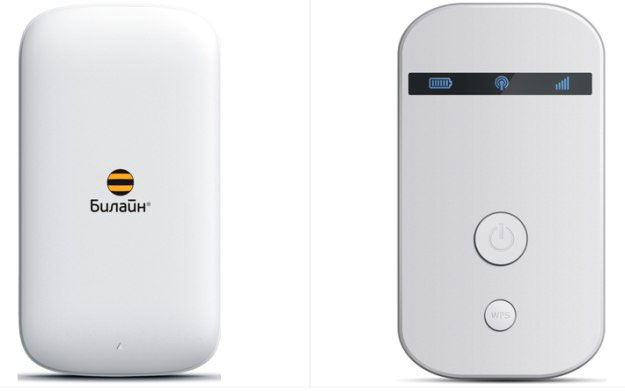
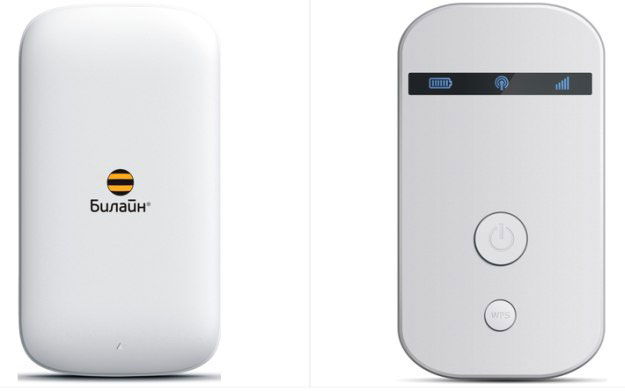
На роутере предусмотрено 2 кнопки управления. При тестировании было замечено, что кнопка включения очень чувствительна и может среагировать даже от случайного прикосновения.
Открыть заднюю крышку ZTE MF90 нетрудно, сдвиньте её вперёд на пару миллиметров. Двигать следует в сторону нарисованного треугольника (заметить его удастся при тщательном осмотре).
Блог о модемах, роутерах и gpon ont терминалах.


Индикация
Роутер имеет 3 индикатора: сотовая сеть, Wi-Fi и аккумулятор. Узнать о состоянии можно по режиму свечения и его цвету. Двухцветный диод может отображать до 5 состояний, 3-цветный — до 7. Важно подчеркнуть, что в приборе слишком рано начинает мигать красный цвет индикатора, свидетельствующий о разрядке: мигание начнётся уже при ёмкости 20%. Если индикатор Wi-Fi мигает синим, значит, сеть включена, горит постоянно — включён WPS.
Вход в роутер Beeline: пошаговая инструкция
Если роутер поддерживается провайдером, можно переходить к его подключению и переходу в режим настроек. Рассмотрим принципы для разных устройств — для домашнего Интернета и 3G/4G.
Вход в обычный роутер
Для начала рассмотрим, как зайти в Билайн роутер домашнего Интернета. Здесь работает стандартная инструкция, актуальная для большей части маршрутизаторов.
Вход в настройки проходит по такому алгоритму:
- Возьмите кабель, который протянул провайдер в квартиру или дом, и вставьте его в WAN разъем роутера.
- Вставьте сетевой кабель одним концом в разъем LAN, а вторым в соответствующее гнездо на ПК или ноутбуке. Допускается подключение с помощью Вай-Фай, но на начальном этапе лучше соединиться с помощью провода.
- Войдите в любой из веб-проводников. Можно использовать Гугл Хром, Фаерфокс, Сафари, Оперу или другие браузеры.
- Введите в окно URL IP для входа — 192.168.10.1, а далее жмите кнопку Ввод.
- В графе авторизации пропишите логин и пароль. Внесите в них надпись admin (дважды).
Если все сделано правильно, вы осуществили вход в личный кабинет роутера Билайн. Здесь можно вносить данные по настройке соединения, задать имя сети, указать пароль, внести некоторые номера в «черный список» и решить иные задачи. Возникли проблемы? Читайте почему роутер мигает зеленым.
Вход в 3G/4G роутер
Многие клиенты Билайн пользуются 4G устройствами. Они устанавливаются в USB-разъем и играют роль модема. Рассмотрим правила входа в настройки на примере модели ZTE MF90Plus, которая поддерживается провайдером. В комплекте с девайсом идет USB-кабель, зарядное устройство, руководство и талон гарантии.
Для начала сделайте следующие шаги:
- Снимите заднюю крышку и установите в задний разъем специальную USIM карту. Убедитесь, что карточка хорошо стала на место.
- При необходимости установите SD-карту, соблюдая заданное направление.
- Поставьте на место батарею. Перед закрытием крышки зафиксируйте номер SSID беспроводной сети и пароль.
- Для входа включите кнопку питания роутера.
- Соедините устройство к ноутбуку или ПК с помощью USB-кабеля из комплекта. Обратите внимание, чтобы в настройках оборудования было установлено автоматическое получение IP.
- В перечне беспроводных сетей найдите нужный SSID, жмите на него, а после введите логин и пароль для входа.
Производителем предусмотрено два способа войти в Вай Фай роутер Билайн 4G — с помощью провода или по WiFi. При выборе первого варианта необходимо установить программное обеспечение на ПК. Оно инсталлируется автоматически через некоторое время после подключения девайса к компьютеру или ноутбуку. Если этого не произошло, войдите в раздел Мой компьютер, жмите на диск Билайн и следуйте инструкции.
Для перехода в интерфейс роутера после его соединения с ПК по Wi-Fi или USB сделайте следующие шаги:
- Войдите в веб-проводник и наберите в графе URL адрес 192.168.0.1. или адрес http://m.home.
- Введите логин и пароль на странице авторизации. Чтобы войти в настройки, достаточно ввести пароль admin.
После входа можно перейти в интересующую страницу — сообщения, доступ к SD-карте, подключение, личный кабинет, проверка баланса, настройки и т. д. По аналогичному принципу можно выполнить вход в другие виды 4G роутеров Билайн. Здесь расскажем как сменить пароль вай фай роутера.
Как настроить WiFi на ZTE MF90
Китайский мобильный 4G роутер Билайн ZTE MF90 — это относительно недорогая и надёжная рабочая «лошадка» без лишних наворотов типа информационного дисплея. Отличная скорость работы, нормальная зона покрытия беспроводной сети с возможностью подключения до 10 клиентов, неплохой аккумулятор, который вытягивает почти день работы. В общем — крепкий середнячок, хотя и не лишённый некоторых недостатков. Эта же модель есть и у конкурентов — МТС 831FT. Но сейчас речь не об этом.
Большинство пользователей, воткнув маршрутизатор СИМ-ку, далее работают на стандартных настройках не замарачиваясь. И есть в 4G/LTE проблем никаких не возникает, то о работе беспроводной сети такого не скажешь. Именно поэтому настоятельно рекомендую обязательно провести тонкую настройку WiFi на мобильном роутере ZTE MF90, чтобы в полной мере пользоваться скоростью Интернета и не страдать от частых дисконнектов.
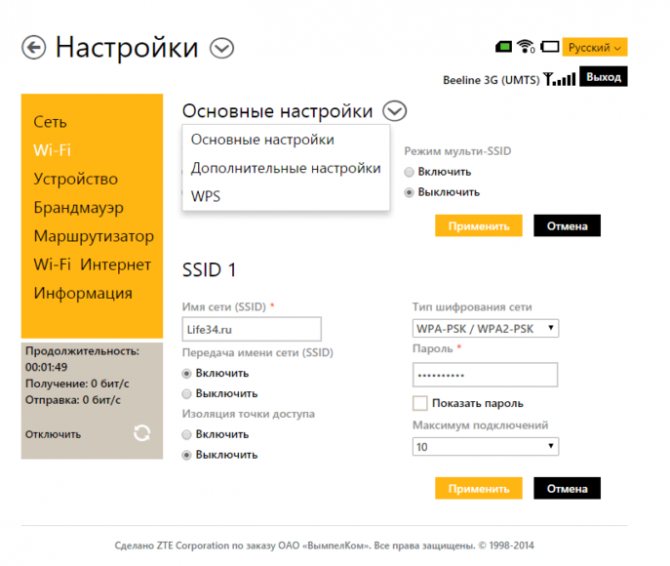
Локальный IP-адрес маршрутизатора 192.168.0.1, логин admin, пароль admin. Попав на стартовую страницу, выбираем раздел «Настройки»:
Выбираем подраздел Wi-Fi и открываем основные настройки.
Название сети Вай-Фай на мобильном роутере Билайн указывается в поле «Имя сети(SSID)». Тип шифрования по умолчанию используется смешанный и потому его надо сменить на WPA2-PSK, так как WPA-PSK небезопасен и легко взламывается. Здесь же можно изменить максимальное число подключений, которых по умолчанию выставлено всего 4.
Переходим в «Дополнительные настройки»:
Здесь, если Вы не используете какой-нибудь старый ноутбук или телефон, в списке «Режим подключения» лучше выбрать вариант «802.11N». Если Вы используете ZTE MF90 в месте, где очень много беспроводных сетей, то имеет смысл попробовать поиграться с используемыми радиоканалами в списке «Частота».
Ещё один важный момент — настройка радиуса покрытия Вай-Фай. На этом 4G роутере Билайн это делается в разделе «Устройство»->»Энергосбережение»:
По умолчанию обычно выставлено значение «Малый радиус сети» для экономии заряда батареи. Если подключаться будут несколько устройств, то оптимальнее выбрать среднее значение. А уж если хотите максимальной отдачи — тогда надо выставлять «Большой радиус». Не забудьте нажать кнопку «Применить».
Источники
- https://a174.ru/mf90plus-bilayn-kak-voyti-v-router/
- https://FB.ru/article/355207/g-router-zte-mf-harakteristiki-nastroyka
- https://MyComp.su/ustrojstva/mf90-4pda.html
- https://nastoysam.ru/kompyutery/4g-router-zte-mf90-harakteristiki-nastrojka
- https://ZnaiWifi.com/obzor/4g-wifi-router-beeline-zte-mf90.html
- https://maccase.ru/iron/nastroika-routera-zte-mf90-poshagovaya-instrukciya-nastroika-routera-zte-mf90.html
- https://nastroyvse.ru/devices/ruter/kak-razblokirovat-zte-mf90.html
- https://doma35.ru/computers/zte-mf90-podklyuchenie-k-kompyuteru/

